Skip to content
Martin Gösse27.09.20265 min read

MS Project Basisplan Optionen – „Basisplan für Ertragswertberechnungen“ für die Anzeige der Abweichungen

Martin Gösse 27.09.2026 5 min

MS Project Basisplan Optionen – „Basisplan für Ertragswertberechnungen“ für die Anzeige der Abweichungen

Falsche Abweichungswerte in MS Project können Ihre Projektsteuerung schnell auf die falsche Fährte führen. Besonders tückisch wird es, wenn Sie mehrere Basispläne gespeichert haben und nicht erkennen, auf welchen davon sich die angezeigten Abweichungen beziehen.

Dieser vierte und letzte Teil der Blog-Reihe „Reine Einstellungssache – die Optionen in MS Project“ zeigt Ihnen die wichtigen Basisplan Optionen in MS Project. Sie erfahren, wie Sie mit der Option „Basisplan für Ertragswertberechnungen“ die Abweichungen zu verschiedenen Basisplänen anzeigen. Praktische Tipps zeigen Ihnen zudem, worauf Sie achten sollten und welche Einstellungen sich für Ihre Projektplanung wann eignen. So behalten Sie Ihre Abweichungen zuverlässig im Blick.

Das Wichtigste in Kürze

  • MS Project ermöglicht Ihnen das Speichern von bis zu 11 Basisplänen, mit denen Sie Sollwerte und aktuelle Planwerte vergleichen können.
  • Die grafische Auswahl eines Basisplans verändert nicht automatisch die Werte in den fünf Abweichungsfeldern für Anfang, Arbeit, Dauer, Ende und Kosten.
  • Mit der Option „Basisplan für Ertragswertberechnungen“ legen Sie fest, welcher Basisplan als Grundlage für die Berechnung Ihrer Abweichungen dient.
  • Prüfen Sie bei angezeigten Abweichungen immer den hinterlegten Basisplan. Sonst vergleichen Sie womöglich die richtigen Werte mit dem falschen Plan – und ziehen daraus die falschen Schlüsse.

Diese Kapitel warten auf Sie:

Steigen wir ein!

Download (PDF): 11 Schritte zum optimalen MS Project Projektplan (Tutorial)

Vermeiden Sie mit diesem Tutorial von Beginn an typische Stolperfallen, über die Neulinge in MS Project sich gerne den Kopf zerbrechen, unsicher werden und Zeit verschwendet. Das wird Ihnen nicht passieren!
* Pflichtfeld | Datenschutzhinweise

Abweichungen vom MS Project Basisplan

MS Project bietet Ihnen die Möglichkeit, insgesamt 11 Basispläne (Basisplan, Basisplan 1 bis Basisplan 10) festzulegen. Wenn Sie einen Basisplan festgelegt haben, können Sie die Basisplanwerte (Soll-Werte) mit den berechneten Werten vergleichen und so Abweichungen ermitteln.

Die Abweichungen können Sie grafisch darstellen oder mithilfe berechneter Felder anzeigen lassen. MS Project stellt 5 Felder bereit, in denen Abweichungen berechnet werden:

  • Abweichung Anfang
  • Abweichung Arbeit
  • Abweichung Dauer
  • Abweichung Ende
  • Abweichung Kosten

Grafische Darstellung von Basisplan-Abweichungen

Betrachten wir zunächst die grafische Darstellung von zeitlichen Abweichungen vom Basisplan in MS Project.

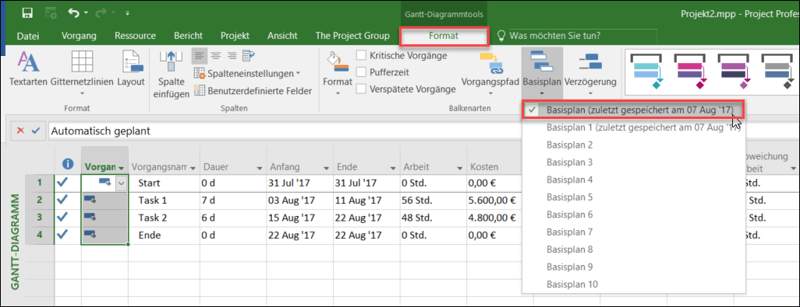
Das ist sehr einfach. Wenn Sie Basispläne gespeichert haben, können Sie im Reiter Format über die Schaltfläche Basisplan, einen Basisplan auswählen, der in der Grafik angezeigt werden soll.
Basisplan-Optionen in MS Project
Bild 1: Auswahl des anzuzeigenden Basisplans

Lesetipp: „MS Project Basisplan – was ist das und wie wird er gespeichert?

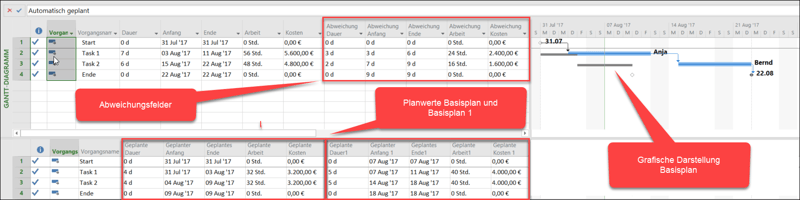
Im nachfolgenden Beispiel habe ich die Basispläne Basisplan und Basisplan 1 gespeichert. Beide haben unterschiedliche Soll-Werte. Die grauen Balken im Gantt-Chart repräsentieren den jeweils ausgewählten Basisplan.

Des Weiteren habe ich alle Vorgänge des Projektplans aktualisiert, und zwar so, dass alle Vorgänge abgeschlossen sind und sich zu jedem Basisplan Abweichungen ergeben.

Die folgende Abbildung zeigt die Situation bezogen auf den Basisplan.
Basisplan-Optionen in MS Project
Bild 2: Geplante Werte aus Basisplan und Basisplan 1, Abweichungen und grafische Darstellung des Basisplans

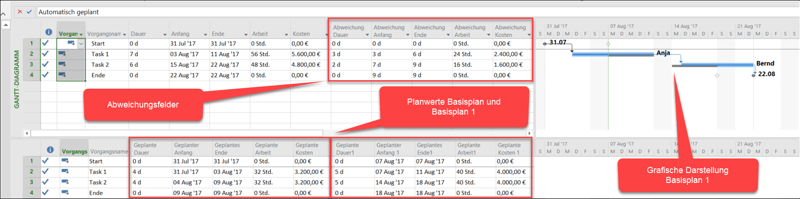
Wählt man den Basisplan 1 aus, so ergibt sich die in der folgenden Abbildung dargestellte Situation.
Basisplan-Optionen in MS Project
Bild 3: Links: Geplante Werte aus Basisplan und Basisplan 1; rechts: Abweichungen und grafische Darstellung des Basisplans 1

Vergleichen Sie die Ergebnisse in Bild 2 und Bild 3, so stellen Sie fest, dass in Bild 3 der Basisplan 1 grafisch angezeigt wird, aber die Abweichungswerte nicht neu berechnet wurden.

Die in Bild 3 angezeigten Abweichungen entsprechen exakt denen in Bild 2. Die Abweichungen werden also weiterhin in Bezug auf die geplanten Werte des Basisplans berechnet.

Bitte beachten Sie:

  • Über den Reiter Format und die Schaltfläche Basisplan können Sie auswählen, welchen Basisplan Sie grafisch anzeigen lassen wollen.
  • Sie können auch über den Reiter Format und die Schaltfläche Verzögerung festlegen, auf welchen Basisplan sich die grafisch angezeigte Verzögerung beziehen soll. Die Verzögerung wird je Vorgang als eine schmale, horizontale Linie dargestellt.
  • Die Festlegungen haben jedoch keine Auswirkung auf die Abweichungsfelder.

Basisplan für Abweichungsfelder festlegen

Müssen Sie nun etwa für jeden Basisplan die Abweichungen (Anfang, Arbeit, Dauer, Ende und Kosten) mithilfe selbst angelegter Formelfelder berechnen lassen?

Die Antwort lautet nein – wenn Sie die Abweichungen für die verschiedenen Basispläne nicht permanent benötigen.

Dazu gibt es folgenden Trick: Die Festlegung, welcher Basisplan für die Berechnung der Abweichungen verwendet wird, kann mithilfe der Option „Basisplan für Ertragswertberechnungen“ festgelegt werden.

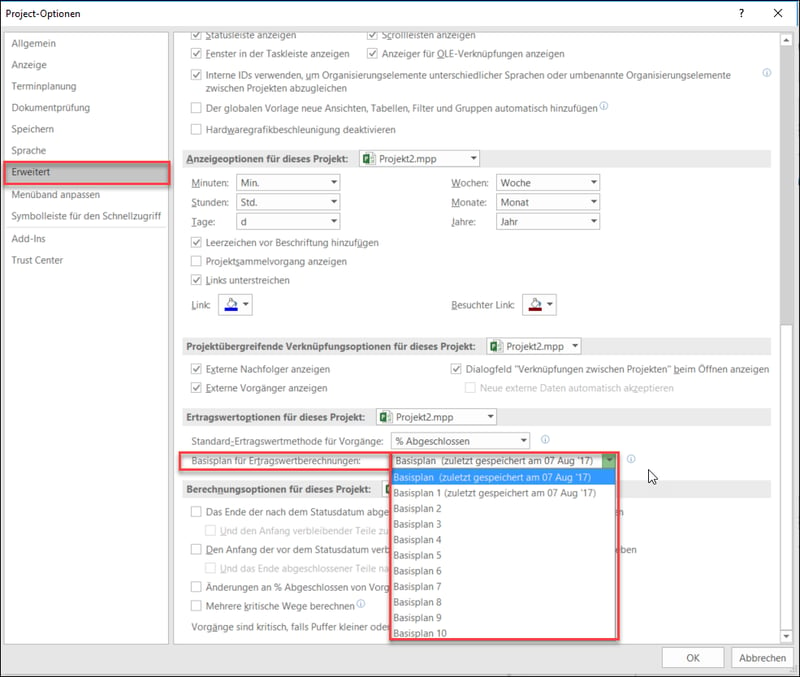
Um zu dieser Option zu gelangen, klicken Sie auf den Reiter Datei und wählen dort Optionen aus. Der Project-Optionen-Dialog wird angezeigt.

Wählen Sie den Eintrag Erweitert und scrollen Sie zu dem Bereich Ertragswertoptionen für dieses Projekt. Hier finden Sie die Option „Basisplan für Ertragswertberechnungen“. Sie können festlegen, welcher Basisplan für die Abweichungsberechnung verwendet werden soll. Der Standardwert für die Berechnung ist der Basisplan.
Basisplan-Optionen in MS Project für Ertragswertberechnungen
Bild 4: Option: Basisplan für Ertragswertberechnungen

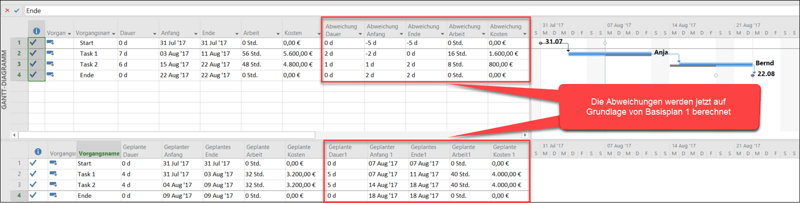
Die folgende Abbildung zeigt, dass sich die Abweichungswerte verändern, wenn der Basisplan 1 die Grundlage für die Berechnung bildet.
Basisplan-Optionen in MS Project - Vergleich 2
Bild 5: Abweichungen auf Grundlage von Basisplan 1

Bitte beachten Sie: Sie können mithilfe der Option „Basisplan für Ertragswertberechnungen“ festlegen, welcher Basisplan die Grundlage für die Berechnung der Abweichungen bildet. Wenn Sie sich Abweichungsfelder anzeigen lassen, prüfen Sie, welcher Basisplan bei der Berechnung verwendet wird.

Zusammenfassung

In diesem MS Project Tipp haben Sie gelernt, dass:

  • sich die Auswahl des Basisplans bzw. die Anzeige der Verzögerung über den Reiter Format und die Schaltflächen Basisplan bzw. Verzögerung ausschließlich auf die grafische Darstellung bezieht, aber keinen Einfluss auf die Abweichungsfelder hat
  • es grundsätzlich nur 5 Abweichungsfelder (Anfang, Arbeit, Dauer, Ende, Kosten) gibt
  • Sie mithilfe der Option „Basisplan für Ertragswertberechnungen“ festlegen können, welcher Basisplan für die Berechnung der Abweichungen verwendet wird.

Die Blogreihe „Reine Einstellungssache – Optionen in MS Project“

Sie wollen das Gelernte vertiefen, weitere wichtige Tipps erfahren und Ihre Fragen stellen? Dann sind Sie genau richtig beim TPG Microsoft Project Seminar (Grundlagen) oder beim Microsoft Project Advanced Seminar.

Haben Sie noch Fragen? Dann freuen wir uns auf Ihre Kontaktaufnahme über das Kontaktformular oder auf anderem Wege. Wir antworten so schnell wie möglich – garantiert! 

Unsere Tipps zum Schluss: Abonnieren Sie unseren Projektmanagement Newsletter mit mehr MS Project Tipps, praxisstarken Artikeln, Webinaren, Podcasts, eBooks etc. für einen höheren Reifegrad Ihres Projektmanagements!


FAQs

Wie viele Basispläne können Sie in MS Project speichern? In MS Project können Sie insgesamt 11 Basispläne speichern. Dazu gehören der Basisplan sowie Basisplan 1 bis Basisplan 10.
Welche Abweichungen zum Basisplan zeigt MS Project an? MS Project stellt fünf Felder für Abweichungen bereit: Anfang, Arbeit, Dauer, Ende und Kosten. Damit vergleichen Sie aktuelle Werte mit den Sollwerten des ausgewählten Basisplans.
Warum ändern sich die Abweichungswerte beim Wechsel des angezeigten Basisplans nicht? Die Auswahl eines Basisplans über den Reiter „Format“ verändert nur die grafische Darstellung. Sie hat keinen Einfluss darauf, welchen Basisplan MS Project für die Abweichungsfelder verwendet.
Wie können Sie den Basisplan für die Abweichungsberechnung in MS Project ändern? Öffnen Sie unter „Datei“ die „Optionen“ und wählen Sie „Erweitert“. Im Bereich „Ertragswertoptionen für dieses Projekt“ bestimmen Sie über „Basisplan für Ertragswertberechnungen“ den gewünschten Basisplan.
Welchen Basisplan verwendet MS Project standardmäßig für die Abweichungsberechnung? MS Project verwendet standardmäßig den Basisplan. Prüfen Sie deshalb bei der Arbeit mit mehreren Basisplänen, welcher Basisplan aktuell als Grundlage für Ihre Abweichungsberechnung eingestellt ist.

Martin Gösse, PMP, verfügt über mehr als 20 Jahre Erfahrung im Trainingsbereich, die er in namhaften Großunternehmen sammeln konnte. Neben seiner Tätigkeit als Trainer für die offene MS Project Schulung arbeitet Martin Gösse auch als TPG Consultant für Microsoft und Planisware Project & Portfolio Management Lösungen und Trainings. Seine praktischen Erfahrungen als Trainer, Projektleiter und Consultant sowie seine Kenntnisse vieler Branchen sind das Fundament seiner Seminare.

VERWANDTE ARTIKEL