TPG ProjectPowerPack
PPM auf der Power Platform:
Video der wichtigsten Use Cases des Tools
Video der wichtigsten Use Cases des Tools


Falsch gesetzte Kalenderoptionen können Ihren Projektplan schneller durcheinanderbringen, als Ihnen lieb ist. Denn der MS Project Kalender bildet mit seinen Standardwerten eine wichtige Grundlage für die Terminberechnung. Trotzdem passen selbst fortgeschrittene Anwender die Einstellungen an, wenn reale Arbeitszeiten von diesen Vorgaben abweichen.
Doch genau hier ist Vorsicht geboten. In diesem ersten Teil der Blog-Serie „Reine Einstellungssache – Die Optionen in MS Project“ erfahren Sie, warum Sie der Versuchung widerstehen sollten, die MS Project Kalender-Optionen vorschnell zu ändern. Sie lernen die wichtigen Standardwerte kennen und erfahren, wie Sie abweichende Arbeitszeiten sowie unterschiedliche Wochenarbeitszeiten sinnvoll berücksichtigen.
Folgende Themen lesen Sie hier:
Los geht’s.
Um zu den MS Project Kalender-Optionen zu gelangen, klicken Sie auf den Reiter Datei und wählen Sie dort Optionen aus.
Die Project-Optionen werden angezeigt. Hier wählen Sie Terminplanung.
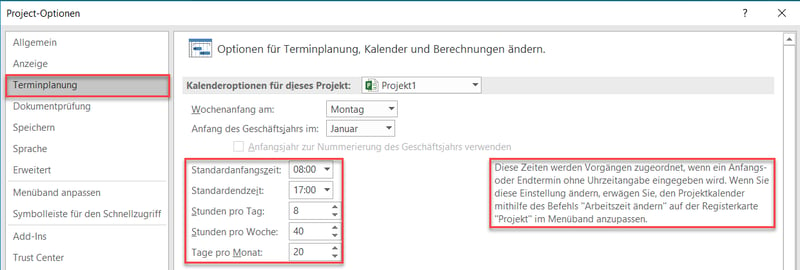
Bei der Berechnung verwendet MS Project die folgende Standardwerte:
Sicherlich haben Sie auch schon feststellen müssen, dass die Standardwerte von MS Project oftmals nicht mit den realen Arbeitszeiten der Mitarbeiter übereinstimmen.
Es gibt Mitarbeitende, die den Arbeitstag um 06:30 Uhr oder um 09:00 Uhr beginnen. Die wöchentliche Arbeitszeit in ihrem Unternehmen beträgt nicht 40, sondern 35 oder 37,5 Stunden.
Folglich drängt sich die Frage auf, soll ich diese abweichenden Arbeitszeiten in den Kalenderoptionen berücksichtigen oder nicht?
Zuerst müssen Sie sich fragen, ob diese Genauigkeit in der Projektplanung tatsächlich zielführend ist.
In den allermeisten Fällen, so meine Erfahrung, wird eine solche Genauigkeit nicht benötigt. Es besteht also kein Grund, die Standardwerte zu ändern.

Sollte es dennoch notwendig sein, dass Vorgänge in Ihrem Projektplan zu einem ganz bestimmten Zeitpunkt beginnen oder enden sollen, so können Sie jederzeit die Uhrzeiten bei der Planung mit eingeben.
Stellen Sie hierzu in den Project-Optionen im Register Allgemein das Datumsformat auf Datum mit Uhrzeit um.

Die Vorgänge Task 1 und 2 in den Zeilen 2 und 3 wurden mit den Standardwerten geplant. Der Beginn von Vorgang Task 4 wurde auf den 15. Mai, 10:00 Uhr, festgelegt.
Beachten Sie bitte: Bei Eingabe der Uhrzeit wird das Feld Anfang editiert. Dies führt dazu, dass MS Project automatisch die Vorgangseinschränkung Anfang nicht früher als setzt.
Die Dauer der Vorgänge Task 3 und 4 beträgt jeweils 5 Tage.
Die Dauer des Sammelvorgangs Planung mit Uhrzeit wird von MS Project hingegen mit 10,25 Tagen berechnet, da der Vorgang Task 4 am 22. Mai um 10:00 endet.
Sie sehen also, dass MS Project auch bei der Eingabe einer Uhrzeit in Bezug auf die kalendarischen Anfangs- und Endtermine richtig rechnet. Somit ist eine Anpassung der Standardwerte nicht notwendig.
Des Weiteren sollten Sie beachten, dass die Standardwerte der MS Project Kalender-Optionen die gemeinsame Kalkulationsbasis darstellen. Wenn Sie so wollen, stellen diese Werte den „Urmeter“ für die Berechnungen von MS Project dar.
Sobald Sie davon abweichen, ist es eventuell notwendig, weitere Anpassungen vorzunehmen (siehe Bild 1). MS Project weist ausdrücklich darauf hin: „Wenn Sie diese Einstellungen ändern, erwägen Sie, den Projektkalender … anzupassen.“
Das Problem: Mit jeder Änderung der Standardwerte wird es später schwieriger, die Ergebnisse nachzuvollziehen. Sie sollten daher wissen, was Sie geändert haben und wie sich diese Änderungen auf die Berechnungen auswirken.

Wie sieht es aber mit der Kalkulation der Termine aus, wenn die Projektmitarbeiterinnen und -mitarbeiter unterschiedliche wöchentliche Arbeitszeiten haben? Ist es dann nicht doch erforderlich, die Standardwerte anzupassen? Beispielsweise indem Sie die wöchentliche Arbeitszeit hinterlegen, die auf die Mehrzahl der Projektmitarbeiterinnen und -mitarbeiter zutrifft?
Stellen Sie sich folgende Ausgangssituation vor:
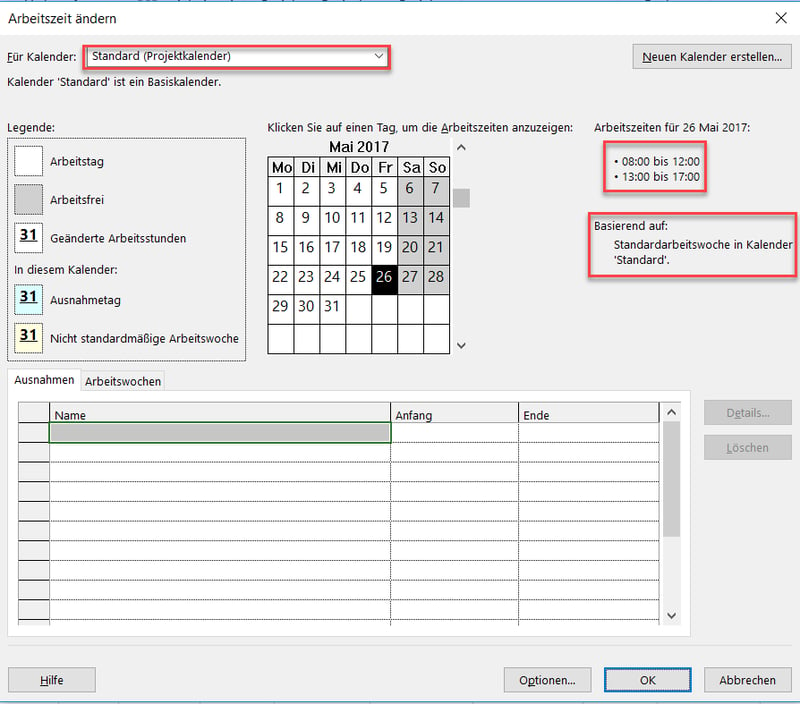
Die Einstellung des Kalenders können Sie sich anzeigen lassen, indem Sie im Reiter Projekt die Schaltfläche Arbeitszeit ändern anklicken.

Der Projektkalender Standard wird angezeigt.
Hier erkennen Sie, dass die Arbeitszeit mit 8 Stunden je Tag festgelegt ist und Samstag und Sonntag arbeitsfrei sind.
Die tägliche und die wöchentliche Arbeitszeit im Projektkalender Standard stimmen mit denen in den Kalenderoptionen überein.
Den Mitarbeiternden wird kein besonderer Kalender zugewiesen. Es wird deren Verfügbarkeit für die Projektarbeit über die maximalen Einheiten festgelgt – bezogen auf einen 8-Stunden-Tag bzw. eine 40-Stunden-Woche.
Wichtig: Beim Anlegen der Ressourcen in der Ressourcentabelle wird den Ressourcen automatisch der Projektkalender (also Standard) als Basiskalender (Ressourcenkalender) zugewiesen.
Für Anna, die eine vertragliche Wochenarbeitszeit von 35 Stunden hat, ergeben sich Maximale Einheiten (Max.) in Höhe von 88% (35 / 40 = 0,875, wobei MS Project auf 88% aufrundet).
Die maximalen Einheiten für Bernd und Chris werden analog berechnet und betragen 100% bzw. 113%.

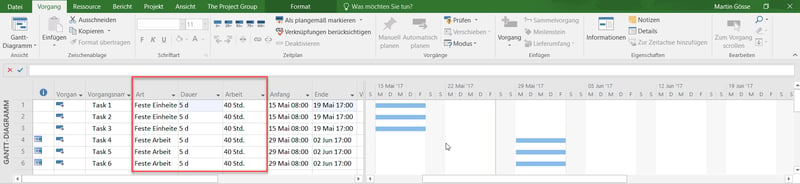
Die Ausgangssituation im Projektplan zeigt die nachfolgende Abbildung.
Die Vorgangsarten für die Vorgänge habe ich über die Spalte Art ausgewählt, so dass zwei Vorgangsarten (Feste Einheiten und Feste Arbeit) zur Anwendung kommen.
Die Vorgangsart Feste Dauer habe ich nicht ausgeführt, da bei dieser Vorgangsart aufgrund der vorgegebenen Dauer die Enddaten der Vorgänge nicht neu berechnet würden.
Unser Tipp: Wenn Sie mit Ressourcen arbeiten, empfehle ich Ihnen eine geteilte Ansicht. Im oberen Teil der Ansicht lassen Sie das Gantt-Chart stehen, im unteren Teil wählen Sie Vorgang: Maske Arbeit aus.
Wird ein Vorgang im Gantt-Chart markiert, so werden dessen Details in der Vorgangsmaske angezeigt.
Um die abgebildete Ansicht zu erhalten, gehen Sie auf den Reiter Ansicht, aktivieren Sie dort Details und wählen Sie den Eintrag Vorgang: Maske aus.
Anschließend klicken Sie im unteren Teil der Ansicht mit der rechten Maustaste in den grauen Bereich und wählen dort den Menü-Eintrag Arbeit.
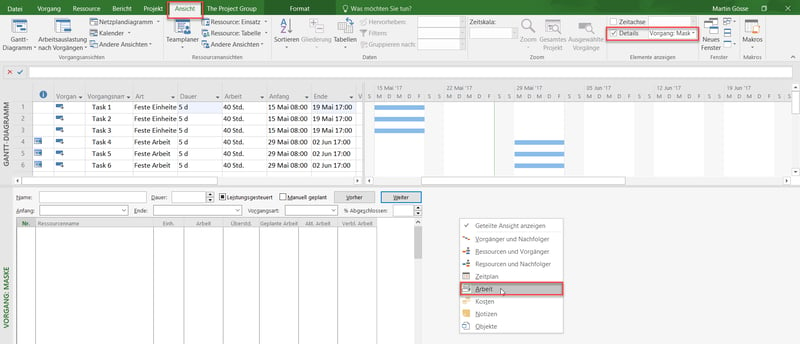
Mit Hilfe der Vorgangsmaske Arbeit ist es einfacher nachzuvollziehen, was MS Project bei der Ressourcenzuweisung berechnet. Sofern es nötig ist, können Sie auch die Werte der Zuweisung direkt in der Maske ändern.
Die Zuweisung der Ressourcen zu den Vorgängen erfolgt mit Hilfe von Vorgang: Maske Arbeit.
Mit einem Klick in die Spalte Ressourcenname öffnet sich die Auswahlliste mit den Ressourcen.
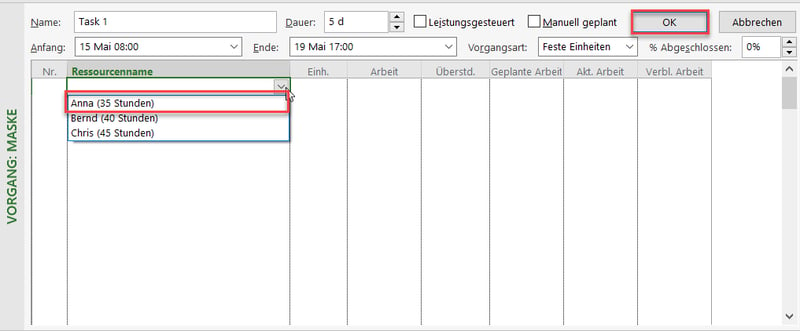
Nachdem die Ressource ausgewählt wurde, muss die Auswahl mit OK bestätigt werden.
Im abgebildeten Fall wurde Anna auf den Task 1 mit 88% zugewiesen. Bei der Zuordnung von Anna und Bernd werden die Einheiten von 88% bzw. 100% automatisch übernommen. Im Falle der Zuweisung von Chris müssen Sie den Wert 113% eintragen.
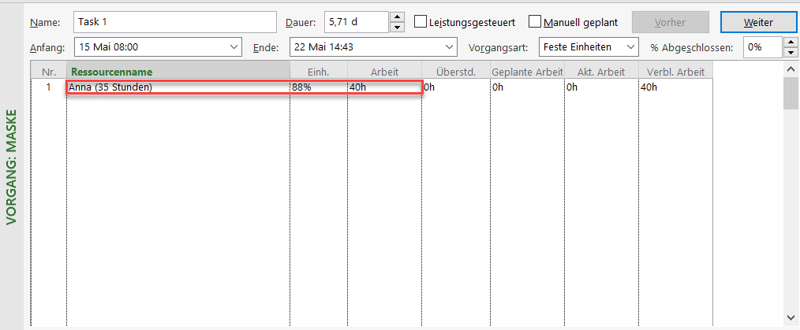
Nachdem die Ressourcen zugewiesen sind, betrachten wir die Berechnungsergebnisse.

Fazit: Sie sehen also, dass es auch im Falle unterschiedlicher Tages- und Wochenarbeitszeiten nicht notwendig ist, die Kalenderoptionen in MS Project zu ändern.

Was Sie gerade an den zuvor gezeigten Beispielen gelernt haben:
Unsere Tipps zum Schluss: Abonnieren Sie unseren Projektmanagement Newsletter mit mehr MS Project Tipps, praxisstarken Artikeln, Webinaren, Podcasts, eBooks etc. für einen höheren Reifegrad Ihres Projektmanagements!