TPG ProjectPowerPack
PPM auf der Power Platform:
Video der wichtigsten Use Cases des Tools
Video der wichtigsten Use Cases des Tools


Wenn Rechnungen zu festen Zeitpunkten fällig werden, kann eine ungenaue Kostenplanung Ihren Cashflow schnell aus dem Takt bringen. Für die MS Project Kostenplanung benötigen Sie deshalb eine zeitlich präzise Übersicht darüber, wann welche Projektkosten tatsächlich anfallen. Eine anteilige Verteilung über die gesamte Vorgangsdauer hilft Ihnen dabei wenig.
Genau hier kommen die MS Project Kostenressourcen ins Spiel. Im Standard lassen sich diese allerdings nicht flexibel für diesen Anwendungsfall nutzen. Mit einem gezielten Trick umgehen Sie diese Einschränkung. In diesem Artikel erfahren Sie Schritt für Schritt, wie Sie Kosten passend zu Ihren Zahlungszeitpunkten verteilen und so Ihren realen Cashflow zuverlässig im Blick behalten.
Diese Kapitel warten auf Sie:
Los geht’s!
Eine Einschränkung bei Kosten in MS Project ist, dass sich bei den Kostenressourcen die Fälligkeit der Kosten standardmäßig:
Wenn Sie aber die Fälligkeit der Kosten beim Einsatz von Kostenressourcen genau nach Ihrem Bedarf manuell verteilen wollen, dann brauchen Sie den folgend beschriebenen Trick. So können Sie z.B. genau Ihre Zahlungsmeilensteine abbilden und haben jederzeit den Überblick, welche Kosten wann und in welcher Höhe anfallen.
Und so gehen Sie vor…

In der Ansicht Ressource: Tabelle geben Sie den Ressourcennamen ein. Wählen Sie dann die Art Kosten aus und setzen Sie die Fälligkeit in der Spalte Fällig am erstmals auf „anteilig“.
Achtung: Bei der Auswahl Anfang oder Ende werden die Kosten stets am Anfang bzw. am Ende der jeweils zugeordneten Vorgänge ausgewiesen. Die Möglichkeit der manuellen Verteilung ist daher deaktiviert. Wenn Sie Anfang oder Ende auswählen, können Sie die Verteilung später nicht manuell anpassen.
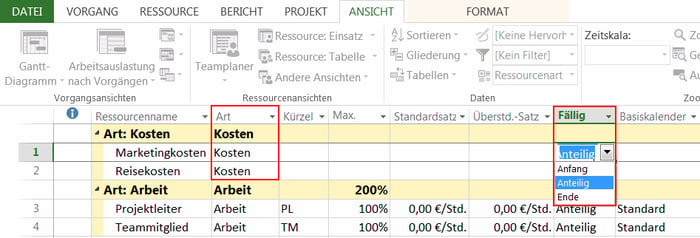
Für das Zuordnen einer Kostenressource zu einem Vorgang haben Sie mehrere Wege zur Verfügung. In diesem Fall benutzen wir die Ansicht Vorgang: Einsatz für Folgendes:
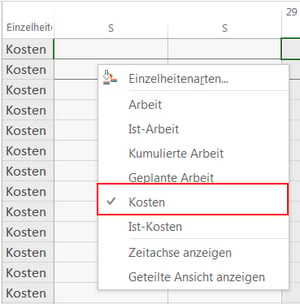
In der Zeitphasentabelle rechts selektieren Sie die Reihe Kosten aus dem Kontextmenü mit der rechten Maustaste.
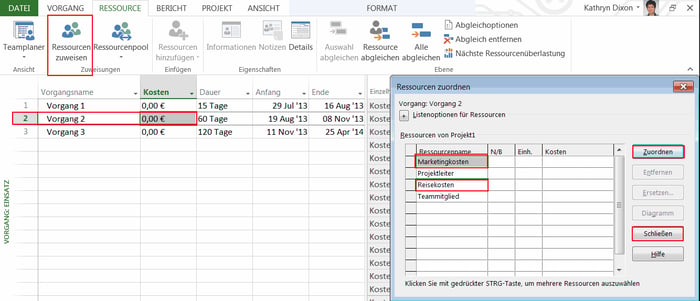
Anschließend selektieren Sie den betroffenen Vorgang.
Rufen Sie das Dialogfeld Ressourcen zuweisen im Reiter Ressource auf und ordnen Sie dem Vorgang die benötigten Kostenressourcen zu.
Klicken Sie anschließend auf Schließen.

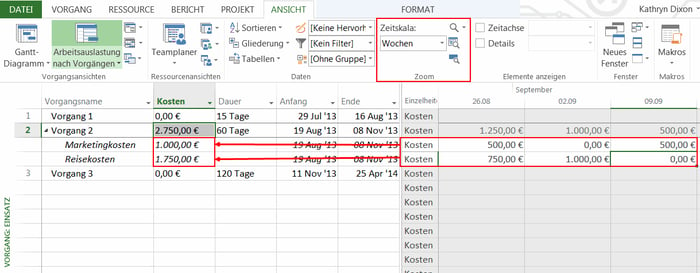
Passen Sie eventuell den Zoom-Faktor für die Zeitphasentabelle an. Wählen Sie z.B. im Reiter Ansicht in der Gruppe Zoom/Zeitskala den Zeitraum Wochen aus.
Geben Sie nun die Summen entsprechend der Rechnungsplanung in die Reihe Kosten ein. Beachten Sie dabei, dass Sie innerhalb der geplanten Dauer des Vorgangs bleiben.
In der Ansicht Vorgang: Einsatz fügen Sie die Spalte Gesamtkosten in die Tabelle links ein. Somit werden die Einzelsummen aus den Zeilen in der Spalte Gesamtkosten addiert. Dies können Sie zur Kontrolle einsetzen.
Hinweis: Sie können die aktuellen Kosten während der Projektdurchführung auf ähnliche Art und Weise eingeben. Hierzu benötigen Sie die Spalte Aktuelle Kosten (Version 2010) bzw. Ist-Kosten (Version 2013 ff) und die Reihe Akt. Kosten.
Kommen wir jetzt zur manuellen Verteilung von variablen Kosten in MS Project auf einen Vorgang.
Hinweis: Die folgende Beschreibung gilt für Microsoft Project 2019 / 2016 / 2013 / 2010 sowie Microsoft Project Pro für Office 365.
Für die Kostenverteilung wechseln Sie in die Ansicht Vorgang: Einsatz und passen Sie diese wie folgt an:
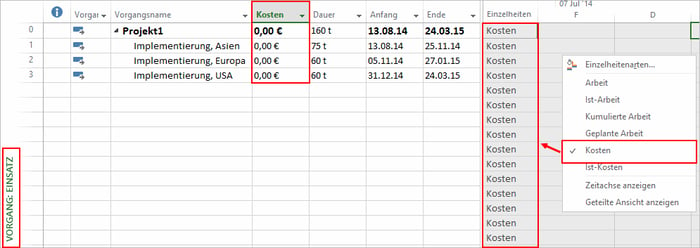
Nun ordnen Sie die Kostenressourcen den Vorgängen nach Bedarf zu.
Dafür nutzen Sie z.B. das Dialogfeld Ressourcen zuordnen mit dem Reiter Ressource oder die Teilansicht Vorgang: Maske.
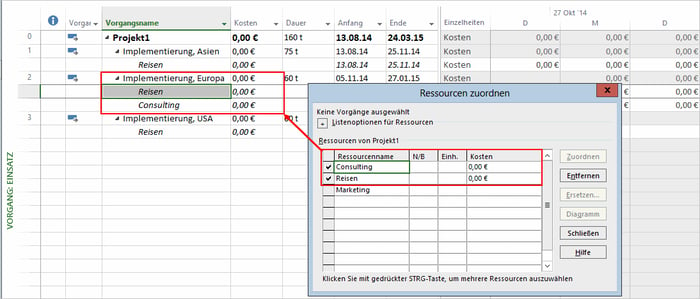
Hinweis: Im Gegensatz zu der Zuordnung von Material- und Arbeitsressourcen müssen Sie zuerst die Kostenressource zuordnen und dann die Kostenhöhe eingeben und bestätigen.
Wenn Sie nun die Kosten eingeben, würden sich diese anteilig über den Verlauf des Vorgangs verteilen.
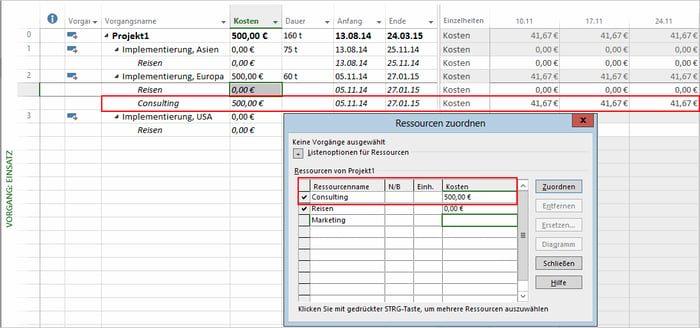
Was also tun, wenn Sie diese gleichmäßige Kostenverteilung nicht wollen? Verteilen Sie diese manuell!

Bei einer manuellen Verteilung empfiehlt es sich, die zu erwartenden Summen nicht als Gesamtsumme einzugeben.
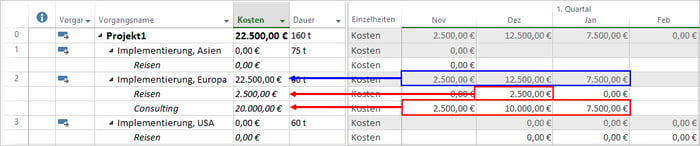
Besser fügen Sie diese entsprechend der zeitlichen Fälligkeit direkt in die einzelnen Kostenfelder der Zeitphasentabelle rechts ein. Beachten Sie dabei, dass Sie innerhalb der geplanten Dauer des Vorgangs bleiben.
Kontrollieren Sie die Gesamtsummen je Kostenressource (rot) und Vorgang (blau) sowie des Projekts (Zeile 0), die nach der Eingabe automatisch in die Spalte Kosten übertragen und addiert werden.
In diesem kurzen Tipp zu Microsoft Project haben Sie gelernt, wie Sie die Grundeinstellungen in Microsoft Project umgehen und die Fälligkeit der Kosten beim Einsatz von Kostenressourcen manuell verteilen.
Damit können Sie in Ihren Projekten jetzt Rechnungen eintragen, die während der Projektlaufzeit zu klaren Zeitpunkten fällig sind. Jederzeit haben Sie so den Überblick, welche Kosten wann und in welcher Höhe anfallen. Zahlungsmeilensteine können Sie so perfekt abbilden.
Außerdem wissen Sie jetzt, wie Sie die zu erwartenden Kosten über den Verlauf eines Vorgangs manuell verteilen.
Sie wollen das Gelernte vertiefen, weitere wichtige Tipps erfahren und Ihre Fragen stellen? Dann sind Sie genau richtig beim TPG Microsoft Project Seminar (Grundlagen) oder beim Microsoft Project Advanced Seminar.
Haben Sie noch Fragen? Dann freuen wir uns auf Ihre Kontaktaufnahme über das Kontaktformular oder auf anderem Wege. Wir antworten so schnell wie möglich – garantiert!
Unsere Tipps zum Schluss: Abonnieren Sie unseren Projektmanagement Newsletter mit praxisstarken Artikeln, Webinaren, Podcasts, eBooks etc. für einen höheren Reifegrad Ihres Projektmanagements!