Microsoft Project Vorlagen erstellen – so sparen Sie Zeit und standardisieren Ihr Vorgehen
Wiederkehrende Projektpläne jedes Mal neu aufzubauen, kostet Zeit, die Ihnen für die eigentliche Projektsteuerung fehlt. Besonders ärgerlich wird es, wenn ähnliche Abläufe und Strukturen längst in bestehenden Projekten vorhanden sind.
Genau hier können Sie ansetzen und in MS Project Vorlagen erstellen. Dafür nutzen Sie einen vorhandenen Projektplan als Basis und greifen bei neuen Projekten auf bewährte Strukturen zurück. Das spart Zeit und sorgt zugleich für ein einheitlicheres Vorgehen.
In diesem Artikel erfahren Sie Schritt für Schritt, wie Sie eine Vorlage aus einem vorhandenen Projekt erstellen, den Speicherort für persönliche Vorlagen festlegen und daraus einen neuen Projektplan anlegen.
Das Wichtigste in Kürze
Mit eigenen MS Project Vorlagen sparen Sie Zeit bei der Planung wiederkehrender Projekte und schaffen einheitliche Strukturen.
Sie können einen vorhandenen Projektplan als Basis nutzen und daraus mit wenigen Schritten eine persönliche Vorlage erstellen.
Für Ihre eigenen Vorlagen legen Sie in MS Project einen persönlichen Standardspeicherort fest.
Beim Anlegen eines neuen Projekts greifen Sie direkt auf Ihre gespeicherten Vorlagen zu und müssen bewährte Projektstrukturen nicht erneut aufbauen.
1) MS Project Vorlage erstellen aus einem vorhandenen Projekt
Sie haben eine komplexe Projektstruktur mit vielen verknüpften Vorgängen sowie einen umfangreichen Ressourcenpool erstellt. Jetzt möchten Sie dieses Projekt als Vorlage für künftige Projekte benutzen. Gehen Sie wie folgt vor:
Öffnen Sie das vorhandene Projekt, das Sie als Vorlage nutzen möchten.
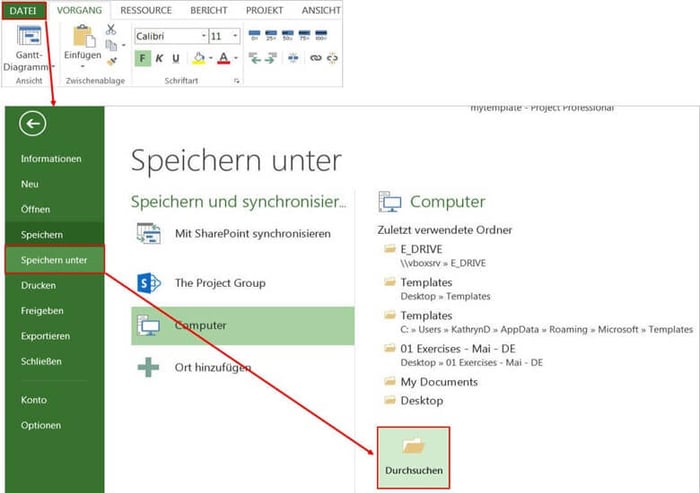
Klicken Sie auf Datei / Speichern unter / Durchsuchen. Bestehende Projekte nach Datei durchsuchen zum Abspreichern im Vorlagenformat
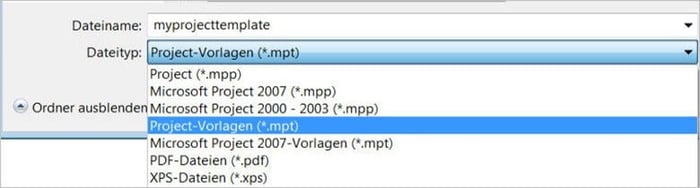
Geben Sie den gewünschten Namen für die Projektvorlage ein und wählen Sie den Dateityp Project-Vorlagen (*.mpt). Hinweis: Sobald Sie den Dateityp Project-Vorlagen ausgewählt haben, wird automatisch – sofern voreingestellt – der Speicherort für persönliche Vorlagen ausgewählt. Seit MS Project 2013 wird der Standardspeicherort für persönliche Vorlagen bei der Installation nicht automatisch eingestellt. Damit die von Ihnen erstellten Vorlagen in MS Project auf dem Startbildschirm oder auf der Backstage-Seite Neu (oben) zur Auswahl stehen, müssen Sie den Speicherort für Vorlagen bestimmen (siehe folgendes Kapitel).
MPT-Dateityp für die Vorlagen auswählen
Klicken Sie auf Speichern.
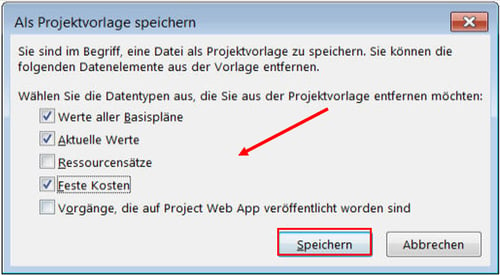
Wählen Sie aus dem Dialog die Datentypen aus, die Sie aus dem bisherigen Projekt entfernen wollen. Zum Beispiel können Sie die Ressourcensätze behalten, aber die Aktuellen Werte (Ist-Dauer, Ist-Arbeit etc.), Basispläne sowie die festen Kosten entfernen.
Klicken Sie auf Speichern.
Datentypen auswählen und als Projektvorlage speichern.
Download (PDF): 11 Schritte zum optimalen MS Project Projektplan (Tutorial)
Vermeiden Sie mit diesem Tutorial von Beginn an typische Stolperfallen, über die Neulinge in MS Project sich gerne den Kopf zerbrechen, unsicher werden und Zeit verschwendet. Das wird Ihnen nicht passieren! * Pflichtfeld | Datenschutzhinweise
2) Speicherort für persönliche Vorlagen definieren
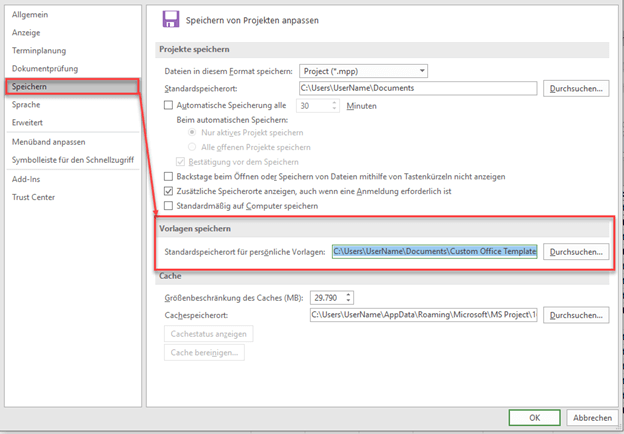
Klicken Sie auf Datei / Optionen / Speichern.
Legen Sie unter Vorlagen speichern den Speicherort für Ihre Vorlagen fest.
Bestätigen Sie mit OK.
Speicherort für persönliche Vorlagen festlegen
Unser Tipp: Falls Sie den Speicherort für Microsoft-Office-Vorlagen nutzen wollen, können Sie den Pfad des versteckten Ordners ausfindig machen, indem Sie nach *.mpt auf Ihrem Rechner suchen.
3) Einen neuen Projektplan aus Ihrer Vorlage erstellen
Wenn Sie das nächste Mal ein Projekt auf Basis der in Microsoft Project erstellten Vorlage anlegen möchten, gehen Sie wie folgt vor:
Klicken Sie auf Datei / Neu.
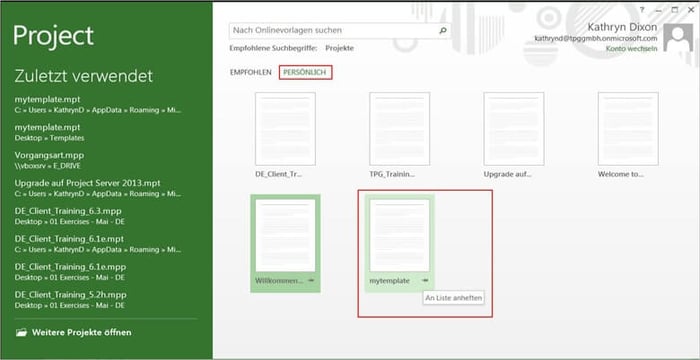
Navigieren Sie zu Enterprise und wählen Sie den Ordner Persönlich.
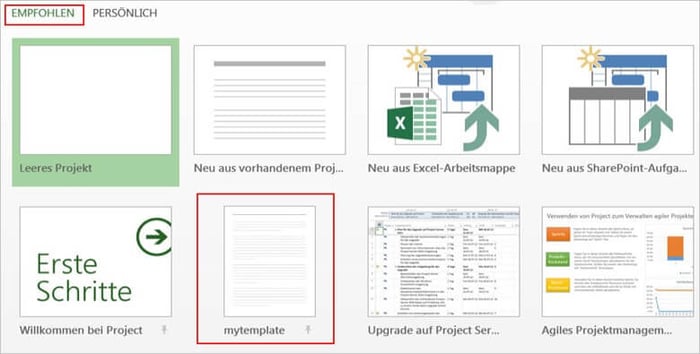
Bevor Sie die Projektvorlage öffnen, können Sie diese zu den Vorlagen unter Empfohlen hinzufügen indem Sie die Pinnnadel (An Liste anheften) anklicken.
Klicken Sie auf die gewünschte Projektvorlage.
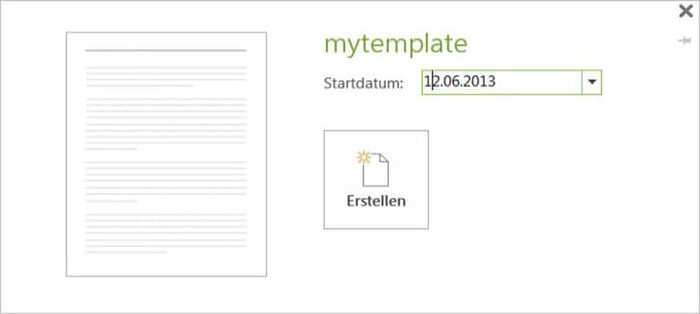
Geben Sie das vorgesehene Startdatum des neuen Projekts ein und klicken Sie anschließend auf Erstellen.Empfohlene Vorlagen in MS Project markierenZuletzt verwendete eigene Vorlagen in MS ProjectEingabe des Startdatums für ein neues Projekt aus einer Vorlage
Zusammenfassung: MS Project Vorlagen erstellen
In diesem Microsoft Project Tipp haben Sie erfahren, wie Sie auf Ihrem Startbildschirm auf eigene Vorlagen zugreifen können. Dies spart Ihnen Zeit bei der Anlage von Projekten, die die gleiche oder eine ähnliche Struktur aufweisen.
Haben Sie noch Fragen? Dann freuen wir uns auf Ihre Kontaktaufnahme über das Kontaktformularoder auf anderem Wege. Wir antworten so schnell wie möglich – garantiert!
Unsere Tipps zum Schluss: Abonnieren Sie unseren Projektmanagement Newsletter mit mehr MS Project Tipps, praxisstarken Artikeln, Webinaren, Podcasts, eBooks etc. für einen höheren Reifegrad Ihres Projektmanagements!
FAQs
Wie kann ich in MS Project eine Vorlage erstellen?Sie können einen bestehenden Projektplan als Grundlage verwenden und diesen als Vorlage speichern. So übernehmen Sie bewährte Strukturen für neue Projekte und sparen Zeit bei der Planung.
Wie erstelle ich ein neues Projekt aus einer MS Project Vorlage?Beim Erstellen eines neuen Projekts können Sie auf Ihre gespeicherten persönlichen Vorlagen zugreifen. Wählen Sie die gewünschte Vorlage aus und nutzen Sie deren Struktur als Ausgangspunkt für Ihren neuen Projektplan.
Wo werden persönliche Vorlagen in MS Project gespeichert?Für persönliche Vorlagen können Sie in MS Project einen eigenen Standardspeicherort festlegen. Dadurch stehen Ihre Vorlagen beim Anlegen neuer Projekte direkt zur Auswahl.
Welche Vorteile bieten Vorlagen in MS Project?MS Project Vorlagen reduzieren den Aufwand für wiederkehrende Planungsarbeiten und sorgen für einheitliche Projektstrukturen. Sie können bewährte Abläufe wiederverwenden und müssen ähnliche Projektpläne nicht jedes Mal neu aufbauen.
Martin Gösse, PMP, verfügt über mehr als 20 Jahre Erfahrung im Trainingsbereich, die er in namhaften Großunternehmen sammeln konnte. Neben seiner Tätigkeit als Trainer für die offene MS Project Schulung arbeitet Martin Gösse auch als TPG Consultant für Microsoft und Planisware Project & Portfolio Management Lösungen und Trainings. Seine praktischen Erfahrungen als Trainer, Projektleiter und Consultant sowie seine Kenntnisse vieler Branchen sind das Fundament seiner Seminare.