TPG ProjectPowerPack
PPM auf der Power Platform:
Video der wichtigsten Use Cases des Tools
Video der wichtigsten Use Cases des Tools


Mit den richtigen Einstellungen erstellen Sie übersichtliche Ausdrucke für Meetings, Statusberichte oder die Projektdokumentation. In diesem MS Project Tipp erfahren Sie Schritt für Schritt, wie Sie Projektpläne in MS Project richtig drucken und typische Druckprobleme vermeiden.
Diese Kapitel warten auf Sie:
Um Projektpläne in Microsoft Project richtig zu drucken, gibt es neben der Option „Seite einrichten“ noch weitere Einflussmöglichkeiten. Gehen Sie wie folgt vor:
Justieren Sie die Trennlinie zwischen Tabelle und Balkenplan im ersten Schritt so, dass die gewünschten Spalten vollständig zu sehen sind.
Blenden Sie ggf. die Spalten aus, die Sie nicht mit drucken möchten. Achten Sie also darauf, dass keine der Spalten, die Sie drucken möchten, durch andere Felder verdeckt ist.
Im folgenden Bild würde die Spalte „Arbeit“ nicht mitgedruckt werden, da Sie halb verdeckt ist.
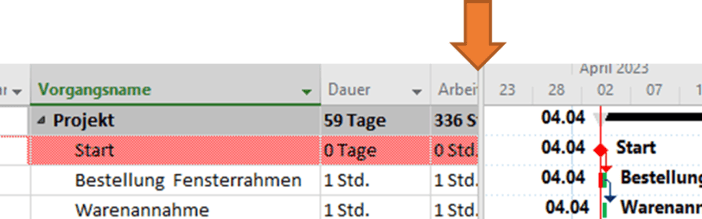
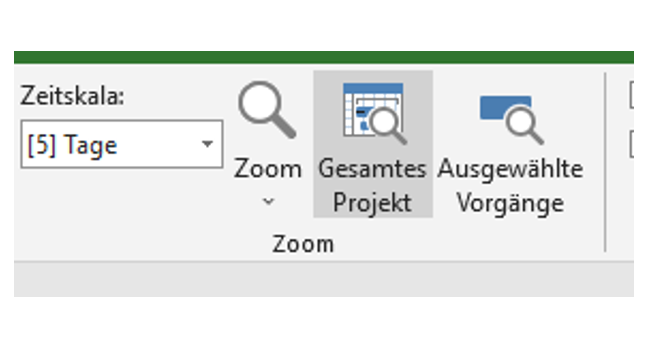
Tipp: Wenn Sie die richtige Ansicht gefunden haben, rücken Sie den Balkenplan in die optimale Ansicht. Klicken Sie dazu auf „Ansicht“ > „Gesamtes Projekt“.

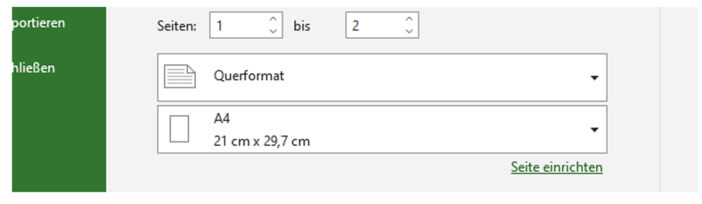
Wechseln Sie im zweiten Schritt in die Druckvorschau „Datei“ > „Drucken“, oder drücken Sie die Tastenkombination „ALT+F+P“.
Unser Ziel ist es nun:
Lesetipp: Microsoft Project „Roadmap“ – was kann das Online-Tool?
Klicken Sie auf „Seite einrichten“. Dort finden Sie nun die Registerkarte „Legende“. Wählen Sie unten rechts „keine Seite“ aus.
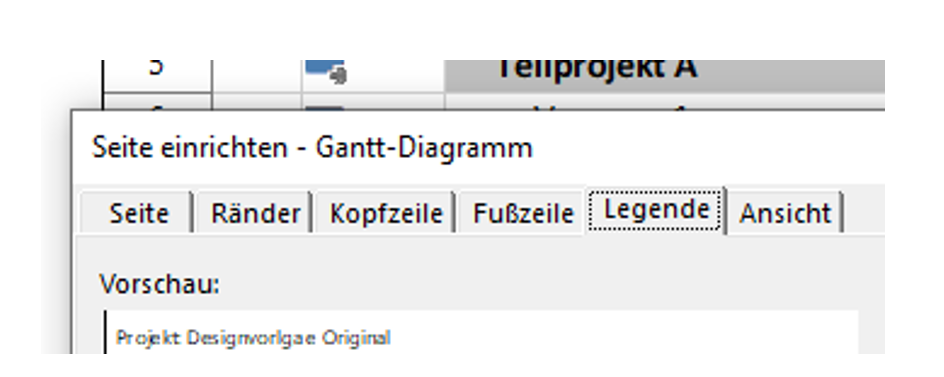
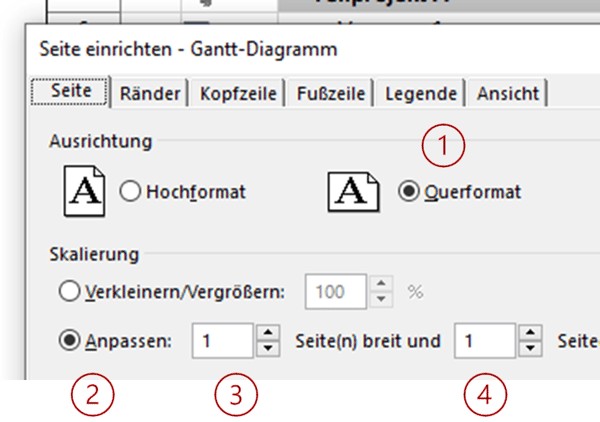
Wechseln Sie nun im gleichen Fenster auf die Registerkarte „Seite“. Wählen Sie dann unter „Ausrichtung“ das „Querformat“ . Unter „Skalierung“ sollte bei „Anpassen:“ und bei „Seite(n) breit und … Seite“ eine „1“ stehen. Klicken Sie dann auf „OK“.
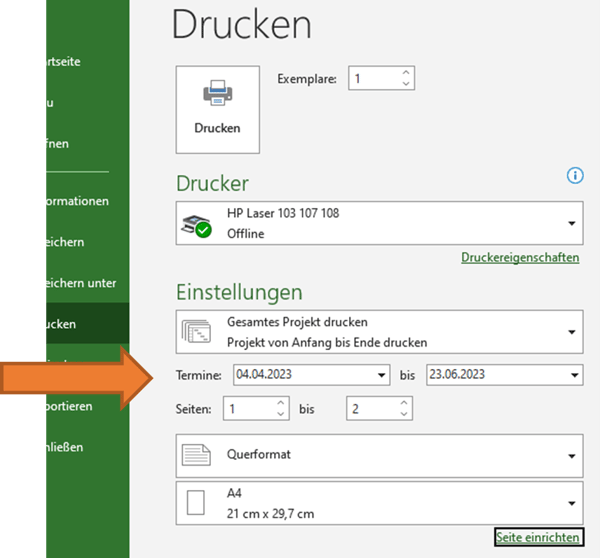
Im letzten Schritt geht es darum, den Terminbereich zu definieren, der im Plan angezeigt werden soll.
Wir sind weiterhin in der Druckvorschau. Passen Sie nun die Zeile „Termin“ an. Dies können Sie im linken Auswahlfeld tun. Bestimmen Sie den Termin, ab dem der Balkenplan angezeigt werden soll.
Hinweis: Dies muss nicht der Projektstart sein.
Bestimmen Sie dann im rechten Auswahlfeld den Termin, bis zu dem der Balkenplan angezeigt werden soll.
Hinweis: Dies muss nicht das Projektende sein.
Anschließend können Sie ihren Projektplan drucken.

In diesem MS Project Tipp haben Sie gelernt, wie Sie Projektpläne richtig drucken. Mit den oben genannten Einstellungen können Sie nun nicht nur passend auf das passende Format drucken, sondern auch den gewünschten Terminbereich einstellen.
Sie wollen das Gelernte vertiefen, weitere wichtige Tipps erfahren und Ihre Fragen stellen? Dann sind Sie genau richtig beim TPG Microsoft Project Seminar (Grundlagen) oder beim Microsoft Project Advanced Seminar.
Haben Sie noch Fragen? Dann freuen wir uns auf Ihre Kontaktaufnahme über das Kontaktformular oder auf anderem Wege. Wir antworten so schnell wie möglich – garantiert!
Unsere Tipps zum Schluss: Abonnieren Sie unseren Projektmanagement Newsletter mit MS Project Tipps, praxisstarken Artikeln, Webinaren, Podcasts, eBooks etc. für einen höheren Reifegrad Ihres Projektmanagements!