TPG ProjectPowerPack
PPM auf der Power Platform:
Video der wichtigsten Use Cases des Tools
Video der wichtigsten Use Cases des Tools


Wenn Sie für jedes Jira-Projekt erst mehrere Boards, Filter und Reports öffnen müssen, verlieren Sie Zeit und trotzdem den Überblick. Genau hier helfen die richtigen Jira Tipps für klassisches und agiles Projektmanagement. Dieser Artikel ist Teil unserer Blog-Reihe „Jira für Rollen im Projektmanagement“ und richtet sich an PMO, Scrum Master, Product Owner und Developer.
Sie erfahren, wie Sie mit Filtern, Dashboards und automatisierten Berichten mehr Transparenz in Ihre Projektpipeline bringen. So behalten Sie auch bei mehreren parallel laufenden Projekten den Überblick. Sie erkennen relevante Informationen schneller und reduzieren manuellen Aufwand. Die folgenden Jira Tipps zeigen Ihnen praxisnah, wie Sie Ihre Projektarbeit strukturierter und effizienter organisieren.
Mit den richtigen Jira Tipps behalten Sie auch bei mehreren parallelen Projekten den Überblick über Status, Prioritäten und offene Aufgaben.
Multi-Projekt-Filter bündeln Inhalte aus verschiedenen Jira-Projekten in einer gemeinsamen Ansicht und schaffen mehr Transparenz.
Individuelle Dashboards zeigen wichtige Projekt- und Teamdaten auf einen Blick und lassen sich gezielt für unterschiedliche Zielgruppen freigeben.
Automatisierte Reports versenden gefilterte Jira-Daten regelmäßig per E-Mail und reduzieren den manuellen Reporting-Aufwand.
Durch passende Boards, Filter und Berichte können Sie Probleme früher erkennen und Ihre Projektpipeline strukturierter steuern.
Diese Kapitel warten im auf Sie:
Legen wir los!
Projekte können sich schnell entwickeln und an Komplexität gewinnen. Bei der Verwaltung mehrerer paralleler Projekte kann es zudem schwierig sein, den Überblick zu behalten und einen reibungslosen Ablauf sicherzustellen.
Atlassian Jira unterstützt Sie in der Rolle des Projektleiters bzw. der Projektleiterin dabei, Ihre Projektpipeline im Griff zu behalten.
Mit Jira im klassischen und agilen Projektmanagement können Sie Ihre Prozesse visualisieren, Prioritäten festlegen und Ressourcen besser nutzen. Dies ermöglicht Ihnen, sich auf das Wesentliche zu konzentrieren und die Ergebnisse Ihrer Projekte zu maximieren.
Von Anfang bis Ende können Sie mit Jira genau sehen, wo sich Ihr Projekt befindet und welche Schritte noch ausstehen. Dies gibt Ihnen die Sicherheit, dass Sie alle Aspekte Ihres Projekts unter Kontrolle haben und proaktiv auf potenzielle Probleme reagieren können.

Jira kann nicht nur im Single-Projektumfeld eingesetzt werden. Aufgrund der vielfältigen Konfigurationsmöglichkeiten dieser Software ist sie auch für die Projektpipeline nutzbar. Dazu können Sie sich die Board-Funktion von Jira zunutze machen.
Mit der Board-Funktion können Sie für ein Projekt beliebig viele Boards einrichten. Boards sind in dem Zusammenhang eine individualisierbare Anzeige der Projektinhalte.
Da die Inhalte im Board frei gefiltert werden, können Sie auch Boards über mehrere Projekte hinweg aufsetzen. Damit lassen sich unter anderem die folgenden Use Cases abbilden:
Wie Sie sehen, gibt es viele verschiedene Möglichkeiten, Jira für die Projektpipeline und das Multiprojektmanagement zu konfigurieren.
Folgend erfahren Sie anhand eines Beispiels, wie Sie mehrere Jira Projekte und ein aggregiertes Board mit Gesamtstatus einrichten und nutzen.

Um die Inhalte mehrerer Projekte auf einem Board anzuzeigen, müssen Sie den Board-Filter anpassen.
Dazu klicken Sie auf die drei Punkte oben rechts vom Board oder dem Backlog und dann auf „Board-Konfiguration“. Im Tab General öffnen Sie durch Klick auf den Link Edit Filter Query die Filterabfrage für das Projekt.
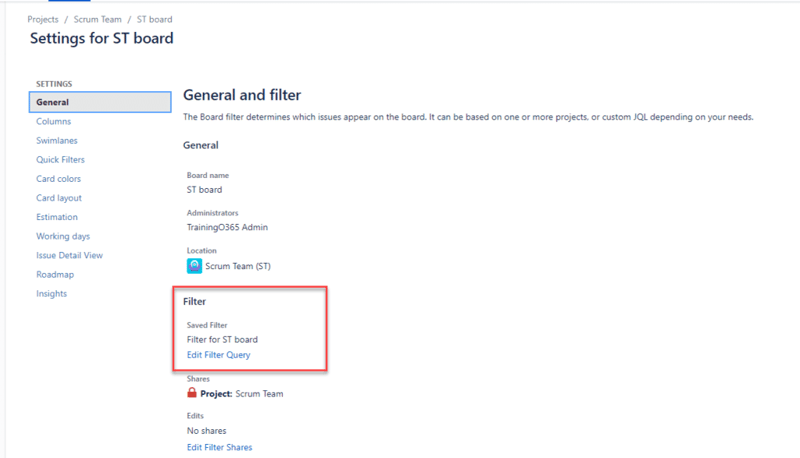
Dort können Sie den Filter nun anpassen und zum Beispiel die Items mehrerer Projekte laden. Im folgenden Beispiel werden alle Items aus den Projekten „ST“ und „PIPE“ in dem Board geladen. Zudem werden alle Epics aus dem Projekt „Projektplan“ angezeigt, sofern sie im Status In Progress sind.

An der Stelle wären auch weitere Filterungen, zum Beispiel nach zugewiesenem Team, Kategorie, Label oder anderen Issue-Eigenschaften möglich. Somit lassen sich übergeordnete, aber auch teamspezifische bzw. untergeordnete Boards und Ansichten frei konfigurieren.
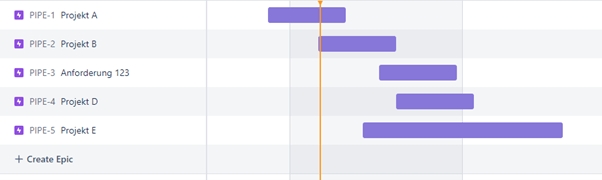
In dem hier vorgestellten Beispiel gibt es ein übergeordnetes Jira Projekt, in dem große Anforderungen und ganze Projekte aufgelistet sind:
Zudem gibt es ein Scrum Team, das an mehreren Projekten und Anforderungen arbeitet und beides als Epic im Backlog angezeigt bekommt:
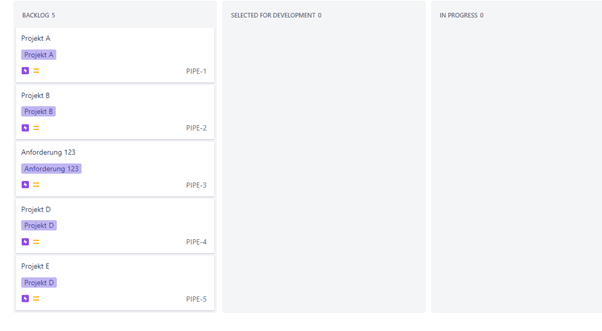
In dem übergeordneten Projekt soll nur auf Epic-Basis gearbeitet werden. Daher werden die abgeleiteten Backlog Items der beteiligten Teams hier nicht abgebildet. Das heißt, bei dem Projekt PIPE bleibt der Filter unangetastet.
Doch wenn Sie auf das Epic klicken, bekommen Sie in der Detailansicht auch alle verlinkten Items aus den anderen Jira Projekten angezeigt, hier die bereits vorher erwähnte User Story:
Neben der Möglichkeit, die Backlogs teamspezifisch aufzubauen, lassen sich auch die Reports im Dashboard individuell konfigurieren.
Für eine Multiprojekt-Ansicht können da zum Beispiel die Status der Epics angezeigt werden sowie Daten über mehrere Projekte hinweg.
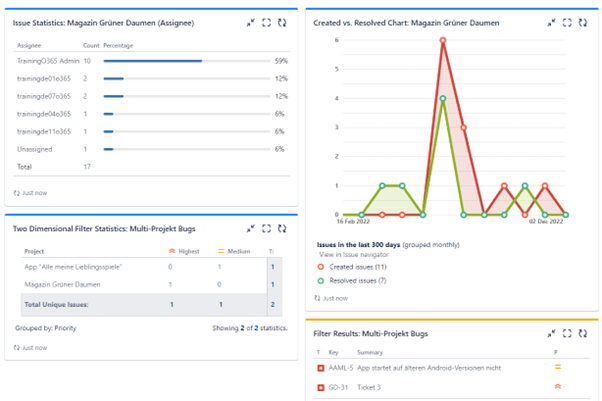
In dem Beispiel werden Bugs über alle Projekte hinweg angezeigt und verschiedene projekt- bzw. teamspezifische Daten. Sie können ein Dashboard dabei nur für sich erstellen oder Sie geben es für Ihre Organisation oder Ihr Team frei.
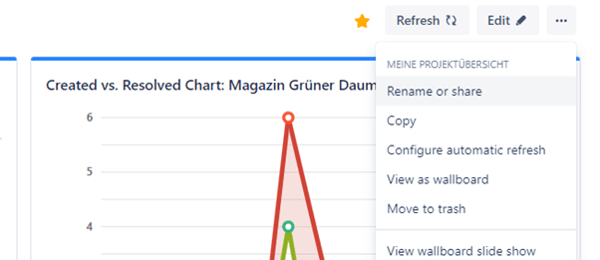
Dazu klicken Sie oben rechts auf die drei Punkte und danach auf Rename or share. Im folgenden Dialog lassen sich Viewer und Editor des Dashboards hinterlegen.
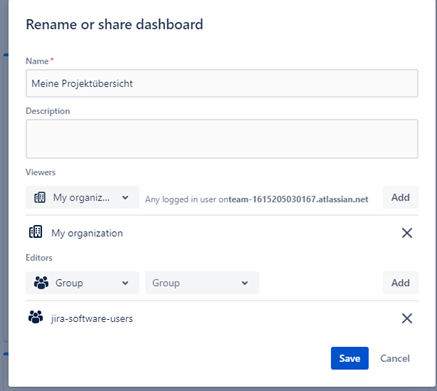
Wichtig: Wenn Sie die Auswahl getroffen haben, klicken Sie unbedingt auf Add, bevor Sie das Ergebnis speichern. Sonst wird die Auswahl ggf. nicht übernommen.
Mit Hilfe von automatisierten Reports behalten Sie Ihre Aufgaben im Blick. Die zuvor eingerichteten Filter im Dashboard oder der Multiprojekt-Ansicht können Sie dabei auch wiederverwenden.
Möchten Sie zum Beispiel jeden Freitag eine Übersicht der offenen Aufgaben als E-Mail zugeschickt bekommen, dann geht das so:
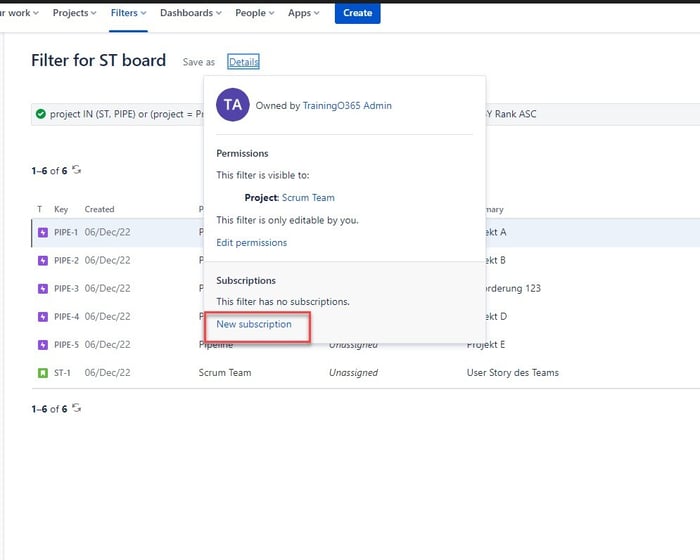
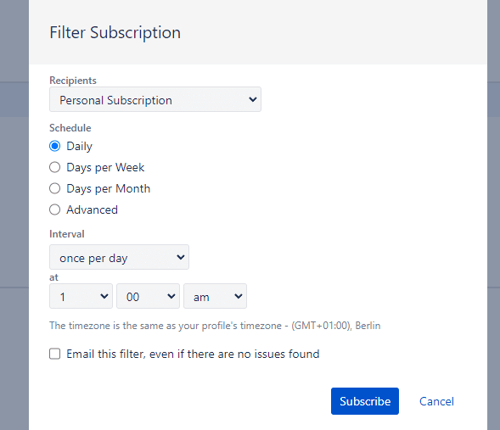
Mit Hilfe dieser Einstellung können Sie alle möglichen Filter auch per E-Mail automatisiert auswerten und verschicken lassen.
So können Sie zum Beispiel auch einen Filter für offene Aufgaben anlegen, an denen seit X Tagen keine Aktualisierung mehr stattgefunden hat. Damit lassen sich dann Erinnerungen per E-Mail versenden, damit die Aufgaben in Jira aktuell gehalten werden.

Jira ist ein mächtiges Werkzeug für Unternehmen jeder Größe. Es ist einfach anzupassen und zu bedienen. Richtig eingesetzt planen und managen Sie mit Jira im klassischen / agilen Projektmanagement Ihre Projekte effizient und identifizieren Probleme, bevor sie entstehen.
Außerdem erleichtert es Ihnen die Zusammenarbeit mit anderen Personen in Ihrem Team. Durch die breite Palette an Berichten und Dashboards erhalten Sie schnell einen Überblick über den Fortschritt Ihrer Projekte in der Multiprojekt-Umgebung. Ein paar wichtige Tipps dazu haben Sie in diesem Artikel kennengelernt.
Dieser Artikel zu Jira und Confluence ist Teil einer Reihe, in der wir die Möglichkeiten der Tools für verschiedene Rollen beschreiben. Hier die Übersicht:
Haben Sie noch Fragen zum Thema Praxistipps für Jita? Dann freuen wir uns auf Ihre Kontaktaufnahme über das Kontaktformular oder auf anderem Wege. Wir antworten so schnell wie möglich – garantiert.
Unsere Tipps zum Schluss: Abonnieren Sie unseren Projektmanagement Newsletter mit mehr praxisstarken Artikeln, Webinaren, Podcasts, eBooks, Checklisten, Tools etc. für einen höheren Reifengrad-Level Ihres Projektmanagements!
Weitere gute Tipps bieten die drei Atlassian Jira Schulungen von TPG, die online gehalten werden und die der Autor dieses Artikels teilweise selbst hält.