TPG ProjectPowerPack
PPM auf der Power Platform:
Video der wichtigsten Use Cases des Tools
Video der wichtigsten Use Cases des Tools


Unterschiedliche Datumsformate in MS Project sorgen schnell für Missverständnisse bei wichtigen Projektterminen. Besonders in internationalen Projekten erschweren verschiedene Schreibweisen und Zeitzonen die Abstimmung zwischen Teams und Kunden. Doch wie stellen Sie sicher, dass alle Beteiligten dieselben Datumsangaben verstehen?
Die Lösung bietet der internationale Standard ISO 8601 mit einer einheitlichen Schreibweise für Datum und Uhrzeit. Mit benutzerdefinierten Feldern können Sie das MS Project Datumsformat ändern und an die DIN-Norm anpassen.
Dieser Artikel zeigt Ihnen Schritt für Schritt, wie Sie das Datumsformat nach ISO 8601 einrichten und Ihre Projektvorgänge anschließend übersichtlich nach Monaten gruppieren. So schaffen Sie mehr Klarheit in Ihrer Terminplanung.
Folgende Kapitel warten auf Sie:
Los geht’s zum Einstieg mit der Definition der ISO 8601.
Was ist die ISO 8601?
Die ISO 8601 ist ein internationaler Standard der ISO, der Datumsformate und Zeitangaben beschreibt und Empfehlungen für den Gebrauch im internationalen Kontext ausspricht. Der Titel der Norm ist „Data elements and interchange formats — Information interchange — Representation of dates and times“, was übersetzt im Deutschen „Datenelemente und Austauschformate; Informationsaustausch; Darstellung von Datum und Uhrzeit“ bedeutet.
Datums- und Zeitangaben gemäß ISO 8601:1988 sind auch in Deutschland, Österreich und der Schweiz durch die Übernahme in EN 28 601:1992 gültig. Außerdem ist die Norm auch in DIN 5008 eingeflossen.
Die Norm empfiehlt eine einheitliche Schreibweise des Datums und der Uhrzeit: Ein Beispiel für das Datum ist dabei 2020-07-28, für die Uhrzeit 22:15:20. Ein Einsatz dieser Formate ist vor allem im Bereich der Softwareentwicklung und Dokumentation empfohlen, da hier das größte Fehlerpotential durch länderspezifische Formate besteht.
Diese Datumsdarstellung wird von Microsoft Project nicht direkt unterstützt, aber die Umsetzung der Norm in Microsoft Project lässt sich durch den Einsatz von benutzerdefinierten Feldern einfach realisieren und in Folge können die neuen Datumsformate für übersichtlich gruppierte Darstellungen genutzt werden.
Legen Sie ein benutzerdefiniertes Feld unter „Text1“ an. Benennen Sie das Feld in „DIN Anfang (Text1)“ um.


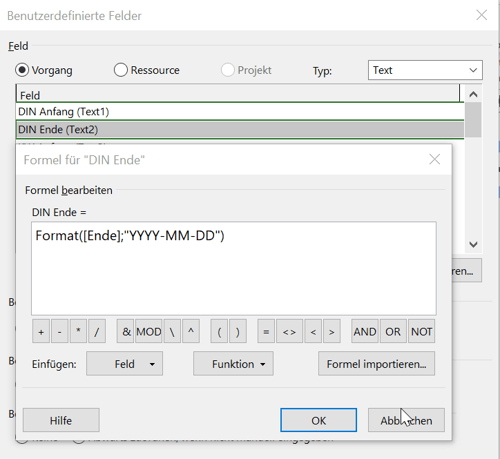
Im zweiten Schritt wird das DIN-Datenformat unter „Formel“ wie folgt beschrieben: Format([Anfang];“YYYY-MM-DD“).
Mit dieser „Formel“ wird der Anfang eines Vorgangs jetzt im Format YYYY(Jahr)-MM(Monat)-DD(Tag) dargestellt (englische Bezeichnungen nur in der Formel).
Ein weiteres benutzerdefiniertes Feld unter „Text2“ benennen Sie in „DIN Ende (Text2)“ um.
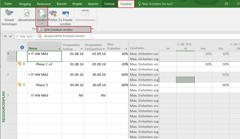
Fügen Sie mit der rechten Maustaste „Spalte einfügen“ die beiden benutzerdefinierten Felder („DIN Anfang (Text 1)“ und „DIN Ende (Text 2)“) an die gewünschte Stelle in der Tabelle ein.
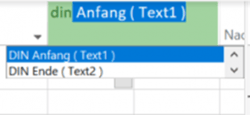
Die benutzerdefinierten Felder können Sie unter dem ursprünglichen Namen („Text1“, „Text2“) oder über „DIN Anfang“ bzw. „DIN Ende“ aus der Liste auswählen.
Jetzt wird das Datumsformat in MS Project korrekt nach der ISO 8601 dargestellt.
Tipp: Für eine bessere Übersicht können Sie die „Standard“-Datumswerte (Anfang, Ende) ausblenden (rechte Maustaste auf den Spaltenkopf von Ende und Anfang, dann Spalte ausblenden).
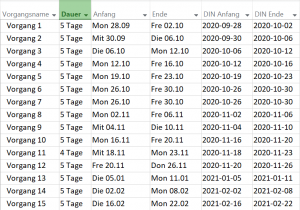
Durch die Darstellung der Datumswerte gemäß der ISO Norm lässt sich jetzt eine sehr interessante Gruppierung erstellen, die eine Darstellung der Vorgänge nach Beginn eines Monats zeigt. Die Lösung sieht dann so aus und wird anschließend beschrieben. Durch die neue Gruppierung können Sie Monate kompakt als Sammelvorgang wie „alle Vorgänge, die im November anfangen (DIN Anfang: 2020-11*)“ oder detailliert wie „alle Vorgänge mit DIN Anfang: 2020-10*“ anzeigen und drucken.
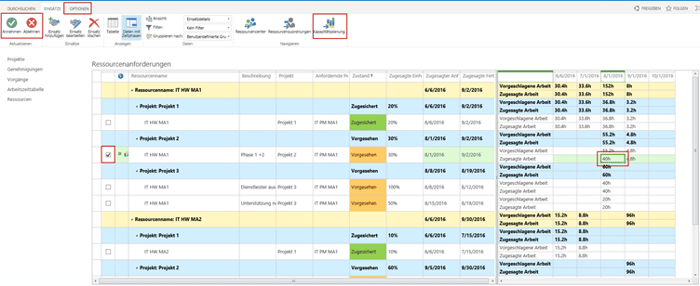

Um diese Gruppierung mittels des neu angelegten MS Project Datumsformats umzusetzen, gehen Sie wie folgt vor:
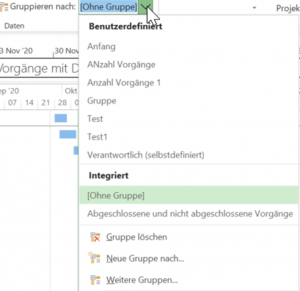
Rufen Sie über den Menüpunkt „Ansicht“ die Funktion „Gruppieren nach“ auf. Wählen Sie unten die Funktion „Neue Gruppe nach“ aus.
Geben Sie nun der neuen Gruppe in dem sich öffnenden Fenster einen „sprechenden“ Namen. Standardmäßig sollte „Im Menü anzeigen“ angeklickt sein, so dass die neue Gruppe direkt im Auswahlfenster „Gruppieren nach“ erscheint.

Öffnen Sie danach in der Zeile „Gruppieren nach“ in „Feldname“ das Dropdown-Menü. Wählen Sie das benutzerdefinierte Feld „Text1 (DIN Anfang)“ aus.
Tipp: Passen Sie ggf. noch die Schriftart und die Hintergrundfarbe an.
Die eigentliche Gruppierung nach „Anfang im Monat xx“ wird dadurch erreicht, dass das Gruppenintervall definiert wird. Wählen Sie hier bei „Gruppieren nach“ „Präfixzeichen“ aus und stellen Sie das Gruppenintervall auf 7. Damit wird nach dem 7. Zeichen gruppiert, nach ISO Datumsformat ist das der Monat.
Im nächsten Schritt können Sie die Balkenbeschriftungen der Gruppenzeilen (Format / Balkenarten / Gruppenkopf) mit dem Anfang und Beginn in Form von Kalenderwochen beschriften.
Damit das ISO Datum auch in den Gruppenzeilen angezeigt wird, muss in den beiden benutzerdefinierten Feldern „DIN Anfang“ und „DIN Ende“ der Eintrag „Formel verwenden“ für die Berechnung von Sammelvorgangs- und Gruppenkopfzeilen ausgewählt sein.

In diesem Artikel haben Sie gelernt, wie Sie
Mit benutzerdefinierten Feldern und einer einfachen Formel lässt sich das internationale Datumsformat in Microsoft Project realisieren und bietet dann eine Gruppierungsmöglichkeit nach Monaten, die eine übersichtliche Darstellung der in Zukunft beginnenden Vorgänge darstellt. Somit können große Projektpläne in Zeitphasen für alle Projektbeteiligten bereitgestellt werden.
Sie wollen das Gelernte vertiefen, weitere wichtige Tipps erfahren und Ihre Fragen stellen? Dann sind Sie genau richtig beim TPG Microsoft Project Seminar (Grundlagen) oder beim Microsoft Project Advanced Seminar.
Haben Sie noch Fragen? Dann freuen wir uns auf Ihre Kontaktaufnahme über das Kontaktformular oder auf anderem Wege. Wir antworten so schnell wie möglich – garantiert!
Unsere Tipps zum Schluss: Abonnieren Sie unseren Projektmanagement Newsletter mit mehr MS Project Tipps, praxisstarken Artikeln, Webinaren, Podcasts, eBooks etc. für einen höheren Reifegrad Ihres Projektmanagements!