TPG ProjectPowerPack
PPM auf der Power Platform:
Video der wichtigsten Use Cases des Tools
Video der wichtigsten Use Cases des Tools


Ihr MS Project Terminplan enthält alle wichtigen Daten. Doch finden Sie diese auch auf einen Blick? Mit MS Project benutzerdefinierten Feldern schaffen Sie mehr Übersicht und passen Ihren Projektplan an Ihre individuellen Anforderungen an. Beispielsweise erfassen Sie Verantwortliche, ohne diese als Ressourcen einzuplanen.
Dieser Artikel zeigt Ihnen drei praktische Möglichkeiten: freie Textfelder, Auswahllisten mit Nachschlagetabellen und automatisch berechnete Felder mit Formeln.
Außerdem erfahren Sie in diesem Teil 2 der MS Project Tipp-Serie „Benutzerdefinierte Ansichten“, wie Sie mehrere Informationen in einer einzigen Spalte zusammenführen und direkt am Gantt-Balken anzeigen.
So behalten Sie wichtige Vorgangsdetails im Blick und sparen sich das mühsame Suchen zwischen unzähligen Spalten. Ihr Projektplan wird übersichtlicher.
Benutzerdefinierte Felder in MS Project ermöglichen Ihnen, zusätzliche Informationen zu Vorgängen zu erfassen und Ihren Projektplan individuell anzupassen.
Freie Textfelder eignen sich für flexible Eingaben wie Verantwortliche, die Sie nicht als Ressourcen einplanen möchten.
Nachschlagetabellen mit Auswahllisten sorgen für einheitliche Einträge. Das erleichtert Ihnen die Filterung und Auswertung Ihrer Projektdaten.
Benutzerdefinierte Felder mit Formeln berechnen Werte automatisch. Damit können Sie beispielsweise Terminabweichungen gegenüber dem Basisplan für Sammelvorgänge ermitteln.
Mehrere Feldinhalte in einer Spalte kombinieren: Sie schaffen mehr Übersicht und können die Informationen sogar direkt an den Vorgangsbalken im Gantt-Diagramm anzeigen.
Diese Kapitel warten auf Sie:
Legen wir los!
Hinweis: Die folgende Beschreibung gilt für Microsoft Project 2010 und höher. Felder und Nachschlagetabellen können auch in Project 2007 analog Variante 2 erstellt werden. Das notwendige Dialogfeld Benutzerdefinierte Felder finden Sie im Menü Extras/Anpassen/Felder.

Ab Microsoft Project 2010 gibt es standardmäßig die Spalte Neue Spalte hinzufügen. Diese befindet sich beispielsweise ganz rechts in der Tabelle Eingabe in der Ansicht Gantt-Diagramm.
Hinweis: Wenn die Spalte Neue Spalte hinzufügen in einer Tabelle nicht sichtbar ist, z.B. weil sie versehentlich oder absichtlich ausblendet wurde, können Sie die Spalte wie hier beschrieben wieder einblenden.
Klicken Sie auf Neue Spalte hinzufügen oder blenden Sie eine Spalte mit der rechten Maustaste ein und tippen Sie ganz einfach den Feldname „Verantwortlich“ ein. Bestätigen Sie mit der Eingabetaste.
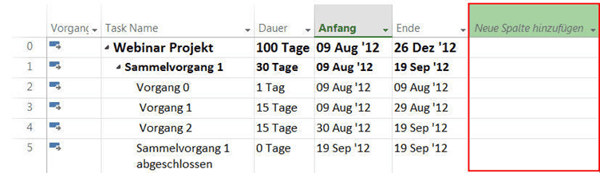
Sie haben nun eine neue Spalte der Feldart Text hinzugefügt.
Auch wenn Sie die Spalte ausblenden, bleiben die Spalte und die darin enthaltenen Informationen in Ihrem Projekt bestehen.
Diese Spalte kann nun auch in andere Ansichten eingeblendet werden.
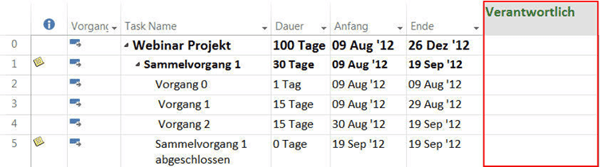
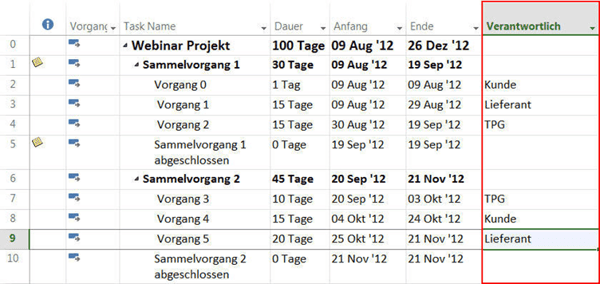
Jetzt geben Sie die Verantwortlichen je Vorgang ein. In unserem Fallbeispiel sind es TPG, Kunde und Lieferant.
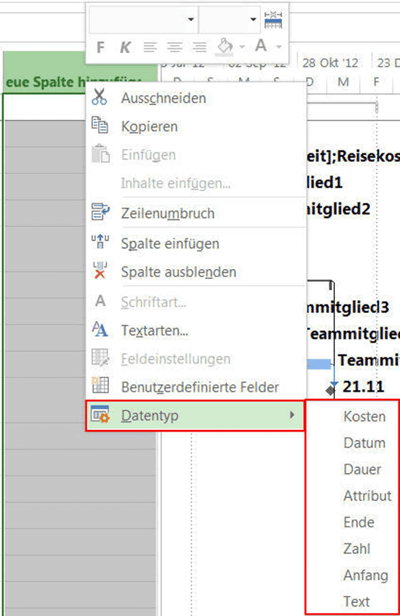
Profitipp: Sie können auf ähnliche Art und Weise Spalten mit anderen Datentypen erstellen (siehe Bild 4.). Am sichersten wählen Sie vorher den Datentyp aus dem Kontextmenü des Spaltentitels mit der rechten Maustaste aus.
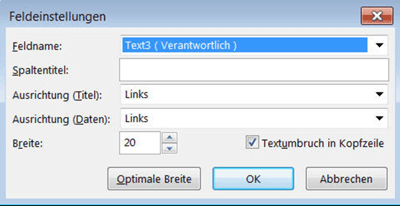
Falls notwendig können die Einstellungen einer vorhandenen Spalte angepasst werden. Wählen Sie dazu Feldeinstellungen im Kontextmenü mit der rechten Maustaste aus.
In dieser Variante soll der Name des/der Verantwortlichen immer gleich geschrieben werden. So kann das Feld beispielsweise als Wert für Filter oder Hervorhebungen benutzt werden.
Zu diesem Zweck werden wir gleich während der Erstellung des Textfelds eine Nachschlagetabelle definieren, die bei der Texteingabe zur Auswahl steht.
Hinweis: Sie können eine Nachschlagetabelle auch nach dem Erstellen eines Felds hinzufügen. Sie wird aber ggf. vorhandene Inhalte der Spalte überschreiben.
Wählen Sie Benutzerdefinierte Felder im Kontextmenü eines beliebigen Spaltenamen mit der rechten Maustaste aus, z.B. in der Tabelle Eingabe. Oder klicken Sie auf Benutzerdefinierte Felder im Menüband Projekt.
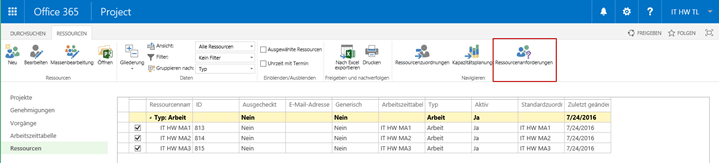
Es öffnet sich das Dialogfeld Benutzerdefinierte Felder.
Wählen Sie ein Feld Vorgang mit Typ Text aus.
Selektieren Sie ein noch nicht belegtes Textfeld z.B. Text1.
Klicken Sie auf Umbenennen und benennen Sie das Feld in „Verantwortlich“ um.
Dann mit OK bestätigen.
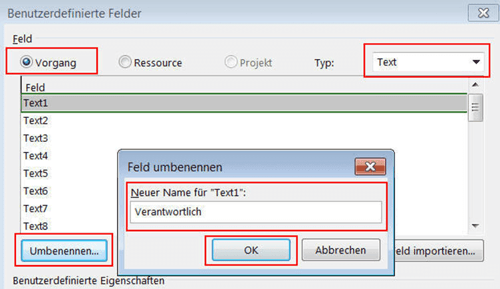
Sie haben nun eine neue Spalte der Feldart Text definiert.
Als nächster Schritt werden wir die Nachschlagetabelle erstellen.
Selektieren Sie Suchen im Bereich Benutzereigenschaften.
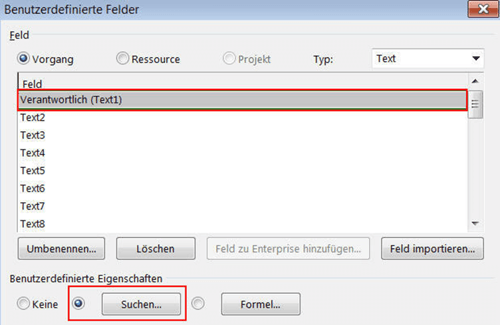
Geben Sie die gewünschten Werte sowie ggf. eine Beschreibung ein.
Profitipp: Sie können beispielsweise einen Wert als Standard vorgeben oder die Reihenfolge der Anzeige nachträglich sortieren. Außerdem ist es möglich, die Eingabe von zusätzlichen Werten zuzulassen.
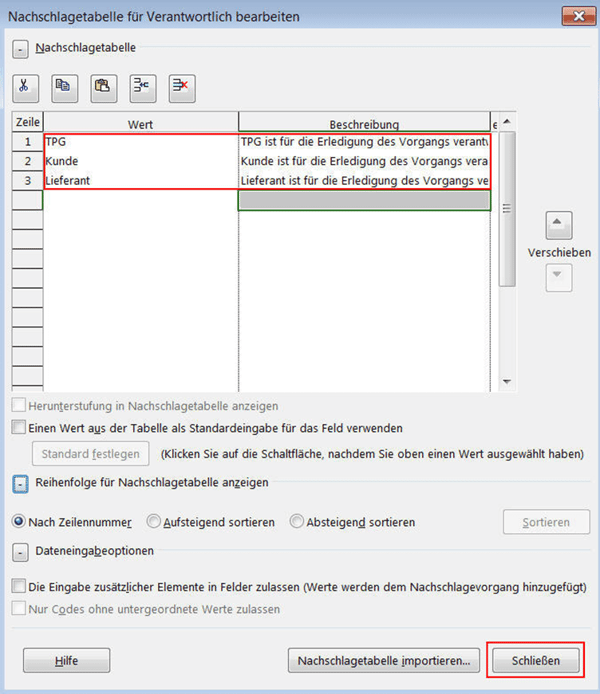
Klicken Sie auf Schließen und anschließend auf OK in dem Dialogfeld Benutzerdefinierte Felder, um die Erstellung des Textfelds mit Nachschlagetabelle abzuschließen.
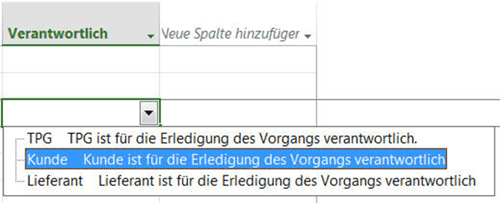
Sie können nun die Spalte „Verantwortlich“ in die Tabelle einblenden und den/die gewünschte:n Verantwortliche:n je Vorgang auswählen.

MS Project bietet neben der Möglichkeit zur Anlage von benutzerdefinierten zur manuellen Eingabe von Daten auch die Möglichkeit benutzerdefinierte Felder mit automatischen Berechnungen zu erstellen.
Hierbei besteht die Möglichkeit die Berechnung auf Basis von bereits im Projektplan vorhandenen Daten durchzuführen, mathematische Formeln zu verwenden oder IF (wenn dann) Funktionen zu verwenden.
Die Syntax ähnelt hierbei der von Excel. Wer sich also mit Excel Formeln auskennt, wird sich hier nicht besonders schwer tun.
Hier ein simples Beispiel für ein benutzerdefiniertes Feld mit Formel in MS Project:
Ziel: Wir möchten die Abweichung der Dauer eines Vorgangs im Vergleich zum Basisplan berechnen – allerdings nur für Vorgänge vom Typ Sammelvorgang.
Klicken Sie auf die Registerkarte Projekt und aktivieren Sie die Schaltfläche Benutzerdefinierte Felder. Stellen Sie sicher, dass der Feldtyp Vorgang ausgewählt ist. Wählen Sie im Dropdown (oben rechts) den Datentyp Dauer aus.
Wählen Sie eines der „Dauer“-Felder aus.
Aktivieren Sie anschließend die Schaltfläche „Umbenennen“ und geben Sie einen sinnvollen Namen für das Feld ein (z.B. „Abweichung Dauer Sammelvorgang“).
Nun wählen Sie im Bereich Benutzerdefinierte Eigenschaften die Option Formel aus.
Sie erhalten nun eine Meldung, in der Sie gewarnt werden, dass bereits vorhandene Daten in diesem Feld verloren gehen.
Bestätigen Sie mit OK, nachdem Sie sich vergewissert haben, dass das ausgewählte Feld keine Daten beinhaltet.
Klicken Sie anschließend auf die Schaltfläche Formel.

Willkommen im Formel Editor! Sie können Felder aus Ihren Projektplan im Bereich Einfügen im Dropdown Feld hinzufügen.
Außerdem können Sie hier Funktionen über die Schaltfläche Funktion hinzufügen.
Gängige mathematische Operatoren finden Sie direkt unter dem Eingabefeld.
Natürlich können Sie auch die Formel komplett manuell eingeben. Dabei ist darauf zu achten, dass Feldnamen richtig geschrieben und in Klammern gesetzt werden.
Beginnen wir mit der einfachen Übung:
Wir subtrahieren den Wert aus dem Feld Geplante Dauer (Basisplan) mit dem Feld Dauer. Wir geben also beide Feldnamen in Eckigen Klammern ein und setzen den entsprechenden Operator: [Geplante Dauer]-[Dauer]
Hinweis: Man könnte an dieser Stelle auch das Standard-Feld Abweichung Dauer verwenden. Das wäre für diesen Blog allerdings zu langweilig 😉
Nun kommen wir zum etwas komplexeren Teil der Formel: Wir verwenden eine IF (wenn -> dann) Funktion, um zu überprüfen, ob es sich beim jeweiligen Vorgang um einen Sammelvorgang handelt, oder eben nicht.
Kleiner Exkurs zum Thema IF Funktion:
Mit Hilfe einer IF Funktion können wir prüfen, ob bestimmte Kriterien zutreffen. Wenn die von uns definierten Kriterien zutreffen, dann soll etwas passieren (beispielsweise eine Berechnung ausgeführt werden). Wenn die Kriterien nicht zutreffen, soll etwas anderes passieren (oder einfach gar nichts).
Der grundlegende Aufbau einer IF Funktion in MS Project schaut wie folgt aus: IIF(Prüfung; Aktion wenn zutreffend; Aktion wenn nicht zutreffend)
Achtung: In MS Project heißt die Funktion IIF (2x I), nicht wie in Excel IF (mit 1x I).
Unsere Formel sieht also wie folgt aus: IIf([Sammelvorgang]=Ja;[Geplante Dauer]-[Dauer];0)

Bestätigen Sie nun noch mit OK.
Einen wichtigen Schritt müssen wir noch ausführen. Bei benutzerdefinierten Feldern muss nämlich grundsätzlich definiert werden, wie Sammelvorgangszeilen berechnet werden.
Wählen Sie deshalb im Bereich Berechnung von Sammelvorgangs- und Gruppenkopfzeilen die Option Formel verwenden.
Bestätigen Sie anschließend erneut mit OK.
Zu guter Letzt fügen Sie die neue Spalte optimalerweise gemeinsam mit den Feldern Dauer und Geplante Dauer in Ihre Vorgangstabelle ein.
Und hier das Ergebnis:

Beim Einsatz vieler benutzerdefinierter Felder wird die Ansicht in der Tabellendarstellung unübersichtlich, da für jede zusätzliche Information eine Spalte angezeigt wird.
Um auch die anderen planungsrelevanten Felder zu sehen, müssen Sie diese Ansicht als zusätzliche Tabelle speichern oder viel scrollen.
Im folgenden Beispiel lernen Sie, wie Sie exemplarisch drei benutzerdefinierte Felder hinzufügen und umbenennen.
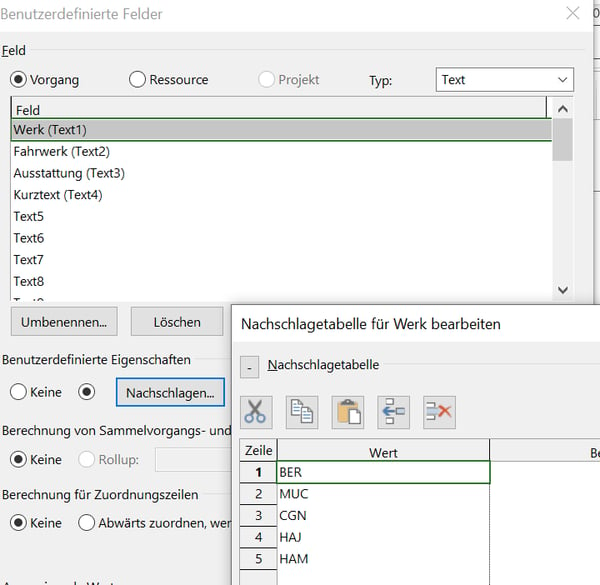
Gut zu wissen: Für die spätere Bearbeitung können Sie entweder den ursprünglichen Feldname (Text 1, Text 2, Text 3) oder den umbenannten Feldname (Werk, Fahrwerk, Ausstattung) nutzen. Gleichzeitig wird auch schon das Feld für den späteren Kurztext definiert.
In der Tabellenansicht haben Sie z.B. folgende Auswahlmöglichkeiten für die einzelnen Felder:
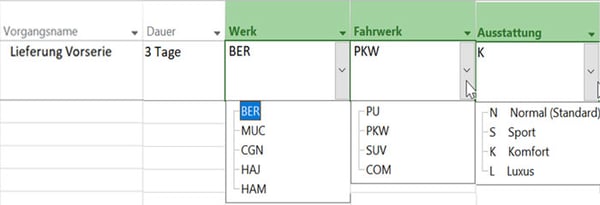
Nach Auswahl der Werte sieht die Tabelle so aus:

Der Vorteil: Die Projektbeteiligten können in der Regel die Informationen auch ohne Spaltenüberschrift interpretieren, da es sich meist um „sprechende“ Schlüssel handelt. Daher können Sie die Informationen jetzt in einer eigenen Spalte Kurztext zusammenfassen und auch als Balkenbeschriftung nutzen.

Um die Informationen jetzt in einer Spalte zusammen anzuzeigen, wählen Sie zu dem benutzerdefinierten Feld Kurztext die Option Formel aus und verknüpfen die Felder Werk, Fahrwerk und Ausstattung mit einem &.
Wichtig für die Formel: Die eckigen Klammern und die Feldnamen können Sie über den Menüpunkt Feld und dann über die Auswahl Text auswählen und einfügen. Als Trennzeichen ist ein „|“ vorgesehen. Sie können aber auch jedes andere Trennzeichen verwenden, solange Sie es in Anführungszeichen setzen.
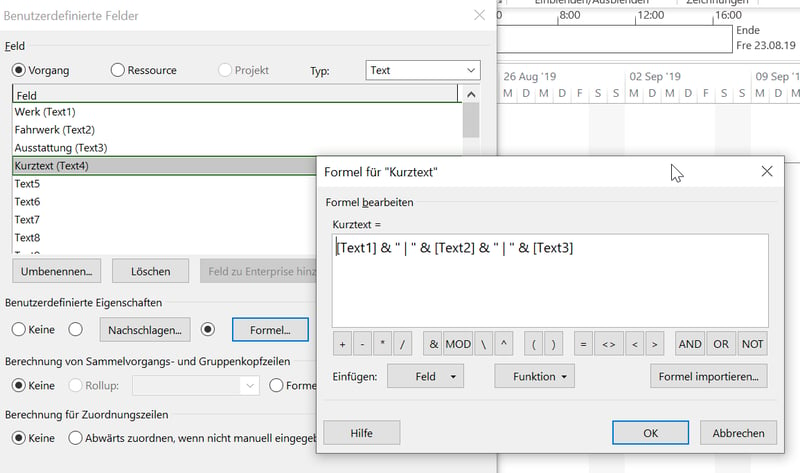
Fügen Sie jetzt das benutzerdefinierte Feld Kurztext in die Tabelle ein, so werden alle Informationen in einer Spalte angezeigt. Durch Verkleinerung der Spalte können diese auch mehrzeilig ausgegeben werden.

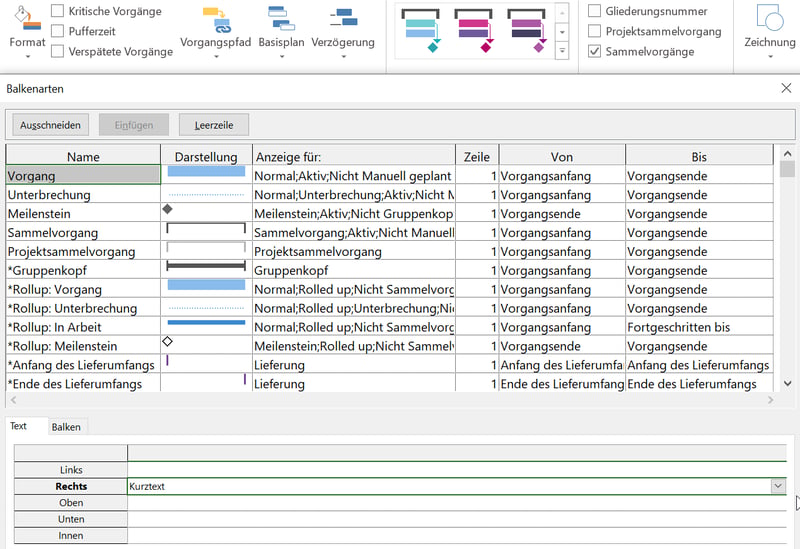
Wie Sie im Screenshot sehen, findet der Kurztext hier auch als Balkenbeschriftung Verwendung. Sie stellen dies über die Option Format/Balkenarten ein. Über das Dropdown-Feld in den Beschriftungsoptionen wählen Sie dann das Feld Kurztext als Beschriftung rechts neben dem Balken aus.
Zuletzt blenden Sie für eine bessere Übersicht die eigentlichen Auswahlspalten Werk, Fahrwerk und Ausstattung aus bzw. zeigen diese in einer anderen Tabellenansicht an.
Unser Tipp: Mit der Möglichkeit Felder zu verknüpfen, können Sie auch Währungszeichen oder Einheiten direkt hinter den Werten angeben, wie z. B. € oder pro Tsd. Dazu fügen Sie im benutzerdefinierten Feld den gewünschten Bezeichner mit einem „&“ an, z. B. „$“.
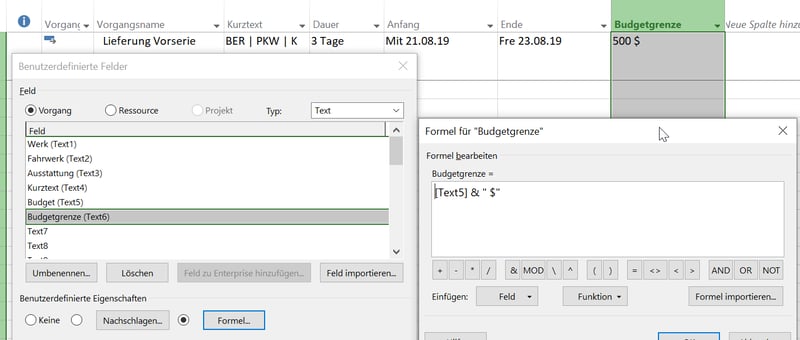
In diesem Tipp haben Sie erfahren, wie Sie eine zusätzliche Spalte in Ihrem Projekt anlegen. Zudem wissen Sie jetzt, mit welcher Formel Sie Feldinhalte verknüpfen und in einem eigenen Feld anzeigen lassen können.
Dieser Artikel ist Teil 2 der Serie „Benutzerdefinierte Ansichten“:
- Teil 1: „Neue Spalte hinzufügen“ in Tabellen einblenden
- Teil 2: Benutzerdefinierte Felder mit oder ohne Nachschlagetabelle
- Teil 3: Vorgangsattribute definieren
- Teil 4: Bedingte Formatierung von Vorgangsbalken
- Teil 5: Ansichten anpassen und einsetzen
- Teil 6: MS Project Organisator zum Übertragen von Ansichten
Haben Sie noch Fragen zum Thema MS Project? Dann freuen wir uns auf Ihre Kontaktaufnahme über das Kontaktformular oder auf anderem Wege. Wir antworten so schnell wie möglich – garantiert.
Unsere Tipps zum Schluss: Abonnieren Sie unseren Projektmanagement Newsletter mit mehr praxisstarken Artikeln, Webinaren, Podcasts, eBooks, Checklisten, Tools etc. für einen höheren Reifengrad-Level Ihres Projektmanagements!
Sie wollen das Gelernte vertiefen, weitere wichtige Tipps erfahren und Ihre Fragen stellen? Dann sind Sie genau richtig beim TPG Microsoft Project Seminar (Grundlagen).