TPG ProjectPowerPack
PPM auf der Power Platform:
Video der wichtigsten Use Cases des Tools
Video der wichtigsten Use Cases des Tools

Sie nutzen Microsoft Project Desktop Client und Ihre Projekte laufen parallel mit denselben Ressourcen? Dann sehen Sie vielleicht nicht rechtzeitig, wenn dieselbe Ressource doppelt eingeplant ist. Aber das können Sie ändern durch MS Project Multiprojektmanagement ohne Project Server. Denn auch mit dem MS Project Desktop Client können Sie mehrere Projekte gemeinsam steuern und Ressourcenengpässe erkennen.
In der Regel arbeiten Unternehmen im Multiprojektmanagement mit dem Microsoft Project Server oder anderen Microsoft PPM-Tools wie TPG ProjectPowerPack. Aber dieser Artikel zeigt Ihnen, wie Sie (in Grenzen) ohne diese Enterprise-Tools nur mit dem MS Project Desktop Client einen zentralen Ressourcenpool anlegen und Teilprojekte zu einem Projektportfolio zusammenführen und vieles mehr.
MS Project Multiprojektmanagement ohne Project Server ermöglicht Ihnen, mehrere Projekte mit dem Microsoft Project Desktop Client gemeinsam zu planen und zu steuern. Eine zusätzliche Serverlösung benötigen Sie dafür nicht.
Ein zentraler Ressourcenpool schafft Transparenz über die verfügbaren Ressourcen in allen Projekten. So erkennen Sie Doppelbelegungen und Ressourcenengpässe frühzeitig.
Bestehende und neue Teilprojekte können Sie in einem übergeordneten Projektportfolio zusammenführen. Damit erhalten Sie eine gemeinsame Übersicht über Termine, Vorgänge und Projektfortschritte.
Projektübergreifende Auswertungen zeigen Ihnen die Ressourcenauslastung sowie Arbeitsaufwände und Kosten je Projekt. Das erleichtert die Kapazitätsplanung und das Projektcontrolling.
Abhängigkeiten zwischen verschiedenen Projekten lassen sich durch externe Vorgänger- und Nachfolgerbeziehungen darstellen. So erkennen Sie wichtige Zusammenhänge zwischen Ihren Teilprojekten und können Termine besser koordinieren.
Dies sind die Schritte:
Los geht’s!
Hinweis: Wenn Sie den Microsoft Project Server im Einsatz haben, dann schauen Sie sich unbedingt TPG ProjectLink an, die Erweiterung für einfaches Arbeiten in komplexen Multiprojekt- und Programmmanagement-Umgebungen.
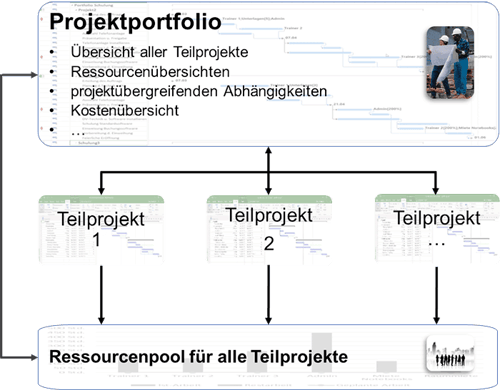
Um die Ressourcenauslastung im Projektportfolio bzw. Multiprojektplan dazustellen, benötigen Sie einen zentralen Ressourcenpool. Er beinhaltet sämtliche Ressourcen, die für die beteiligten Projekte verfügbar sind.
Legen Sie dazu den Ressourcenpool in dem jeweiligen Projektportfolio / Multiprojektplan an. Nutzen Sie zur Erfassung der Ressourcen die Ressourcenart, die Sie benötigen.
Unser Tipp: Fügen Sie eine Spalte Projekt mit ein. So können Sie später erkennen, dass die Ressourcen im Hauptprojekt/Portfolio erfasst sind.

Lesetipp: Unser Blogartikel über das nötige Basiswissen zur MS Project Ressourcenplanung.

Grundsätzlich können Sie ein Projektportfolio (Übersicht aller Projekte / Teilprojekte) aus bereits bestehenden und neu angelegten Microsoft Project Dateien erstellen. Die Vorgehensweise ist identisch.
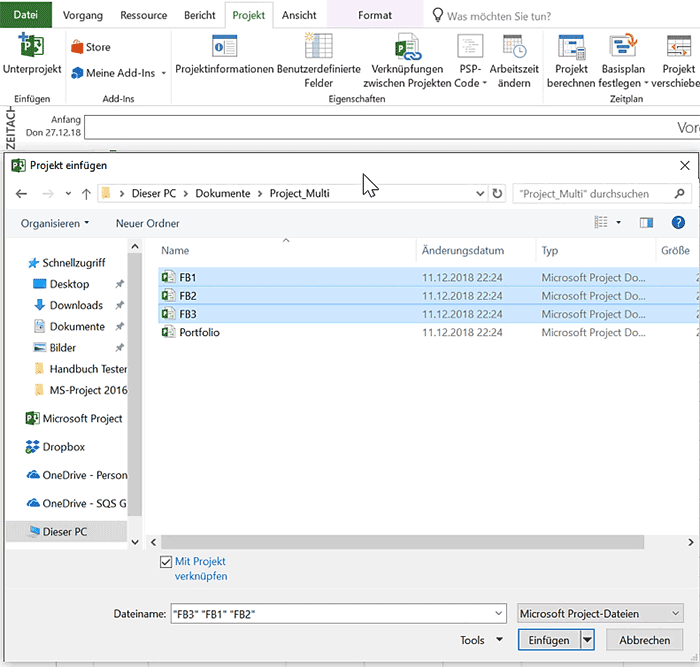
Wählen Sie unter dem Menüpunkt Projekt / Unterprojekt die gewünschten Projekte aus. Benützen Sie dazu die STRG-Taste, wenn Sie mehrere Projekte gleichzeitig markieren und einfügen möchten.
Die eingefügten Projekte / Teilprojekte werden wie Sammelvorgänge angezeigt und die jeweiligen Dateinamen als Projektüberschrift verwendet.
Je nach Komplexität können Sie die Detailvorgänge ein- oder ausblenden.
Außerdem haben Sie die Möglichkeit, die Reihenfolge der eingefügten Projekte zu ändern. Dazu schieben Sie das entsprechende Projekt mit der linken Maustaste an die gewünschte Position.

Ehe Sie die Ressourcen den einzelnen Projekten zuordnen, sollten Sie die Teilprojekte mit dem zentralen Ressourcenpool über den Menüpunkt Ressourcen / Gemeinsame Ressourcennutzung verbinden. Dafür muss das Portfolioprojekt, in dem der Ressourcenpool angelegt wurde, geöffnet sein.
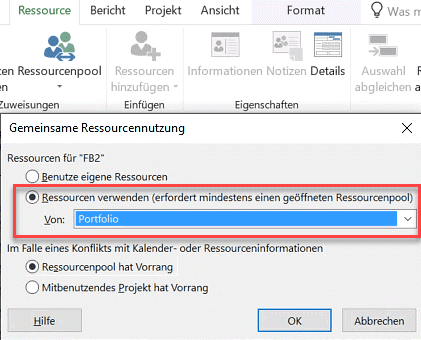
Danach werden die Ressourcen in der Tabelle des Projektes angezeigt, als wären sie direkt im jeweiligen Projekt erfasst.
Über die Spalte Projekt können Sie aber immer kontrollieren, ob die Verknüpfung mit dem zentralen Ressourcenpool korrekt erfolgt ist. Jedes Teilprojekt greift jetzt nur noch auf die im Ressourcenpool definierten Ressourcen zurück.


Wenn alle Unter- / Teilprojekte im Portfolioprojekt integriert und die Ressourcen der einzelnen Projekte über den Ressourcenpool zugewiesen wurden, dann können Sie sich eine übergreifende Übersicht aller Ressourcen bzgl. Verfügbarkeit, Arbeit pro Projekt, Kosten pro Projekt u. ä. anzeigen lassen.
Hinweis: Für die Darstellung von Gesamtsummen (Kosten, Arbeit) sollte die Funktion Projektsammelvorgang unter dem Menüpunkt Format eingeschaltet sein. Dabei werden die einzelnen Projekte aufsummiert und als Gesamtsumme im Projektportfolio in der ersten Zeile gebildet.
Über die Ansicht Ressource Einsatz sehen Sie den Einsatz der einzelnen Ressourcen pro Teilprojekt. Mit Spalte einfügen / Projekt wird auch der jeweilige Teilprojektname angezeigt.
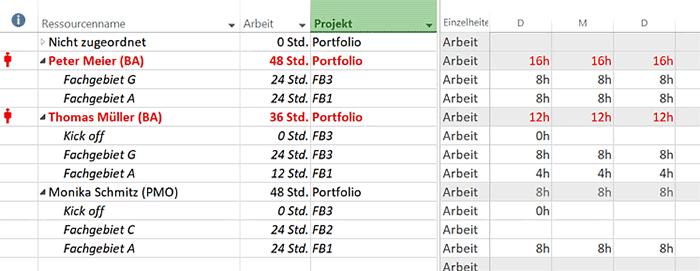
Wie Sie aus in unserem Beispiel sehen, wurden die Ressourcen aus dem Ressourcenpool bereits zugeordnet. Die Darstellung zeigt eine Überlastung über alle Projekte:
Die Ressource Peter Meier ist sowohl im Teilprojekt FB1 als auch im Teilprojekt FB3 zur gleichen Zeit zugewiesen.
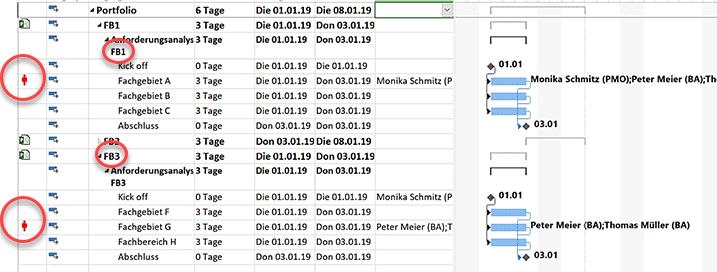
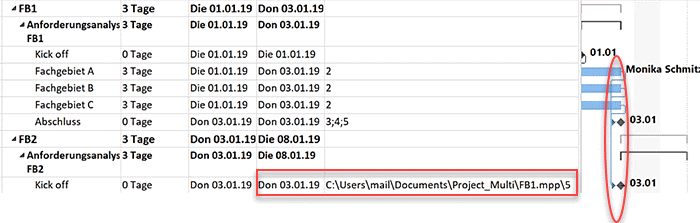
Ähnlich wie in einem einzelnen Projekt können hier auch projektübergreifende Vorgangsbeziehungen dargestellt werden. Der Meilenstein Abstimmung aus dem TP1/FB1 ist dabei Vorgänger vom Vorgang Kick off im TP2/FB2.
Wie Sie sehen:
Zur besseren Übersicht werden projektübergreifende Vorgangsbeziehungen besonders formatiert und als externe Vorgänger/Nachfolger dargestellt.
In diesem Microsoft Project Tipp haben Sie gelernt, wie Sie MS Project Multiprojektmanagement als Portfolio auch ohne den Microsoft Project Server managen können.
Sie wissen, wie Sie:
Wichtiger Hinweis: Natürlich kann die Lösung oben kein professionelles Enterprise PPM-Tools ersetzen. Einige PPM-Tools können die Daten mit MS Project Desktop Client austauschen, in einer zentralen Datenbank sammeln und so zentral auswertbar machen. TPG ProjectPowerPack ist so ein modernes Tool auf der Microsoft Power Platform.
Haben Sie noch Fragen zum Thema MS Project? Dann freuen wir uns auf Ihre Kontaktaufnahme über das Kontaktformular oder auf anderem Wege. Wir antworten so schnell wie möglich – garantiert.
Unsere Tipps zum Schluss: Abonnieren Sie unseren Projektmanagement Newsletter mit mehr praxisstarken Artikeln, Webinaren, Podcasts, eBooks, Checklisten, Tools etc. für einen höheren Reifengrad-Level Ihres Projektmanagements!
Sie wollen das Gelernte vertiefen, weitere wichtige Tipps erfahren und Ihre Fragen stellen? Dann sind Sie genau richtig beim TPG Microsoft Project Seminar (Grundlagen).