TPG ProjectPowerPack
PPM auf der Power Platform:
Video der wichtigsten Use Cases des Tools
Video der wichtigsten Use Cases des Tools


Ihr Projektplan ändert sich ständig, aber Ihr Team arbeitet mit veralteten Aufgabenlisten? Wer MS Project Pläne per E-Mail oder Export verteilt, muss jede Änderung erneut weitergeben. Außerdem kann das Team seinen Fortschritt nicht direkt zurückmelden.
Eine SharePoint Aufgabenliste in MS Project schafft hier Abhilfe: Sie verbinden beide Anwendungen und synchronisieren Aufgaben in beide Richtungen. Teammitglieder sehen ihre Vorgänge in SharePoint und melden Fortschritte zurück, ohne eine eigene MS Project Lizenz zu benötigen. SharePoint Lizenzen sind in vielen Unternehmen bereits vorhanden.
Dieser Artikel zeigt Ihnen, wie Sie Aufgabenlisten anlegen, bestehende Projektpläne verbinden und wichtige Einschränkungen der Synchronisation in der Praxis beachten.
SharePoint Aufgabenliste in MS Project synchronisieren: Sie verbinden Ihre Projektplanung mit einer SharePoint Aufgabenliste und ermöglichen Ihrem Team den Zugriff auf aktuelle Vorgänge ohne zusätzliche MS Project Lizenzen.
Bidirektionale Synchronisation nutzen: Änderungen aus MS Project gelangen beim Speichern nach SharePoint. Rückmeldungen aus SharePoint übernimmt MS Project beim nächsten Öffnen des Projektplans.
Aufgabenlisten erstellen und verwalten: Sie erfahren, wie Sie eine SharePoint Aufgabenliste anlegen und verschiedene Ansichten wie das Gantt-Diagramm nutzen. Zudem lernen Sie, wie Sie die Liste direkt in MS Project öffnen und bearbeiten.
Bestehende Projektpläne verbinden: Über die Funktion „Mit SharePoint synchronisieren“ können Sie vorhandene MS Project Pläne mit einer neuen oder bestehenden SharePoint Aufgabenliste verknüpfen.
Technische Voraussetzungen und Einschränkungen beachten: Die Synchronisation erfordert kompatible Versionen von MS Project Professional und SharePoint. Sie unterstützt unter anderem nur Ende-Anfang-Verknüpfungen und keine generischen Ressourcen.
Diese Kapitel warten auf Sie:
Legen wir los!
Wenn Sie Daten aus MS Project teilen wollen, dann bietet das Tool im Standard (also ohne Server) einige Möglichkeiten des Datenexports wichtiger Informationen.
Das Problem ist aber, dass sich ein Projektplan naturgemäß regelmäßig ändert.
Damit also immer alle auf dem neuesten Stand sind, müssen Sie die Informationen bei jeder Änderung erneut an den entsprechenden Personenkreis senden.
Außerdem sind nach dem Export natürlich keine Änderungen an den Daten mehr möglich.

Um Ihnen lästige Updates oder unnötige Lizenzkäufe zu ersparen, können Sie Ihre MS Project Projektpläne ganz einfach mit SharePoint Aufgabenlisten verbinden und synchronisieren.
Der Vorteil:
SharePoint Lizenzen sind in vielen Organisationen ohnehin vorhanden.
Die Synchronisation der Daten erfolgt bi-direktional. Das heißt konkret: Ändert ein Projektmanager etwas in seinem MS Project Plan, werden die Daten nach dem Speichern in die verbundene SharePoint Liste synchronisiert.
Ändert jemand etwas innerhalb der SharePoint Liste, wird die Änderung beim nächsten Öffnen in MS Project gespiegelt.
Damit können die Teammitglieder den aktuellen Projektplan jederzeit einsehen und gleichzeitig einen Fortschritt zu den Vorgängen / Arbeitspaketen zurückmelden.
Extrem praktisch.
Damit Sie in Zukunft auch auf diese praktische Möglichkeit zurückgreifen können, erfahren Sie hier, wie Sie:
Zum Schluss finden Sie noch eine Auflistung der technischen Voraussetzungen sowie einen Überblick über wichtige Bedingungen bei der Synchronisation zwischen MS Project Vorgängen / Arbeitspaketen und SharePoint Aufgabenlisten.
Sofern Sie über die entsprechenden Berechtigungen verfügen, können Sie SharePoint Listen mit wenigen Mausklicks anlegen.
Zum Erstellen der Aufgabenliste öffnen Sie die SharePoint Website, auf der Sie die Aufgabenliste anlegen möchten und klicken Sie auf das kleine Zahnrad am rechten oberen Bildschirmrand.
Hier klicken Sie nun auf die Schaltfläche App hinzufügen und wählen anschließend die Vorlage Aufgaben.
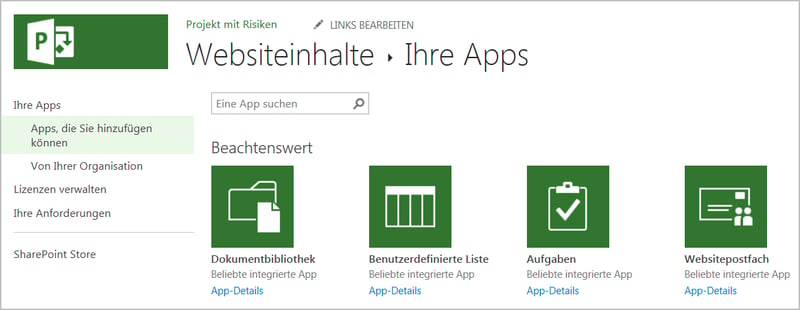
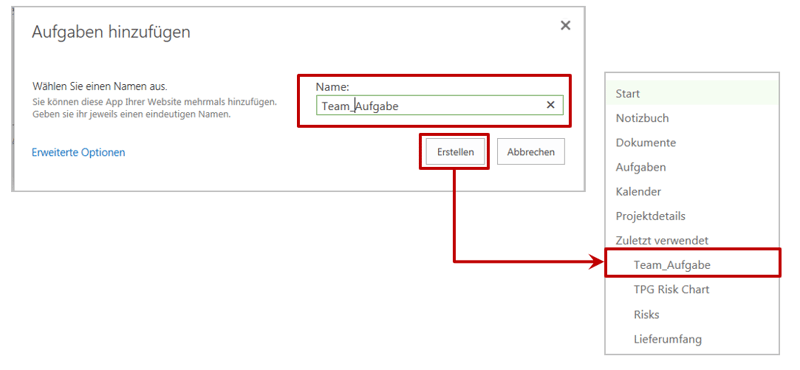
Geben Sie nun einen Namen für die Liste ein. Passenderweise könnte man hier zum Beispiel den Projektnamen wählen.
Bestätigen Sie mit Erstellen. Anschließend taucht die Liste in der Schnellstartleiste der Website auf.
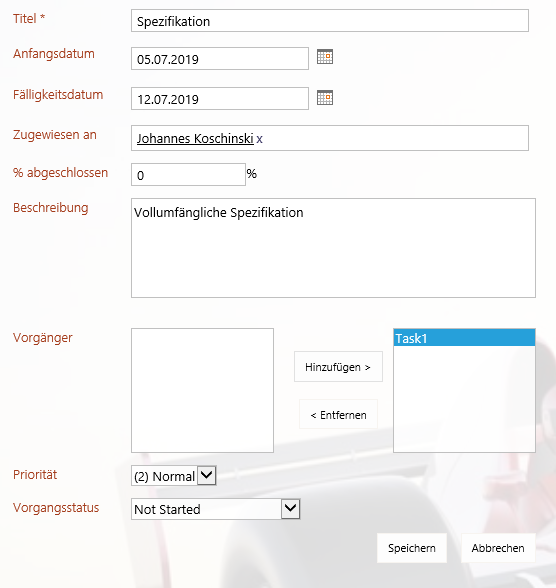
Die Erstellung von Vorgängen kann direkt über die Liste erfolgen. Anfangs- und Fälligkeitsdatum müssen Sie jedoch manuell eingeben, da der automatische Planungsmodus nicht zur Verfügung steht.
Die Eingabe einer Dauer ist nicht möglich.
Über das Feld Zugewiesen an können Sie den Vorgang zuordnen. Zugeordnete Personen müssen aber SharePoint / AD Benutzer:innen sein.

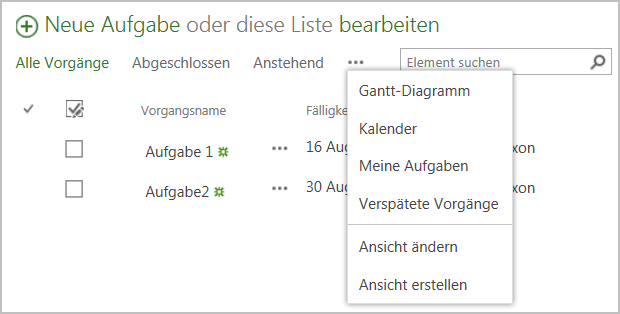
Ähnlich wie in MS Project bieten SharePoint Aufgabenlisten verschiedene vordefinierte Ansichten. Weitere Ansichten, wie beispielsweise das Gantt-Diagramm, finden Sie oberhalb der Liste – in der Navigation unter den drei Punkten (…).
Im Gantt-Diagramm können Vorgänge eingezogen, ausgerückt, oder in die Zeitachse aufgenommen werden.
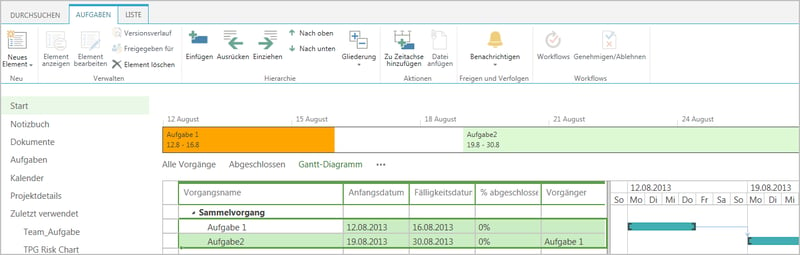

Um die SharePoint Aufgabenliste mit MS Project zu öffnen, wechseln Sie im Menüband in die Registerkarte Liste. Dort finden wir die Schaltfläche Mit Project öffnen.

Nachdem Sie die SharePoint Aufgabenliste in MS Project geöffnet haben, können Sie wie gewohnt Ihr Projekt planen.
Sie können Vorgänge hinzufügen, Dauern eingeben, Verknüpfungen ändern, Ressourcen zuordnen (Ressourcen müssen dabei SharePoint User sein) und die Zeitachse anpassen.
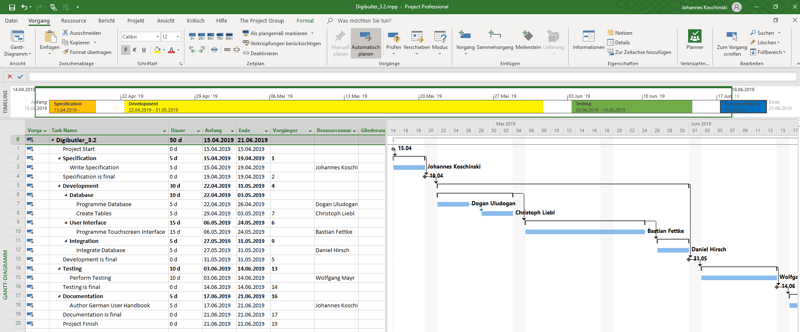
Anschließend haben Sie die Möglichkeit die Planung mit der SharePoint Liste zu synchronisieren.
Klicken Sie dazu auf Datei.
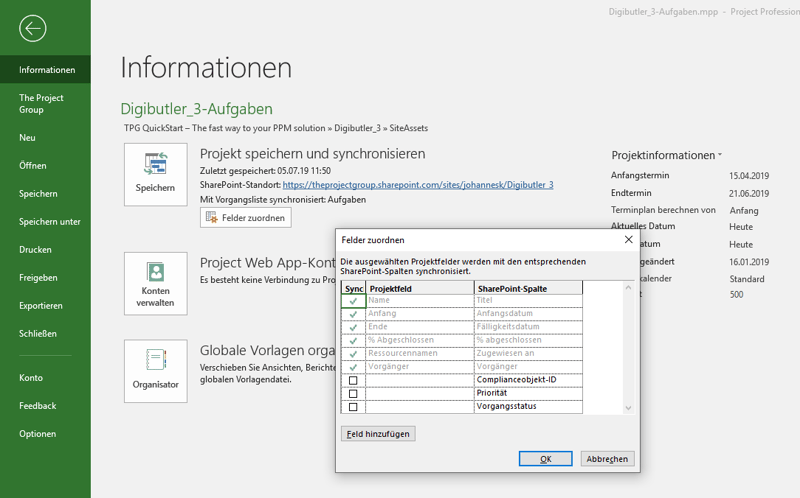
Im Info Bereich finden Sie die Schaltfläche Speichern, mit welcher Sie das Speichern bzw. die Synchronisation starten können.
Außerdem können Sie hier die Feldzuordnungen vornehmen (Schaltfläche Felder zuordnen).
Für die Synchronisation vorhandener MS Project Projektpläne mit SharePoint Aufgabenlisten bietet MS Project standardmäßig ebenfalls eine Funktion.
Wechseln Sie dazu erneut in die Registerkarte Datei und klicken Sie auf Speichern unter. Dort finden Sie die Schaltfläche mit SharePoint synchronisieren.
Hier haben Sie nun die Möglichkeit, die Synchronisation mit einer vorhandenen Website / Liste durchzuführen, oder aus Project heraus eine neue Website / Liste anzulegen.
Übrigens kann das Erstellen einer neuen Website für jedes Projekt durchaus sinnvoll sein. Das ermöglicht den Usern, über den Projektplan hinaus Dokumente hochzuladen, zu kommunizieren oder mit weiteren SharePoint Listen zu arbeiten.
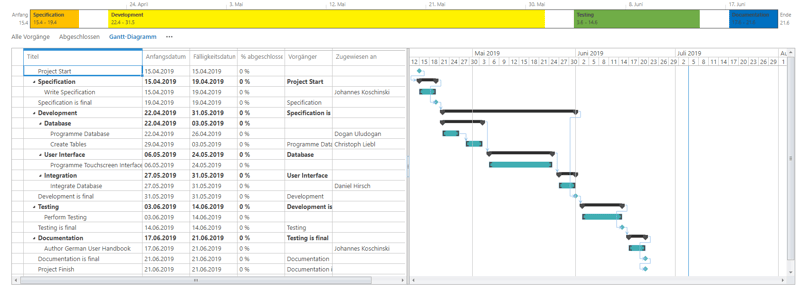
Nachdem Sie Ihren Projektplan gespeichert haben, können Sie diesen auf der zuvor definierten SharePoint Website im Web aufrufen.
Die Vorgänge sind sichtbar und lassen sich im Gantt-Diagramm anzeigen.
Falls Sie in MS Project eine Timeline definiert haben, wird diese ebenfalls auf der Weboberfläche dargestellt.

Im Folgenden finden Sie die wichtigsten Fakten zur Synchronisation von MS Project und SharePoint Aufgabenlisten im Überblick.
Wichtig: Die Synchronisation erfolgt zwischen MS Project Professional Client und SharePoint Server. Sie kann nicht in einer MS Project Server Umgebung durchgeführt werden.
Sie haben nun alle wesentlichen Schritte kennengelernt, um bestehende MS Project Projektpläne mit SharePoint Aufgabenlisten zu synchronisieren. Sie wissen, wie Sie:
Haben Sie noch Fragen zum Thema MS Project? Dann freuen wir uns auf Ihre Kontaktaufnahme über das Kontaktformular oder auf anderem Wege. Wir antworten so schnell wie möglich – garantiert.
Unsere Tipps zum Schluss: Abonnieren Sie unseren Projektmanagement Newsletter mit mehr praxisstarken Artikeln, Webinaren, Podcasts, eBooks, Checklisten, Tools etc. für einen höheren Reifengrad-Level Ihres Projektmanagements!
Sie wollen das Gelernte vertiefen, weitere wichtige Tipps erfahren und Ihre Fragen stellen? Dann sind Sie genau richtig beim TPG Microsoft Project Seminar (Grundlagen).