Jira als PMO-Tool – 3 Tipps, wie Jira im Projektmanagement das PMO unterstützen kann
Atlassian Jira im Projektmanagement stößt schnell an seine Grenzen, sobald mehrere Projekte, Ressourcen oder Portfolios zentral zu steuern sind. Viele Unternehmen nutzen Jira erfolgreich in Projekten, in denen die Methoden Scrum und Kanban zum Einsatz kommen. Aber sie vermissen Funktionen für ein professionelles Multiprojektmanagement.
Hier lesen Sie die Stärken von Jira im Projektmanagement, wo die Grenzen der Standardfunktionen liegen und wie Sie die Plattform gezielt für Portfolio-, Ressourcen- oder Terminmanagement erweitern. Außerdem zeigen wir Ihnen, für welche Einsatzszenarien Jira besonders geeignet ist und welche zusätzlichen Lösungen einen echten Mehrwert schaffen.
Auf dieser Seite erfahren Sie drei Möglichkeiten für Confluence und Jira als PMO-Tool. Lernen Sie, wie Sie diese für eine bessere High-Level-Übersicht des Projektportfolios sowie für Ihre Fortschrittsmessung nutzen. Dieser Artikel ist Teil der Blog-Reihe „Jira für Rollen im Projektmanagement“.
Das Wichtigste in Kürze
Jira eignet sich hervorragend für agiles Projektmanagement mit Scrum und Kanban, stößt im Multiprojektmanagement jedoch schnell an funktionale Grenzen.
Für Portfolio-, Ressourcen- und Terminmanagement sowie eine unternehmensweite Projektsteuerung sind häufig zusätzliche Erweiterungen erforderlich.
Mit der Kombination aus Jira und Confluence schaffen Sie mehr Transparenz über Projekte, Projektportfolios und den Projektfortschritt.
PMO, Projektleitende und Führungskräfte benötigen eine High-Level-Sicht auf Projekte, um fundierte Entscheidungen treffen und Prioritäten setzen zu können. Hier lernen Sie, wie das geht.
Mit den passenden Apps und Lösungen lässt sich Jira gezielt zu einer leistungsfähigen Plattform für professionelles Projektmanagement ausbauen.
Atlassian Jira ist ein webbasiertes Tool für Aufgabenmanagement, Projektmanagement und Fehlerverwaltung. Es kommt hauptsächlich bei Teams in der Produkt- und Softwareentwicklung zum Einsatz. Agil arbeitende Teams werden unterstützt mittels verschiedener Projekt- und Boardtypen (z.B. Kanban, Scrum, Projektmanagement u.v.m.).
Was ist Confluence?
Atlassian Confluence ist eine webbasierte Wiki-Software, die die interne Zusammenarbeit in Projektteams und im Unternehmen unterstützt. Das Tool lässt sich hervorragend mit Jira integrieren und bietet in dieser Kombination beste Voraussetzungen für agil arbeitende Teams.
Welche PMO-Aufgaben können Jira und Confluence unterstützen?
Jira ist vor allem für Aufgabenmanagement gedacht und bildet dabei die Realitäten verschiedener Teams durch diverse Projekt- und Boardtypen gut ab.
Es ist aber kein vollumfängliches Tool für Projektmanagement oder Portfoliomanagement wie Microsoft PPM. Dies gilt auch dann, wenn Sie Jira mit Confluence für die Dokumentation kombinieren. Außerdem bietet Jira ServiceDesk (eine weitere App aus der Atlassian Suite) mehr Funktionalitäten für Support-Teams.
Die Umfrage von TPG The Project Group zu PMO-Tools zeigte als Ergebnis: Die meisten Antwortenden aus dem PMO-Umfeld verwenden Jira vor allem für:
Issue-Management und
Change Requests
Download (PDF): Ergebnisse der PMO- / PPM-Tools-Umfrage
Eine Studie zu eingesetzten PPM-Tools im PMO, der Zufriedenheit damit und Potenzialen zur Verbesserung der Tool-Landschaft. * Pflichtfeld | Datenschutzhinweise
Laut der Umfrage kommt Jira im Projektmanagement für Statusberichte und Kapazitätsplanung weniger zum Einsatz – und gar nicht für Kostenplanung oder Stakeholderanalyse. Dabei sind diejenigen, die Jira für die genannten Zwecke verwenden, im Schnitt sehr zufrieden mit dem Tool.
Weiterhin hat die Befragung ergeben: Am besten arbeiten PMOs mit einer Kombination geeigneter und miteinander synchronisierter Tools für die jeweiligen PMO-Aufgabenbereiche.
Aus der PMO-Umfrage haben wir für diesen Artikel wichtige Arbeitsbereiche des PMO ausgewählt. Nun beantworten wir die Frage, wie diese folgenden Bereiche mithilfe der Atlassian Toolsuite gut abgebildet werden können:
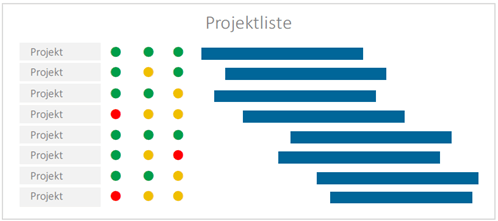
Projektliste
Multi-Projektberichte
Ideenpipeline
Projektanträge und -aufträge
Change Requests
Issue-Management
Projektstatusberichte
Ist-Stunden-Erfassung und Ressourcenplanung im Projekt und im Team
Bitte beachten: Die folgenden Tipps benötigen etwas Vorwissen in Jira. Wenn Sie noch nicht mit Jira gearbeitet haben, ist das Verständnis dieser Tipps nicht immer ganz einfach.
Die Tipps betrachten zudem Jira / Confluence Cloud mit Spracheinstellung auf Englisch. Falls Sie in Ihrem Unternehmen eine On-Premise- / Data-Center-Version und / oder eine deutsche Spracheinstellung nutzen, kann es sein, dass der Funktionsumfang oder die Terminologie abweichen.
Tipp 1: Jira im Projektmanagement – Möglichkeiten und Grenzen beim Projektüberblick
Gehen wir nun die oben genannten PMO-Aufgabenbereiche mit dem Ziel eines möglichst guten Projektüberblicks durch:
Projektliste
In Jira sehen Sie unter „Projects“ / „View All Projects” eine Liste aller Projekte in Ihrer Jira-Instanz, auf die Sie Zugriff haben. Diese Liste können Sie in Ihren Profileinstellungen auch als Standard-Startansicht nach dem Einloggen in Jira festlegen.
Darstellung der Projektliste in Jira
Multi-Projektberichte
Sie können die Arbeit verschiedener Teams in Jira-Dashboards tracken – mehr dazu in Tipp 2.
Ideenpipeline
Für Ideensammlungen lohnt es sich, ein eigenes, unternehmensverwaltetes Projekt in Jira anzulegen (oder durch Ihre Jira-Administratoren anlegen zu lassen, wenn nur diese über Berechtigungen zur Projekterstellung verfügen), etwa vom Typ Software Kanban.
Kanban deshalb, da Sie dort die Spaltenbenennungen des Boards umkonfigurieren können:
Mögliches Kanban-Board für eine Ideenpipeline
Projektanträge und -aufträge
Neue Projektanträge können Sie, ähnlich wie durch eine Ideenpipeline, als Issues in ein dafür angelegtes Jira-Sammelprojekt eintragen. Praktischerweise lässt sich dies über den Issue-Workflow und die Spaltenanordnung auch mit einem Genehmigungsprozess versehen.
Alternativ kann für jede Projektidee gleich ein eigenes Jira-Projekt erstellt werden.
Schritt-für-Schritt-Anleitung: Projektantrags-Pipeline in Jira
1) Legen Sie ein Sammelprojekt für Projektanträge an
Erstellen Sie ein neues Kanban-Projekt, zum Beispiel mit dem Namen „Projektanträge“.
Wählen Sie wieder das Kanban-Template aus, da es eine flexible Spaltenstruktur bietet.
Konfigurieren Sie die Spalten nach Ihrem Bedarf, z.B.:
Antrag eingereicht
In Prüfung
Genehmigt
Abgelehnt
2) Richten Sie einen einfachen Genehmigungsprozess ein (optional)
Gehen Sie in Ihrem Jira-Projekt auf „Projekteinstellungen“ > „Workflows“.
Bearbeiten Sie den Workflow:
Fügen Sie zusätzliche Status wie „In Prüfung“ oder „Warten auf Entscheidung“ ein.
Legen Sie Übergänge fest, z.B. von „eingereicht“ zu „genehmigt“ oder „abgelehnt“.
Wenn Sie möchten, können Sie Bedingungen, Validatoren oder Genehmigungsschritte hinzufügen – dies erfordert unter Umständen Unterstützung durch Ihre Jira-Administratoren.
3) Verknüpfen Sie Ideen mit Projektanträgen
Öffnen Sie ein Jira-Issue in Ihrer Ideenpipeline, das nun zu einem Projektantrag werden soll.
Klicken Sie im Menü auf „Verknüpfte Vorgänge“ (oder „Link hinzufügen“).
Wählen Sie die Option „ist Grundlage für“ oder eine ähnliche Beziehung und verlinken Sie den entsprechenden Projektantrag.
So behalten Sie die Verbindung zwischen ursprünglicher Idee und offiziellem Antrag transparent und nachvollziehbar.
4) Nutzen Sie Felder und Labels für mehr Struktur
Sie können benutzerdefinierte Felder hinzufügen, z.B.:
Geplantes Startdatum
Projektbudget
Antragsteller:in
Nutzen Sie Labels oder Komponenten, um Anträge thematisch zu gruppieren (z.B. „IT“, „Marketing“ oder „Innovation“).
Mit diesem Setup können Sie einen einfachen, aber wirkungsvollen Genehmigungsprozess in Jira etablieren – ohne zusätzliche Tools.
Wenn Sie ausführlichere Texte oder Entscheidungsvorlagen benötigen, empfiehlt es sich, Confluence-Seiten anzulegen und zu verlinken.
So gehen Sie dabei vor: Erstellen Sie einen eigenen Confluence-Space für Ihr Projekt und darin eine Seite nach einer der verfügbaren Vorlagen. Dann können Sie in Jira diese Seite oder auch den gesamten Space verlinken.
Nutzen Sie die „Project Kickoff“-Vorlage in Confluence. Alternativen sind die Templates “Project poster“, „Master project documentation“, „Project plan“ und einige weitere, die dieser ähnlich sind.
„Project Kickoff“-Vorlage in Confluence„Project-Kickoff“-Vorlage zum Ausfüllen für das Projekt
Wenn Confluence an Jira angebunden ist, können Sie in einem Issue über das Drop-Down-Symbol neben „Link Issue“ auf „Link Confluence Page“ gelangen (siehe folgenden Screenshot) …
Einrichten eines Links zu einer Confluence Seite
… und dann wird die Seite im Issue als Verlinkung aufgeführt.
Im Jira Issue als Verlinkung aufgeführte Confluence SeiteIn Jira-Projekten kann unter „Project pages“ ein Confluence-Space verlinkt werden,…… dessen Inhalte dann als Seitenliste erscheinen.
Change Requests
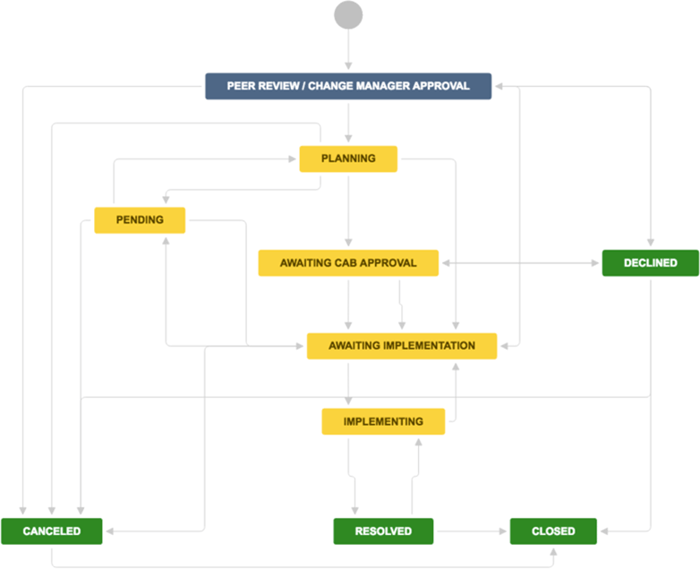
Als Issue-Management-System ist Jira gut für die Verwaltung und Abarbeitung einer Change-Request-Liste geeignet. Hierfür können ein eigener Workflow und eigene Issue-Typen durch Jira-Administratoren (bei unternehmensverwalteten Projekten) oder durch Projektadministratoren (bei teamverwalteten Projekten) erstellt werden.
Möglicher Change-Request-Workflow in Jira Service Desk
In vielen Fällen können Sie Änderungen aber auch einfach mithilfe von Storys auf einem Kanban-Board betrachten und verfolgen. Dann lassen sie sich nach Genehmigung schnell in die Umsetzung bringen.
Ein Kanban-Board lässt sich von Projektadministratoren so konfigurieren, dass es nur gewünschte Inhalte anzeigt – wie zum Beispiel alle Change Requests.
Konfigurierbares Kanban-Board
Grundsätzlich bietet Jira die Möglichkeit, bei einem „Resolved“- oder „Closed“-Zustand mit einem „Fixed“ oder „Won’t Do“ im Resolution-Feld die getroffene Entscheidung für oder gegen die Umsetzung eines Änderungswunsches transparent zu machen.
Voraussetzung dafür ist, dass das „Resolution“-Feld im Projekt von der Jira-Administration als bearbeitbar konfiguriert wurde.
Das Resolution-Feld in Jira bietet mehrere Möglichkeiten
Issue-Management
Issue-Management ist die Kernaufgabe von Jira als Software-Tool. Es bietet hierfür sehr viele Möglichkeiten zur Konfiguration und auch Vorlagen. Mittlerweile können Teams ihre Projekte in Jira Cloud sogar auch weitergehend selbst konfigurieren.
Eine Projektübersicht lässt sich gut mit Jira-Dashboards erstellen. Für ausführlichere Statusdokumentation finden sich in Confluence Vorlagen:
Projektübersicht mit Dashboards – mehr dazu in Tipp 2
Unser Seminar-Tipp: Sie suchen mehr Jira-Tipps für Einsteiger, Fortgeschrittene oder für Projekteinrichtende? Dann lernen Sie mehr und stellen Sie Ihre Fragen in den drei Online-Modulen der Atlassian Jira Schulungen von TPG.
Ist-Stundenerfassung und Ressourcenplanung im Projekt und im Team
Für die Erfassung von Ist-Zeiten und die Ressourcenplanung mit Jira bietet das Tool einige Möglichkeiten, die nicht sehr bekannt sind. Dazu gehören Zeiterfassungsfunktionen in Issues sowie Auswertungen.
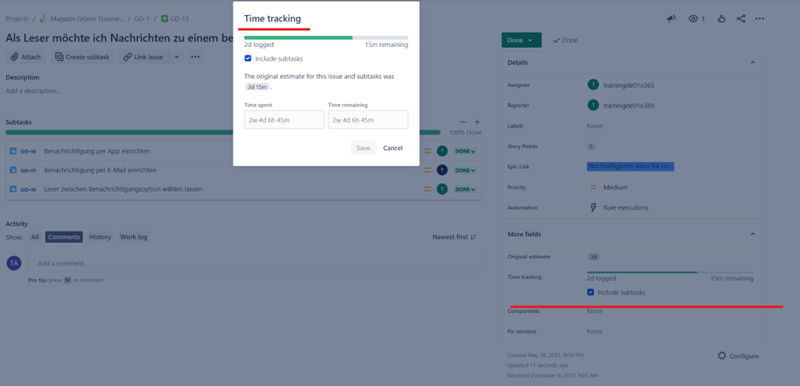
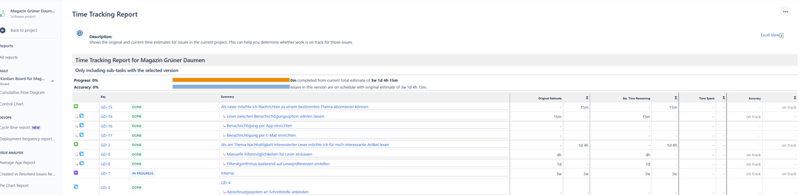
Das „Time tracking“-Feld in Jira-Issues dient zur Erfassung von Plan- und Ist-Bearbeitungszeiten. Wenn diese regelmäßig und gut gepflegt sind, lassen sich Berichte über Zeiterfassungen und Arbeitslast erstellen (siehe folgende Screenshots).
„Time tracking“-Feld in Jira-IssuesBerichte über Zeiterfassungen und Arbeitslast
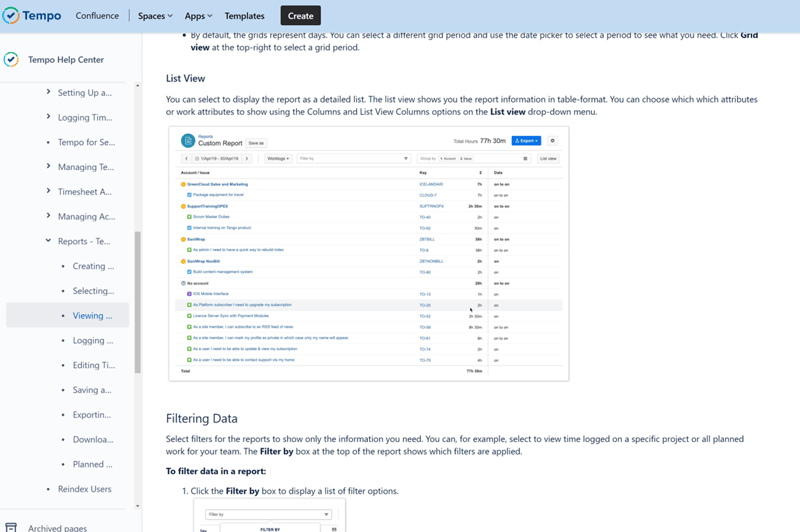
Wenn Ihnen diese Funktionen nicht ausreichen, können Sie mit „Tempo Planner“ (lizenzpflichtig) für Jira eine der meistverbreiteten Apps des Atlassian Marketplace nutzen. Damit erhalten Sie noch deutlich mehr Funktionalitäten für Ihre Ressourcenplanung.
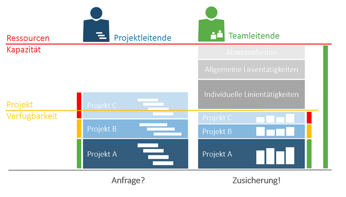
Was Jira mit Bordmitteln nicht kann, ist die projektübergreifende Ressourcen-Einplanung für eine Harmonisierung der Ressourcensituation in Projekten und Linie. Mit der App „Tempo Capacity Planner“, ebenfalls aus der Tempo-Suite, ist dies möglich.
Mehr Möglichkeiten für Zeiterfassung und Berichte bietet die App „Tempo Capacity Planner“
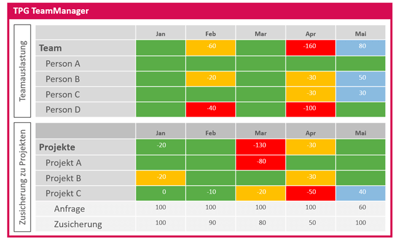
Unser Tool-Tipp: Wollen Sie Ihre PMO-Ressourcen übersichtlich und gut verwalten oder die Ressourcenabstimmung zwischen Projekt und Linie optimal unterstützen? Dann sehen Sie sich die TPG CoReSuite TeamManager App als Tool zur Ressourcenplanung an.
Tipp 2: Jira-Dashboards und Roadmaps für bessere Übersicht
In Jira-Projekten können Sie Reports erstellen. Außerdem bietet Jira die Möglichkeit, unter Dashboards auch projektübergreifend eigene Statistiken und Übersichten zu kreieren.
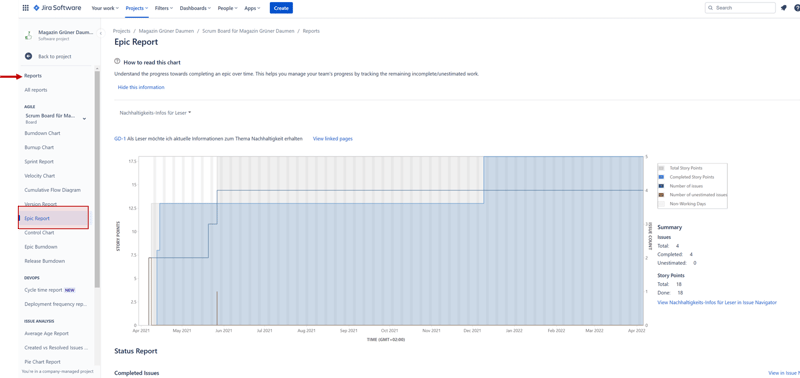
Reports in Jira lassen sich nur für ein bestimmtes Projekt erzeugen. Über die Projektseitenleiste gelangen Sie mit dem Punkt „Reports“ zu einer Vielzahl an Berichten. Solange die Daten in Ihren Projekten vorhanden und gut gepflegt sind, können diese bereits sehr aussagekräftig sein.
„Epic Report“ für ein Projekt in Jira (Epics: ~Sammelvorgänge)
Noch mehr Möglichkeiten bieten Jira-Dashboards: Mit ihnen können Sie für Ihr Projektmanagement in Jira ähnliche Daten aus einem oder mehreren Jira-Projekten aggregieren und stets aktuell in einer von Ihnen gewählten Auswahl und Anordnung darstellen.
Dabei haben Sie mehr Einstellungsmöglichkeiten als mit reinen Projekt-Reports. Dashboards können Sie außerdem mit anderen Usern teilen.
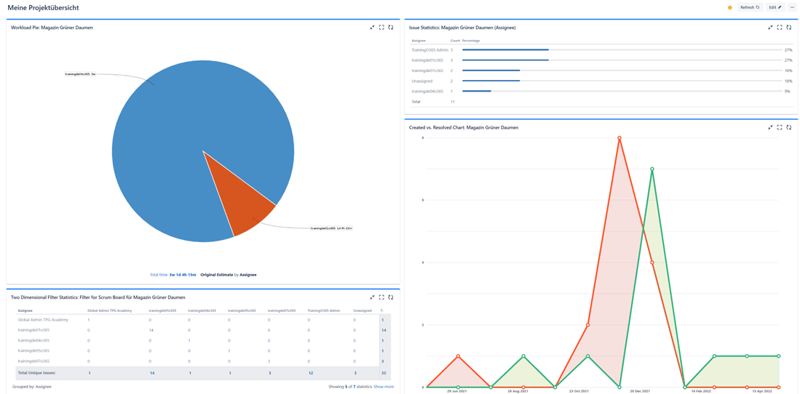
Jira-Dashboards bestehen aus sogenannten „Gadgets“, die Daten in bestimmter Form darstellen (ähnlich wie in Reports), aber konfigurierbar sind. Die folgenden Dashboard-Gadgets können Ihnen dabei besonders hilfreich sein:
Projects: Eine einfache Liste aller Projekte in Jira, auf die User Zugriff haben, die das Dashboard betrachten. Ein Klick auf den Projektnamen bringt sie direkt in das Projekt in Jira.
Created vs. Resolved: Zeigt in einer Übersicht, wie viele Issues in einem gewählten Projekt neu eröffnet wurden und wie viele fertiggestellt wurden. Auch dieses Gadget lässt sich über einen entsprechenden Filter, der mehrere Projekte umfasst, für mehr als ein Projekt einrichten. Das folgende Beispiel zeigt simulierte Daten aus der TPG-Trainingsinstanz. In aktiv und länger genutzten Produktivprojekten können Sie die Ergebnisse noch deutlich granularer darstellen. Sie können besonders dann hilfreich sein, wenn es um die Nachvollziehbarkeit der Effektivität von Fehlerbehebung in einem Produkt geht:
Vergleich „created“ vs. „resolved“ Issues in einem Projekt
Wenn Sie in einem PMO für agile Teams arbeiten, dann könnte das „Sprint Health“-Gadget interessant für Sie sein. Zwar kümmern sich selbstverwaltende Scrum-Teams selbst um die „Gesundheit“ ihrer Sprints, aber das PMO kann damit auf lange Sicht Entwicklungen nachverfolgen und den Teams bei Bedarf Unterstützung anbieten.
„Sprint Health“-Gadget
Jira Road Map: Dieses Gadget zeigt Ihnen an, welche Versionen der Software-Projekte (im Gadget ausgewählte oder „alle Projekte“) geplant sind und wie die Arbeit an diesen Versionen voranschreitet.
„Jira Road Map“ Gadget
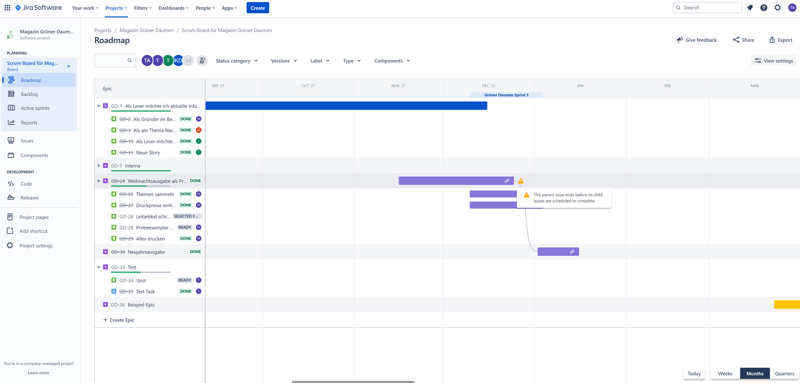
Das „Jira Road Map“-Gadget gehört zur Roadmap-Funktionalität in Jira. Diese ist in der Standard-Jira-Lizenz ein einfaches, manuell anpassbares Schwimmbahnen-Diagramm für die Zeitplanung mithilfe von Epics und den darin enthaltenen Issues. Der folgende Screenshot zeigt eine einfache Epic- und Issue-Planung in Basic Roadmaps mit teilweise manuell anpassbaren Zeitplanungen.
Einfache Epic- und Issue-Planung in Basic Road Map
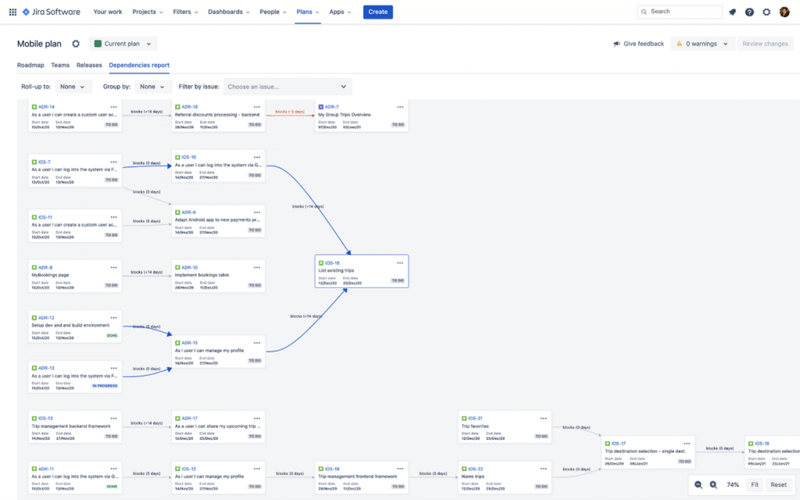
Richtig interessant für PMOs wird Jira Road Map mit der Advanced Road Map, die in Premium- und Enterprise-Lizenzen enthalten ist. Diese kann unter anderem auch Abhängigkeiten zwischen Issues feingranular darstellen und somit einen guten Überblick über den Stand der Arbeit in einem oder mehreren Projekten liefern.
Visualisierung von Abhängigkeiten in Advanced Road Map (Screenshot aus Dependency visualization report for Advanced roadmaps; Quelle: atlassian.com)
Beim Projektmanagement mit Jira können sich PMOs also grundsätzlich einen Überblick über den Arbeitsstatus in Projekten verschaffen. Allerdings gibt es hier auch Grenzen, wie bereits anfangs erwähnt:
Bitte beachten: Komplettübersichten mit allen für das übergeordnete Projekt- und Portfoliomanagement relevanten Daten bietet Jira auch mithilfe von Dashboards oder Roadmap kaum. Das bedeutet, Jira kann ein ausschließlich für das Projekt- und Portfoliomanagement optimiertes PPM-Tool nicht ersetzen.
Apps aus dem Atlassian Marketplace für diesen Zweck (z.B. die erwähnte Tempo-Suite, aber auch Big Picture oder Structure) bereichern Jira hier zwar um einige wichtige Aspekte. Selbst dann können die Lösungen aber mit vollumfänglicher Projektmanagement-Software nicht mithalten.
Um zu einer solch „paradiesischen“ Situation für PMOs zu kommen, hilft Ihnen eine integrierte Umgebung für Multi-Projektmanagement, wie Sie sie im Tipp 3 jetzt kennenlernen.
Im folgenden eBook lernen Sie „The PPRM Paradise“ kennen, das Konzept einer optimalen PPM-Umgebung für das moderne Unternehmensumfeld – unabhängig von der gewählten Technologie.
In diesem eBook finden Sie den Nutzen und viele gute Argumente, die Sie als PMO oder Tool-verantwortliche Stelle Ihren Entscheidern gegenüber verwenden können.
Jetzt gleich herunterladen.
eBook Download (PDF): „The PPRM Paradise“: So klappt Projekt-, Portfolio & Ressourcenmanagement wirklich
Alles, was eine optimale, moderne und anpassbare Lösung für Projekt-, Portfolio- und Ressourcenmanagement (PPRM) können sollte – Tipps, Nutzen und wichtige Argumente für Ihre Entscheider im modularen Konzept des „The PPRM Paradise“. * Pflichtfeld | Datenschutzhinweise
Tipp 3: Einfacher arbeiten durch Integration von Jira mit Microsoft Project
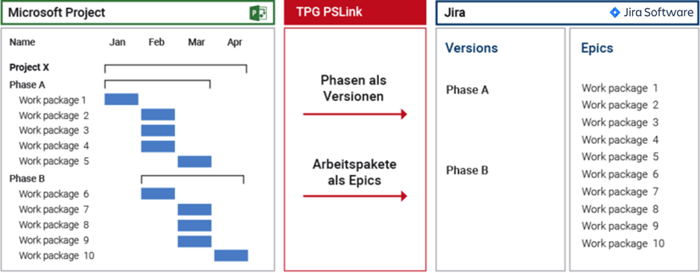
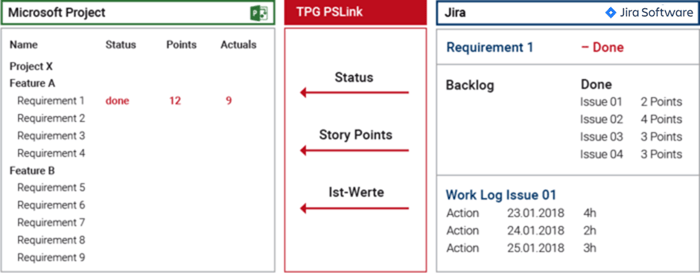
Mit der Integration Middleware TPG PSLink können Sie Microsoft Project und Atlassian Jira für Projektmanagement miteinander verbinden. So lassen sich Daten zwischen beiden Anwendungen synchronisieren. Dies bietet sich besonders auf der Ebene von Phasen / Versionen sowie Arbeitspaketen / Epics an:
„Epic Report“ für ein Projekt in Jira (Epics: ~Sammelvorgänge, Screenshots: eigene Darstellung)
Sobald diese Daten zwischen den beiden Tools synchronisiert wurden, können Sie die Möglichkeiten von Microsoft Project zur Berichterstattung bequem auf Basis aktueller operativer Daten nutzen.
Die Teammitglieder des Projekts müssen bei dieser integrierten Lösung keine zwei Tools parallel pflegen. Das erhöht die Akzeptanz und Datenqualität.
Eine Alternative: PPM auf Microsoft 365 und der Power Platform
Microsoft bietet mit dem Planner Premium mittlerweile auch eine immer leistungsfähigere Software für Aufgaben und Projektmanagement auf Basis von M365 / Power Platform an. Der Planner umfasst neben Aufgabenmanagement seit einiger Zeit auch die Funktionalität des früheren Project for the Web.
Zudem lässt sich Planner Premium mit der richtigen Software für leistungsfähiges Multiprojektmanagement sehr gut erweitern.
Wenn Sie ohnehin Microsoft 365 im Unternehmen haben, dann wäre das Software-Produkt TPG ProjectPowerPack vielleicht eine gute PPM-Alternative zu Jira – mit mehr Unterstützung im Projekt-, Portfolio- und Ressourcenmanagement. Es kann u.a. den Planner als Scheduling Engine nutzen und erweitert dessen Funktionen um bewährte Best-Practice-Methoden. Jira lässt sich zudem integrieren und kann so Daten mit der Microsoft-Welt austauschen.
Ihre Vorteile mit TPG ProjectPowerPack:
Zentrale, konsolidierte Datenhaltung für alle Projekte
Mehrere Tools als Scheduling Engine wählbar (MS Project, Planner, TPG Scheduler)
Workflows für Projektlebenszyklus, Risiken, Probleme etc.
Funktionen für PMOs, Projektmanager und Führungskräfte
Leistungsstarkes Reporting mit Power BI – out of the box
Schnell einführbar durch vorkonfigurierte Best-Practice-Prozesse (TPG QuickStart)
Einfach erweiterbar durch Konfiguration und Low-Code-Anpassung in der Power Platform
Fazit – Jira im Projektmanagement ist für PMOs nutzbar, mit Grenzen
In diesem Artikel haben Sie gelernt, wie Sie Jira im Projektmanagement bei den verschiedenen PMO-Aufgaben mal mehr und mal weniger unterstützen kann. Als beliebtes Tool für Aufgabenmanagement hat Jira im PMO-Umfeld aber, trotz der vielen erhältlichen Apps, seine Grenzen.
Besonders wenn es um die Darstellung von Projektübersichten und -portfolios geht, kann Jira nicht mit den genau für solche Zwecke gedachten PPM-Tools mithalten.
Ideal ist allerdings die Kombination aus PPM- und Aufgabenmanagement-Tools durch eine Integration. Damit lassen sich die Daten zwischen beiden Welten austauschen und sind immer synchron bzw. aktuell. Auch arbeiten die Projektmanagenden und Teammitglieder mit den für sie gewohnten Tools. Das erhöht die Akzeptanz und Qualität der Daten – wichtig für fundierte und schnelle Entscheidungen im Projektverlauf.
Haben Sie noch Fragen? Dann hinterlassen Sie einen Kommentar, auf den wir in Kürze antworten werden – garantiert.
Unsere Tipps zum Schluss: Abonnieren Sie unseren Projektmanagement Newsletter mit mehr praxisstarken Artikeln, Webinaren, Podcasts, eBooks, Events etc. für einen höheren Reifengrad-Level Ihres Projektmanagements!
Die Blog-Reihe „Jira für Rollen im Projektmanagement“
Dieser Artikel zu Jira und Confluence ist Teil einer Reihe, in der wir die Möglichkeiten der Tools für verschiedene Rollen beschreiben. Hier die Übersicht:
Für welche Projekte eignet sich Jira besonders?Jira eignet sich besonders für agile Projekte, die nach Scrum oder Kanban umgesetzt werden. Die Software unterstützt Teams bei der Planung, Aufgabenverwaltung und transparenten Zusammenarbeit.
Wo liegen die Grenzen von Jira im Projektmanagement?Die Standardfunktionen von Jira stoßen häufig an ihre Grenzen, wenn mehrere Projekte, Ressourcen oder Projektportfolios zentral gesteuert werden sollen. Für diese Anforderungen sind oft zusätzliche Apps oder Erweiterungen erforderlich.
Kann Jira für Multiprojektmanagement genutzt werden?Ja, mit den passenden Erweiterungen lässt sich Jira auch für Multiprojektmanagement einsetzen. So erhalten Sie beispielsweise eine zentrale Übersicht über Projektportfolios, Ressourcen, Termine und Projektfortschritte.
Welche Vorteile bietet die Kombination aus Jira und Confluence?Jira und Confluence ergänzen sich optimal. Während Jira die operative Projektarbeit unterstützt, dient Confluence als zentrale Wissensplattform für Projektdokumentation, Berichte und Management-Informationen.
Wie unterstützt Jira ein PMO?Ein PMO kann Jira nutzen, um Projekte zentral zu überwachen, Fortschritte transparent darzustellen und einheitliche Projektstandards umzusetzen. Für zusätzliche High-Level-Sicht auf das gesamte Projektportfolio sowie unternehmensweites Portfolio-, Ressourcen- und Programmmanagement benötigen PMOs jedoch zusätzliche Funktionen oder spezialisierte Lösungen.
Welche Vorteile bietet Jira gegenüber anderen Projektmanagement-Tools?Jira überzeugt vor allem durch seine hohe Flexibilität, leistungsfähige Workflows und die enge Unterstützung agiler Methoden wie Scrum und Kanban. Dank zahlreicher Apps und Integrationen lässt sich die Plattform an unterschiedliche Unternehmensanforderungen anpassen.
Welche Jira-Erweiterungen sind für professionelles Projektmanagement sinnvoll?Je nach Anforderungen kommen Erweiterungen für Portfolio- und Ressourcenmanagement, Roadmaps, Zeiterfassung oder Berichte infrage. Sie schließen Funktionslücken der Standardversion und unterstützen ein professionelles Projektmanagement über mehrere Teams und Projekte hinweg.
Antje Lehmann-Benz, PMP, ist Trainerin für Projektmanagement mit einem besonderen Schwerpunkt auf agilen Themen und Scrum Seminaren. Außerdem hat sie Erfahrung in Software-Trainings (JIRA, Confluence) und -Beratung. Neben der Vermittlung von Frameworks und theoretischen Inhalten hat sie Erfahrung in der Anwendung von Agile Games und praktischen Übungen zur Vertiefung der gelernten Inhalte.