TPG ProjectPowerPack
PPM auf der Power Platform:
Video der wichtigsten Use Cases des Tools
Video der wichtigsten Use Cases des Tools


Wenn Sie den Überblick über Termine, Aufgaben und Projektfortschritte verlieren, dann steigen Risiken und Mehraufwand oft schneller als Ihnen lieb sein kann. Viele PMOs, Projektleitende und Teamleitende kämpfen täglich mit Excel-Listen, Insellösungen und Anwendungen, die keinerlei Daten untereinander austauschen. Die „Singe Source of Truth“ für das Projektumfeld fehlt.
Mit den richtigen Microsoft Projektmanagement Tools können Sie aber eine gemeinsame Plattform für Planung, Zusammenarbeit, Automatisierung und Reporting schaffen. Microsoft Planner, Microsoft Project, Project Server und die Power Platform decken unterschiedliche Anforderungen ab und ergänzen sich sinnvoll.
In diesem Artikel erfahren Sie, welche Microsoft Projektmanagement Tools wofür geeignet sind und wie Sie diese zu einer zentralen Plattform für modernes Projekt-, Portfolio- und Ressourcenmanagement verbinden.
Diese Übersicht hilft Ihnen, die passenden Microsoft Projektmanagement Tools für Aufgabenmanagement, Terminplanung und Portfoliosteuerung zu finden – abgestimmt auf Ihre Anforderungen.
Erfahren Sie, wie Sie Microsoft Planner, Planner Premium, Microsoft Project, Project Server und die Power Platform sinnvoll kombinieren und Insellösungen vermeiden.
Schaffen Sie mit einer zentralen Datenbasis mehr Transparenz, reduzieren Sie manuellen Reporting-Aufwand und treffen Sie fundiertere Entscheidungen.
Nutzen Sie Power BI, Workflows und Automatisierungen, um Prozesse zu beschleunigen und Projekte effizienter zu steuern.
Verbinden Sie mit TPG ProjectPowerPack wichtige Microsoft Lösungen zu einer skalierbaren Projektmanagement-Plattform, die Ihre Zusammenarbeit verbessert und Ihren Projekterfolg nachhaltig steigert.
Folgende Kapitel warten auf Sie:
Legen wir los!
Die Auswahl des passenden Microsoft Projektmanagement-Tools ist strategisch entscheidend für Ihren Projekterfolg. Im breiten Angebot finden Sie hier reichlich Auswahl.
Diese reicht von einfachen Tools wie:
Microsoft To Do als einfache persönliche Aufgabenübersicht,
über Microsoft Planner, nützlich für die Aufgabenverwaltung kleiner Teams,
bis zu komplexen Lösungen wie Microsoft Project und Planner Premium (ehem. Project for the Web) für Projektleitende.
Wenn es in Richtung Multiprojekt- und Portfoliomanagement gehen soll, stehen zur Auswahl:
Microsoft Project Server (on premises) sowie
Lösungen auf Microsoft 365 bzw. der Power Platform wie TPG ProjectPowerPack.
Da verschiedene Projekte und Teams sehr unterschiedliche Anforderungen haben, passt selten eine einzige Microsoft Projektmanagement-Software für alle.
Eine integrierte Landschaft, die sich zum Beispiel über Microsoft Teams als Kommunikationshub verbinden lässt, ist eine effektive und akzeptierte Lösung.
Zudem macht oft die Integration des PPM-Tools mit anderen Systemen wie z.B. SAP oder Jira Sinn. Damit kann der Datenaustausch im Hintergrund reibungslos ablaufen und alle arbeiten mit aktuellen Daten.
Unser Praxistipp: Bevor Sie sich auf die Suche nach einem neuen Microsoft Projektmanagement-Tool machen, definieren Sie klar die Anforderungen verschiedener Abteilungen und Projektarten. Hier hilft Ihnen dieser Artikel „9 Schritte zur Auswahl von Projektmanagement-Software und hoher User-Akzeptanz (mit PDF-Download)“
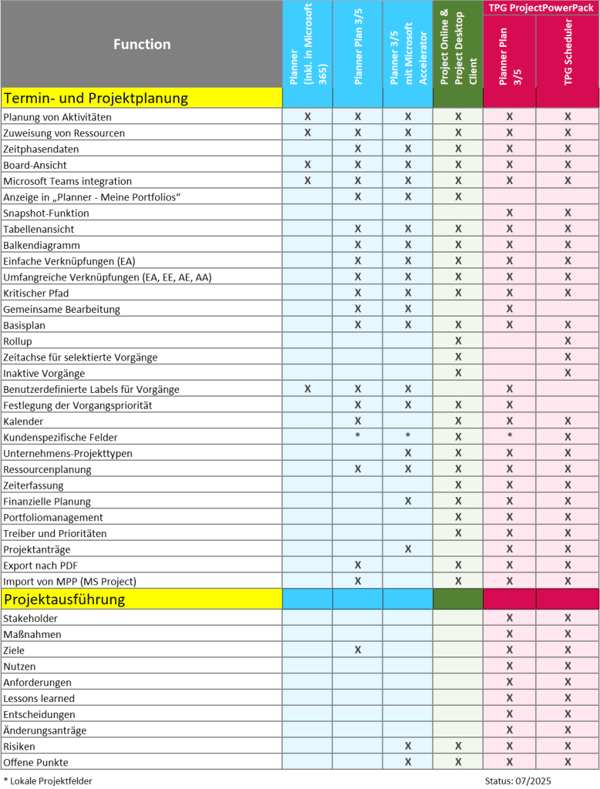
Zu Beginn finden Sie folgend eine Übersicht der unten detaillierter dargestellten Microsoft Tools zum Vergleich. (Hinweis: Project Online wird ab Oktober 2026 von Microsoft abgeschaltet)
Microsoft To Do ist eine einfache Aufgaben‑App: Sie können alle Ihre Aufgaben auflisten und sortieren. Das Tool enthält eine My Day-Liste für Ihre täglichen Aufgaben und ermöglicht Ihnen, zusätzliche Listen zu erstellen, um Ihre Arbeit, Projekte, Lebensmittel usw. zu organisieren.
Das Tool sammelt alle Ihnen zugewiesenen Aufgaben – etwa aus markierten Outlook‑Mails oder Action‑Items in MS Teams – automatisch an einem Ort.
To Do ist jedoch auf persönliche oder sehr einfache Team‑Szenarien beschränkt.
Das Tool ist ein praktikabler Einstieg ins Aufgabenmanagement, aber kein vollwertiger Ersatz für professionelle Projektmanagement‑Tools.
Microsoft selbst empfiehlt To Do deshalb ausdrücklich für Solo‑Aufgaben – für Projekte sollten besser geeignete Tools genutzt werden, über die Sie im Folgenden mehr erfahren.

Als Microsoft Projektmanagement-Tool für den Einstieg dient Microsoft Planner (Basic). Dieses Werkzeug unterstützt effektiv die Zusammenarbeit in kleineren Teams sowie die persönliche Planung. Oft als guter Startpunkt für „kleine Projekte“ angesehen, kann dieses Tool entweder als Webanwendung oder integriert in Microsoft Teams genutzt werden.
Microsoft Planner Basic stellt Ihnen verschiedene nützliche Ansichten zur Verfügung.
Dazu gehören:
Eine mobile App ermöglicht den Zugriff von überall.
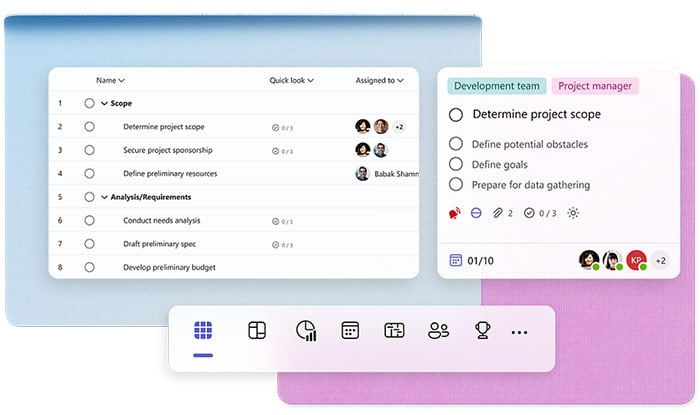
Ein Vorgang in Microsoft Planner (Basic) kann:
Wichtige Einschränkung: Die Informationen gelten immer nur für den jeweiligen Plan mit der Anzahl der Aufgaben, die darin geplant werden. Eine gemeinsame Auswertung über mehrere Pläne lässt sich nicht erstellen.
Bei den Vorgangsdetails sind Sie auf feste Felder beschränkt, denn neben dem Tasknamen können Sie lediglich diese Informationen eingeben:
Benutzerdefinierte Felder für zusätzliche spezifische Informationen, wie extra Zahlenwerte, Texte oder Flags, stehen in Microsoft Planner (Basic) nicht zur Verfügung.
Unsere Bewertung: Der Planner bietet in der Basic-Variante Möglichkeiten für ein sehr eingeschränktes „Mini-Projektmanagement“. Er ermöglicht die Zusammenarbeit im Team, dient aber eher für die persönliche Aufgabenplanung.
Lesetipp: Hier beschreiben wir, wie Sie MS Project mit Planner verknüpfen können.
Als weiterführendes Microsoft Projektmanagement-Tool ist Planner Premium (Planner Plan 1, ehemals „Project for the Web“) für gemeinsames Planen in kleineren Teams und das Einzelprojektmanagement konzipiert.
Dieses browserbasierte Werkzeug ist passend für einfache Projekte, deren Komplexität über die grundlegenden Möglichkeiten von Planner Basic hinausgeht.
Die parallele Bearbeitung der Inhalte ist problemlos möglich.
Planner Premium basiert auf der Microsoft Power Platform, was die Integration in ein Microsoft 365 Projektmanagement-Umfeld erleichtert.
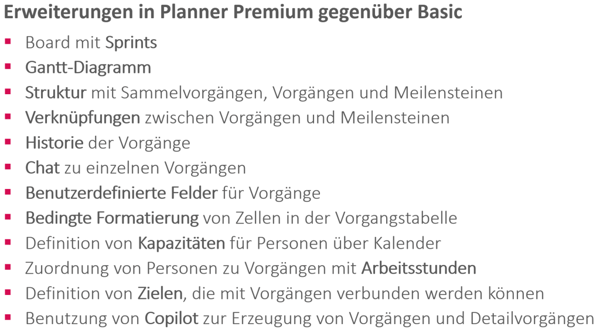
Gegenüber der Basic-Version bietet Ihnen Planner Premium deutliche Erweiterungen für ein strukturiertes Projektmanagement. Dazu zählen z.B.:
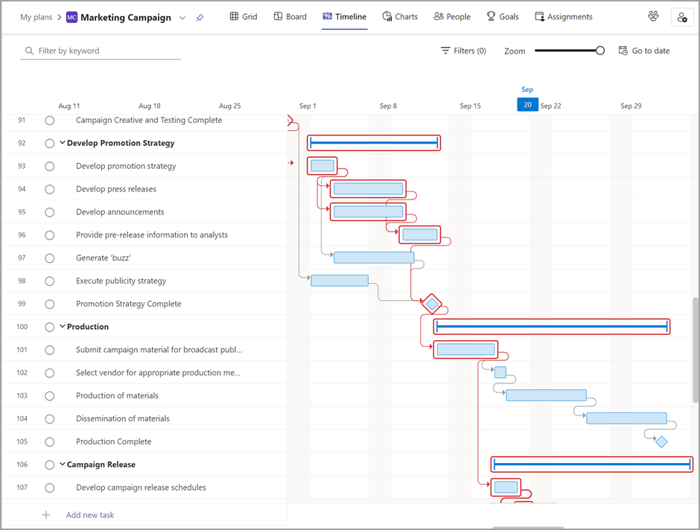
Eine hierarchische Struktur lässt sich abbilden, indem Sie Sammelvorgänge, einzelne Vorgänge und Meilensteine verwenden. Sie können Abhängigkeiten durch Verknüpfungen zwischen Vorgängen und Meilensteinen definieren.
Zur Nachverfolgung von Änderungen gibt es eine Historie der Vorgänge.
Ein integrierter Chat erleichtert die Kommunikation direkt am Vorgang.
Für detailliertere Informationen können Sie benutzerdefinierte Felder für Vorgänge anlegen und Zellen in der Vorgangstabelle bedingt formatieren.
Im Bereich des Ressourcenmanagements erlaubt Planner Premium eine einfache Definition von Kapazitäten für Personen über Kalender und das Zuordnen von Personen zu Vorgängen mit Arbeitsstunden.
Darüber hinaus können Sie Ziele definieren und diese mit Vorgängen verknüpfen.
Über die Nutzung von Microsoft Copilot lassen sich KI-basiert ganze Projektpläne mit Vorgängen und Untervorgängen erzeugen.
Wichtige Einschränkung: Bei der Terminplanung sollten Sie beachten, dass das Tool nur über ein fixes Gantt-Diagramm verfügt, das keine zusätzlichen Spalten direkt im Chart anzeigt. Es zeigt nur die Namen der Vorgänge an.
Hinweis: Einen weiteren Feature-Vergleich Planner Basic / Premium finden Sie als Tabelle auch auf dieser Microsoft Seite.
Unsere Bewertung: Planner Premium auf der Basis von Microsoft Power Platform bietet eine gemeinsame Planbearbeitung für kleine Teams und kleine Pläne im Einzelprojektmanagement sowie ein einfaches Ressourcenmanagement.
Als alleiniges Tool für unternehmensweites PPM ist Planner Premium aber nicht geeignet, kann jedoch Teilaufgaben in einer PPM-Lösung übernehmen.
Microsoft Project in der Standard-Version ist eines der am meisten genutzten Tools für komplexes, klassisches Projektmanagement weltweit.
Im Unterschied zum Microsoft Planner Basic ist MS Project jedoch kein integraler Bestandteil von Microsoft 365 / Office365 – d.h. jeder User benötigt eine zusätzliche Lizenz – entweder als Abonnement „Project Online Plan 3“ oder als Kauflizenz.
Als Einzelanwendung wird MS Project Standard lokal auf dem Desktop genutzt.
Die Projektdateien werden im MPP-Format meist lokal oder auf File-Servern gespeichert. Was als lokale Nutzung im Einzelprojektmanagement einer Projektleiterin oder eines Projektleiters gut funktionieren kann, gilt allerdings nicht für das Multiprojekt-Umfeld.
Einige Nachteile der lokalen Nutzung sind:
Das Arbeiten mit Einzeldateien, die hin und her geschickt werden, ähnelt dem bekannten „Excel Chaos“. Das sind Zustände, die Unternehmen mit höherem PM-Reifegrad durch das Implementieren eines datenbankbasierten zentralen PPM-Tools hinter sich gelassen haben.
Neben der Standard-Version gibt es auch die Version MS Project Professional (Project Plan 3). Diese bietet die gleichen Funktionalitäten wie Standard, kann sich als Client aber zusätzlich mit dem Microsoft Project Server (und früher auch mit Project Online) verbinden.
Dieses datenbankbasierte Microsoft PPM-Tool lernen Sie folgend kennen.
Unsere Bewertung: Microsoft Project Professional ist ein leistungsstarkes Werkzeug für die detaillierte Planung einzelner Projekte. Es konzentriert sich auf Funktionen wie das Gantt-Diagramm und die Vorgangsstrukturierung.
Das Tool entfaltet sein Potenzial für unternehmensweites Projektmanagement aber erst im Verbund mit einer Serverlösung, d.h. mit zentraler Datenhaltung, ohne die verteilt gespeicherten MPP-Dateien.
Microsoft Project Server (und Project Online)
Microsoft Project Server wird innerhalb der eigenen IT-Infrastruktur Ihres Unternehmens installiert und betrieben. Die Daten sind dabei auf Ihren eigenen Servern (on premises) gespeichert. Dies erfordert das Einrichten und Warten von Komponenten wie:
Die aktuelle Version ist die Microsoft Project Server Abonnement-Edition (mehr dazu auf dieser Microsoft Seite).
Der Zugriff erfolgt typischerweise über den Microsoft Project Professional Client (Kauflizenz) oder die Project Web App per Browser.
Project Server ist beliebig auf die Anforderungen von Unternehmen anpassbar. Seine zentrale Datenbasis bietet viele Funktionen für komplexe Projektplanung. Das sind z.B.:
Lesetipp: Microsoft Project Server – Das sind die Vorteile zur MS Project Einzelplatzlösung ohne zentrale Datenhaltung
Project Server wird von Microsoft zwar nicht mehr weiterentwickelt, läuft aber stabil und ist damit eine zuverlässige Lösung in der eigenen Infrastruktur. Weil sehr viele Unternehmen es nutzen, wird das Tool von Microsoft noch für viele weitere Jahre angeboten.
Unsere Bewertung: Microsoft Project Server on premises ist eine langjährig bewährte und leistungsstarke Lösung für umfassendes Multi-Projekt- und Portfoliomanagement. Sie lässt ich beliebig an alle Anforderungen anpassen.
Allerdings erfordert das Tool mehr internen Betriebs- und Wartungsaufwand als eine Online-Lösung. Das Tool ist sehr gut geeignet für unternehmensweites, komplexes Projekt- und Portfoliomanagement.
Microsoft Project Online (Project Plan 5) war eine Cloud-basierte (SaaS) Lösung, die von der Funktionalität für die User weitestgehend identisch war mit Project Server on premises. Die Datenhaltung erfolgte in der Cloud.
Seit 1. Oktober 2026 ist Project Online von Microsoft allerdings abgestellt. Microsoft möchte seine modernere Infrastruktur auf der Power Platform pushen.
Allerdings gibt es mittlerweile Alternativen von Fremdherstellern, die Tools auf der Power Platform und M365 anbieten und sich mit dem MS Project Client als Planungs-Tool integrieren lassen. Somit sind diese als „Alternative“ zu Project Online zu sehen.
Eines dieser Tools ist TPG ProjectPowerPack, das, neben einem eigenen Scheduler, auch bidirektional mit dem MS Project Desktop Client kommuniziert und dessen Daten in einer zentralen Datenbank abspeichern kann – wobei es noch viel mehr bietet, als Project Online konnte. Mehr dazu im kommenden Kapitel.
Die Microsoft Power Platform ist eine integrierte No-Code- / Low-Code-Plattform, mit der Sie Anwendungen erstellen, Workflows automatisieren, Daten analysieren und Chatbots entwickeln können.
Sie umfasst Power BI, Power Apps, Power Automate und Power Virtual Agents. Die Daten liegen in der cloudbasierten und zentralen Microsoft Datenbank (Dataverse).
TPG ProjectPowerPack basiert auf der modernen Microsoft Power Platform. Im Zentrum des Tools steht die große Sammlung bewährter Best-Practice-Methoden für Projekt-, Portfolio-, Ressourcen- und Aufgabenmanagement.
Diese Methodensammlung lässt sich flexibel mit Ihrem bevorzugten Tool zur Terminplanung kombinieren – etwa TPG Scheduler, Microsoft Project, Planner Premium etc. Diese mögliche Tool-Auswahl ist der wesentliche Unterschied zu Project Server.
Das Tool lässt sich zudem einfach in die Kollaborationsplattform MS Teams einbinden.
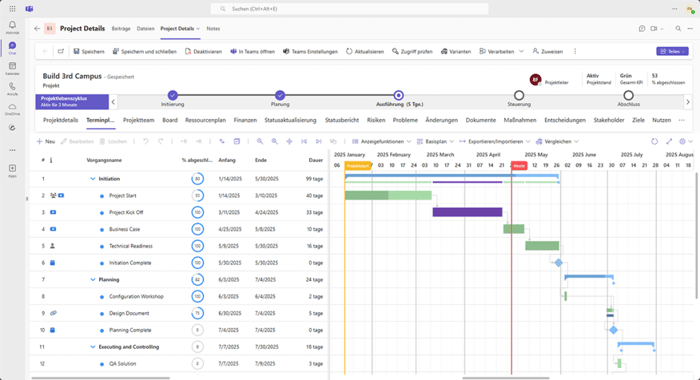
Je nach eingebundenem Planungstool bietet TPG ProjectPowerPack Funktionen wie:
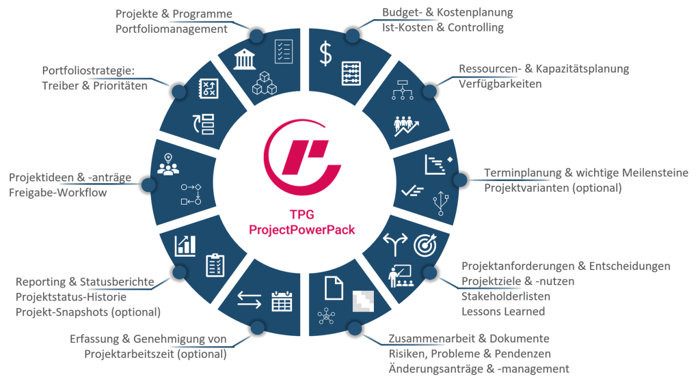
Die moderne Oberfläche von TPG ProjectPowerPack führt zu geringem Schulungsaufwand und schneller Adaption an neue Prozesse durch Konfiguration.
Das Tool ist in MS Teams integrierbar und nutzt Komponenten wie Power BI für Berichte.
Unsere Bewertung: TPG ProjectPowerPack bietet eine moderne und leistungsfähige PPM-Lösung auf der Power Platform und nutzt deren zentrale Datenhaltung. Die geringere Komplexität in der Bedienung und die Integration in die moderne Microsoft 365 Welt (insbesondere in MS Teams) bieten Vorteile für Unternehmen, die einen schnellen Einstieg und hohe Benutzerakzeptanz suchen.
Es stellt eine valide Alternative zum abgekündigten Project Online dar, da es die Nutzung des MS Project Desktop Client weiterhin ermöglicht, bei zentraler Datenhaltung und -auswertung.
TPG CoReSuite konzentriert sich im Vergleich zu den oben genannten Tools auf das unternehmensweite Ressourcenmanagement. Der explizite Fokus soll die Akzeptanz in diesem Bereich erhöhen und macht TPG CoReSuite zu einer spezialisierten Lösung, die insbesondere für Organisationen mit ausgeprägten Ressourcenkonflikten relevant ist.
TPG CoReSuite unterstützt im ersten Anwendungsfall als Teammanagement-Software den Abstimmungsprozess zur Ressourcenzuweisung zwischen Projektleitung und Teamleitung.
Dies geschieht durch Abbilden der Anfrage und Zusage von Ressourcen. Durch Berücksichtigen von Abwesenheiten und Linientätigkeiten wird dem Teamleitenden die tatsächliche Ressourcenverfügbarkeit seiner Teammitglieder für Projekte transparent sichtbar.
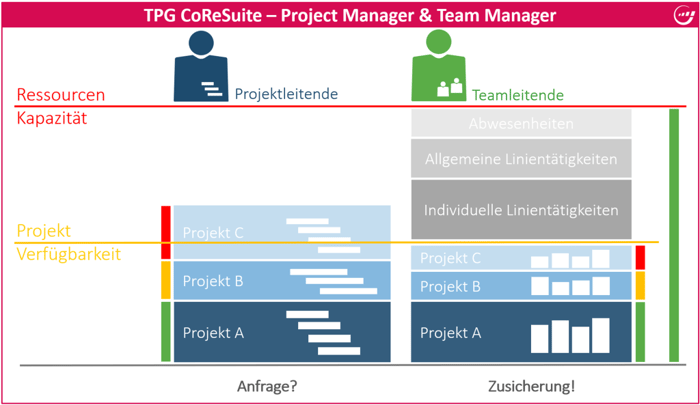 Ermitteln der tatsächlichen Projektverfügbarkeit durch die Teamleitung und Zusicherung an die Projektleitung
Zudem bietet das Tool als zweiten Anwendungsfall die Kapazitätsplanung und Ressourcenplanung in Portfolios. Dies dient der Portfoliooptimierung aus Sicht der unternehmensweiten Ressourcenverfügbarkeit und beinhaltet auch das Speichern von Szenarien zur Abstimmung in den Entscheidungsgremien.
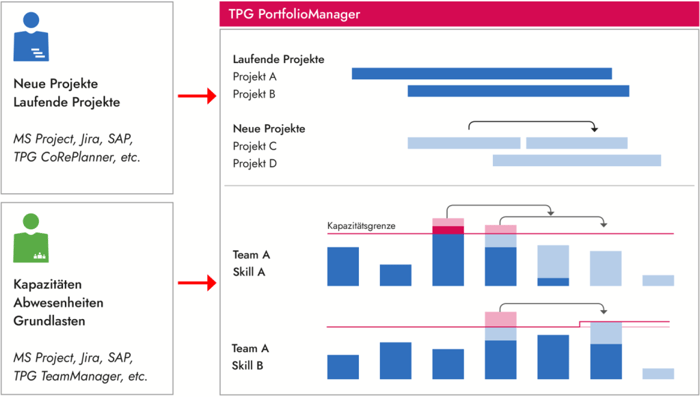
TPG CoReSuite lässt sich wahlweise lokal in der eigenen Umgebung oder in der Microsoft Cloud installieren.
Unsere Bewertung: TPG CoReSuite ist eine spezialisierte Lösung für unternehmensweites Ressourcenmanagement, die die komplexe Abstimmung zwischen Projekt- und Teamleitung sowie die Portfoliooptimierung aus Ressourcensicht unterstützt.
Das Tool ist besonders geeignet für Unternehmen, bei denen die Ressourcenplanung die primäre Herausforderung darstellt und eine spezialisierte, integrierte Lösung gesucht wird.
In diesem Artikel haben Sie einen umfassenden Überblick über die wichtigsten Microsoft-Tools für Projekt- und Portfoliomanagement erhalten – von einfachen Aufgaben-Apps wie Microsoft To Do über Teamlösungen wie Planner Basic und Premium bis hin zu professionellen PPM-Lösungen wie Microsoft Project Desktop Client und Project Server.
Sie kennen jetzt die wichtigstenVorteile moderner, integrierter Plattformen wie TPG ProjectPowerPack auf Basis der Microsoft Power Platform und der spezialisierten Lösung TPG CoReSuite für unternehmensweites Ressourcenmanagement.
Der Beitrag zeigt klar: Für jede Projektumgebung und jeden PM-Reifegrad gibt es passende Microsoft Projektmanagement-Tools. Entscheidend ist, dass Sie Ihre Anforderungen definieren und auf Integration, Skalierbarkeit und Benutzerfreundlichkeit achten.
Hierzu sollten Sie auch diesen Blogartikel lesen: Einführung von Projektmanagement-Software – 9 Risiken zu scheitern.
So gelingt Ihnen sicher der Einstieg in ein zukunftsfähiges Projektmanagement mit Microsoft Technologie.
Haben Sie Fragen zu Tool, Implementierung oder Optimierung? Dann freuen wir uns auf Ihre Kontaktaufnahme über das Kontaktformular oder auf anderem Wege.
Unsere Tipps zum Schluss: Abonnieren Sie unseren Projektmanagement Newsletter mit mehr praxisstarken Artikeln, Webinaren, Podcasts, eBooks, Events, Downloads etc. für einen höheren Reifengrad Ihres Projektmanagements!
Sie arbeiten mit Microsoft Project und suchen ein Seminar für mehr Sicherheit und clevere Tipps zum Tool? Dann sehen Sie sich hier unsere MS Project Seminare für Einsteiger und für Fortgeschrittene an.