TPG ProjectPowerPack
PPM auf der Power Platform:
Video der wichtigsten Use Cases des Tools
Video der wichtigsten Use Cases des Tools


Sie können in Microsoft Project die Entwicklung von Projektständen vergleichen, wenn Sie zu einem bestimmten Zeitpunkt eine Kopie Ihres Projekts speichern. Dann vergleichen Sie diese mit der aktuellen Version Ihres Plans via Projekte vergleichen. Unsere Empfehlung: Lassen Sie das und machen Sie es besser mit dem MS Project Basisplan. Dieser bietet Ihnen viel mehr Möglichkeiten.
In diesem Artikel finden Sie alles dazu, wie Sie einen MS Project Basisplan erstellen, festlegen, speichern, vergleichen und löschen.
Folgende Kapitel warten auf Sie:
Legen wir los mit einer kurzen Definition des MS Project Basisplans.
Was ist ein Basisplan in MS Project?
Ein Basisplan in MS Project ist eine Sammlung von ca. 20 Referenzpunkten in fünf Kategorien: Anfangsdatum, Abschlussdatum, Dauer, Arbeitsaufwand und Kostenschätzungen. Diese Referenzpunkte dokumentieren den initialen Projektplan oder gewünschte Zwischenstände. Ändert sich das Projekt im Zeitverlauf, so dient der Vergleich der Basispläne (bis zu 11 pro Projekt) mit dem aktuellen Stand dazu, die Veränderungen sichtbar zu machen.
Wenn Sie einen MS Project Basisplan speichern, dann haben Sie also eine Art Schnappschuss Ihrer Planung, der in Ihrem MS Project Plan mitgespeichert wird. Es ist kein getrennter Plan. Er dokumentiert bestimmte Planungswerte zu einem von Ihnen gewählten Stichtag wie beispielsweise
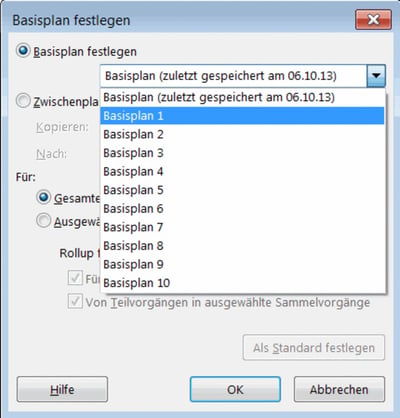
Hinweis: Sie können pro Projekt bis zu 11 Basispläne festlegen. Dabei gibt es den sogenannten „Basisplan Null“, sprich den Standard-Basisplan ohne Nummerierung, sowie Basisplan 1 bis Basisplan 10.
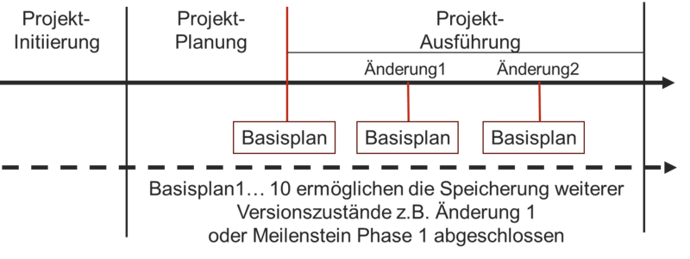 Bild 1: Bis zu 11 Basispläne sind im Microsoft Project speicherbar
Folgend ein paar Anwendungsbeispiele, wann Sie MS Project Basispläne einsetzen sollten.
Für all diese Anwendungsfälle brauchen Sie die Basispläne in Microsoft Project.

Unter anderem werden folgende Soll-Werte festgehalten:
Microsoft Project bezeichnet diese Werte als „geplant“. Daher finden Sie die entsprechenden Soll-Werte in den Spalten Geplanter Anfang, Geplantes Ende, Geplante Dauer, Geplante Arbeit und Geplante Kosten., nachdem Sie Ihren MS Project Basisplan gespeichert haben.
In diesem Beispiel haben wir eben unsere Planungsphase abgeschlossen und wollen für das gesamte Projekt einen MS Project Basisplan speichern.
Im Menüband Projekt klicken Sie auf Basisplan festlegen und wählen Basisplan festlegen… im Menü aus. Wählen Sie Basisplan festlegen und Basisplan sowie Für Gesamtes Projekt aus und bestätigen Sie mit OK.
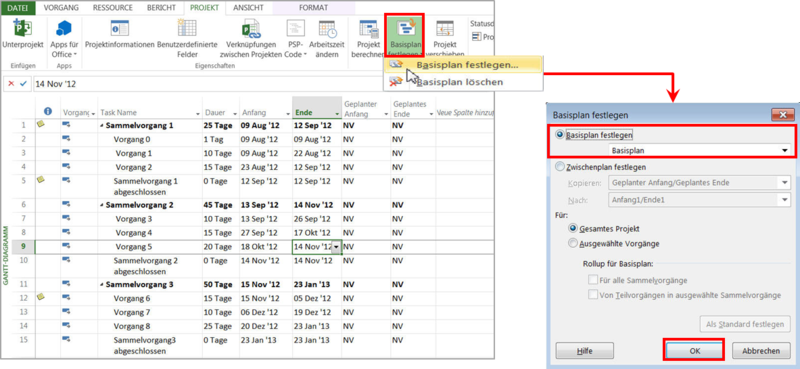
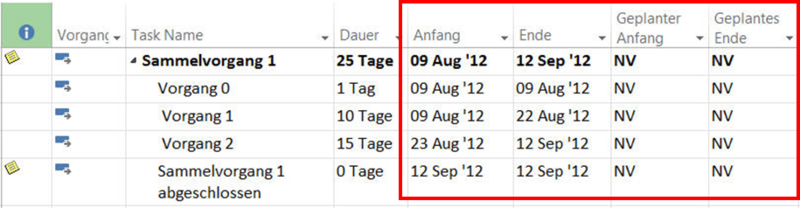
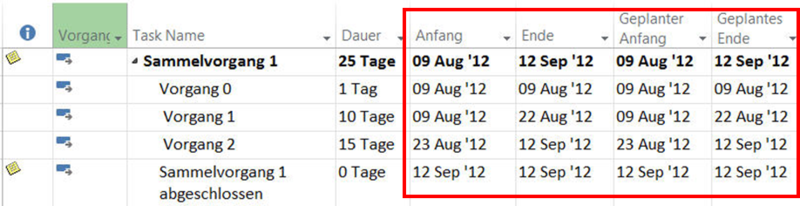
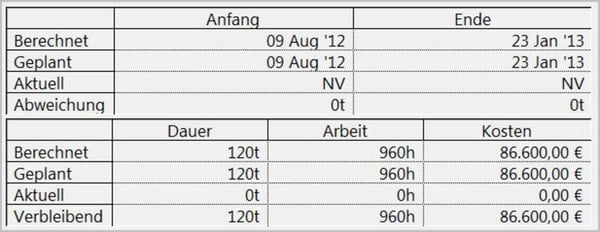
Wie Bild 3 und 4 zeigen, haben Sie nach dem Festlegen des Basisplans Ihre Soll-Werte in die Spalten Geplanter Anfang und Geplantes Ende gespeichert. In der Projektstatistik finden Sie einen Vergleich der Basisplanwerte mit den berechneten Planungswerten.
So rufen Sie die Projektstatistik auf: Im Menüband Projekt klicken Sie auf Projektinformationen und dann auf Statistik… im unteren Bereich des Dialogfensters.
In der Abbildung unten gibt es noch keine aktuellen Werte, weil das Projekt noch nicht angefangen hat.
In diesem ersten Teil der kleinen Serie haben Sie erfahren, dass Sie Basispläne unter anderem für Soll-Ist-Vergleiche in Ihrer Projektplanung einsetzen können und wie Sie einen Basisplan festlegen.
Jetzt möchten Sie Basispläne vergleichen und die Differenzen grafisch anzeigen lassen. Beginnen wir mit den zeitlichen Abweichungen vom initialen Basisplan.
Wenn Sie Basispläne gespeichert haben, können Sie im Reiter Format über die Schaltfläche Basisplan, den Basisplan des Projekts aus der Liste auswählen, den Sie grafisch analysieren möchtenl.
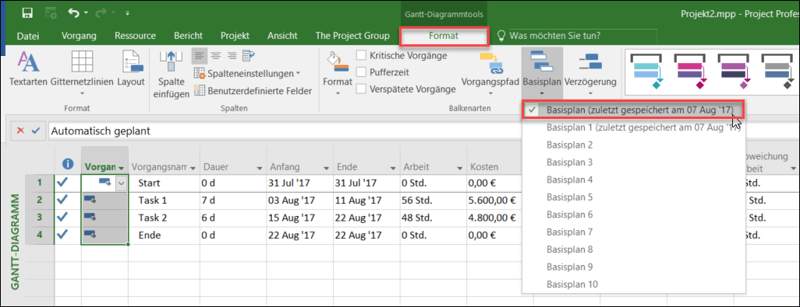
Im nachfolgenden Beispiel sind die Basispläne Basisplan und Basisplan 1 gespeichert. Beide haben unterschiedliche Soll-Werte. Die grauen Balken im Gantt-Chart repräsentieren den jeweils ausgewählten Basisplan.
Des Weiteren sind im Beispiel alle Vorgänge des Projektplans aktualisiert – alle Vorgänge sind abgeschlossen und zu jedem Basisplan gibt es Abweichungen. Jetzt werden wir einen gewünschten MS Project Basisplan vergleichen mit dem aktuellen Planstand.
Bild 7 zeigt die Abweichungen zum aktuellen Planstand in MS Project als grafische Balken, Abweichungsfelder und Planwerte – bezogen auf den initialen „Basisplan“.
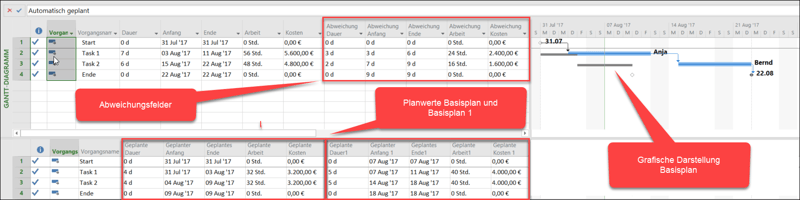
Wird im Beispiel „Basisplan 1“ ausgewählt, so ergibt sich die in Bild 8 dargestellte Situation.
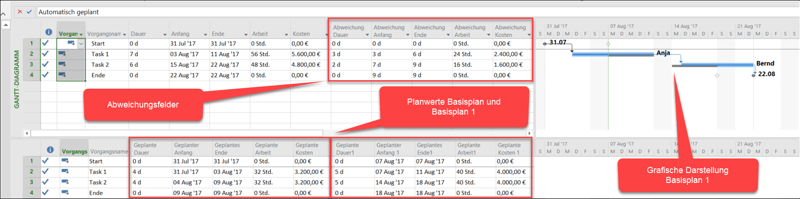
Vergleichen Sie die Ergebnisse in Bild 7 und Bild 8, so stellen Sie fest, dass in Bild 7 der Basisplan 1 grafisch angezeigt wird, aber die Abweichungswerte in der Tabelle nicht neu berechnet wurden. Die in Bild 7 angezeigten Abweichungen in der Tabelle entsprechen exakt denen in Bild 6.
Wichtig zu wissen: Die Abweichungen in der Tabelle werden immer in Bezug auf die geplanten Werte des initialen Basisplans berechnet und dargestellt. Die grafische Anzeige ist unabhängig davon und vergleicht beliebige Basispläne.
Bitte beachten Sie:
Jetzt wissen Sie, wie Sie zeitliche Abweichungen mit dem MS Project Basisplan vergleichen. Weitere Soll-Ist-Vergleiche mithilfe von (dynamischen) Berichten zu Kosten und Ressourcen finden Sie in dem folgenden Lesetipp.
Unser Lesetipp: Soll-Ist-Vergleich in MS Project mit Hilfe von Basisplan-Berichten
Jetzt geht es darum, wie Sie Änderungen in einen bestehenden Basisplan aufnehmen, weitere Basispläne festlegen und Basispläne löschen.

Sie haben einen Basisplan für Ihr Projekt nach Abschluss der Planungsphase gespeichert. Während des Projektablaufs kommt aber ein genehmigtes Arbeitspaket hinzu. Wie können Sie den gespeicherten Basisplan aktualisieren, ohne die ursprünglichen Werte zu überschreiben?
MS Project bietet Ihnen die Möglichkeit, einzelne Vorgänge eines Projektes einem Basisplan hinzuzufügen oder gar zu überschreiben.
Und so gehen Sie dabei vor:
Markieren Sie die neuen Vorgänge bzw. das neue Arbeitspaket.
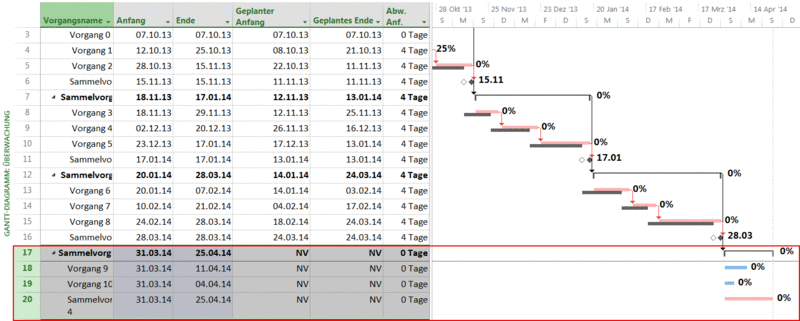
Im Menüband Projekt klicken Sie auf Basisplan festlegen und wählen Basisplan festlegen… im Menü aus.
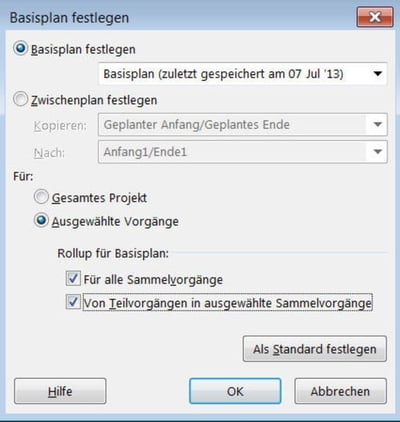
Wählen Sie Basisplan festlegen und Basisplan sowie Für ausgewählte Vorgänge.
Wenn Sie wollen, dass die Werte in den darüber liegenden Sammelvorgang sowie den Projektsammelvorgang übernommen und hochsummiert werden, wählen Sie die beiden Unterpunkte aus und bestätigen Sie mit OK. Damit stellen Sie sicher, dass im Basisplan beispielsweise die Änderung der Gesamtprojektkosten beinhaltet sind.
Anschließend werden Sie gefragt, ob Sie wirklich den Basisplan (in unserem Fall eigentlich ein Teil des Basisplans) neu speichern wollen.
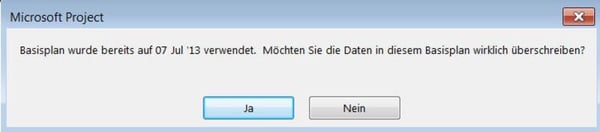
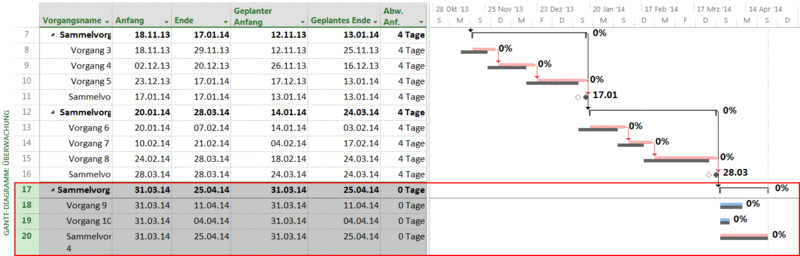
Bestätigen Sie mit Ja. Damit haben Sie die neuen Vorgänge in Ihren ursprünglichen Basisplan aufgenommen.
Unser Lesetipp: MS Project Basisplan Optionen – „Basisplan für Ertragswertberechnungen“ für die Anzeige der Abweichungen
Arbeiten Sie mit Meilensteinen oder „Gates“, in denen Sie den Ist-Stand festhalten wollen oder aus regulatorischen Gründen festhalten müssen? Auch in diesem Fall möchten Sie den ursprünglich gespeicherten Basisplan nicht überschreiben.
Wie können Sie also zusätzliche Basispläne festlegen?
Stellen Sie sicher, dass alle aktuellen Werte, erledigten Arbeitspakete sowie genehmigten Änderungen bis zum betroffenen Meilensteintermin im Projekt korrekt eingetragen sind. Im Menüband Projekt/Basisplan festlegen/Basisplan festlegen wählen Sie Basisplan sowie beispielsweise Basisplan 1 aus dem Menü sowie Gesamtes Projekt aus und bestätigen mit OK.
Sie können die berechneten Werte mit Basisplan 1 vergleichen, indem Sie die entsprechenden Spalten wie z.B. Kosten und Geplante Kosten 1 einblenden. Oder wählen Sie in der Ansicht Gantt-Diagramm Überwachung den Basisplan 1 (Menüband Format/Basisplan/Basisplan 1 im Menü).
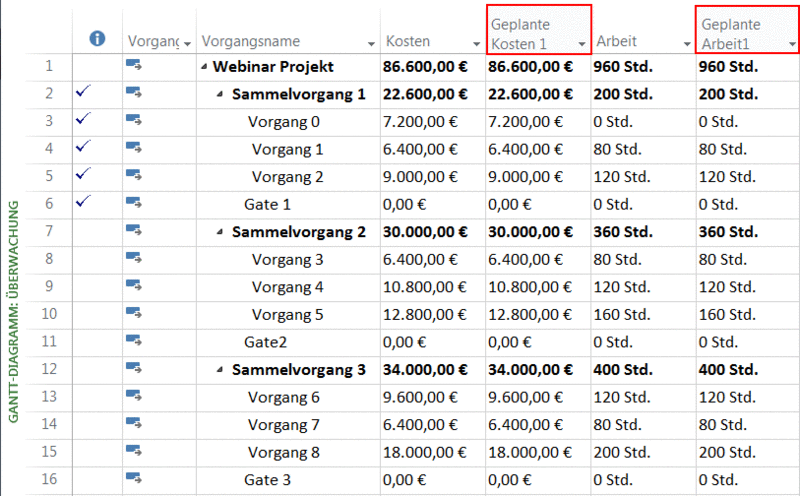
Hinweis: Basisplanwerte werden in Microsoft Project mit der Bezeichnung „Geplant“ gekennzeichnet, sprich Geplanter Anfang, Geplantes Ende, Geplante Dauer, Geplante Arbeit, Geplante Kosten usw.
Sie haben eine Basisplan versehentlich zum falschen Zeitpunkt gespeichert? Kein Problem. Sie können diesen Basisplan ändern und mit den richtigen Werten überschreiben.
Dafür wählen Sie im Menüband Projekt/Basisplan festlegen/Basisplan festlegen den zu überschreibenden Basisplan sowie Gesamt Projekt. Bestätigen Sie mit OK bestätigen und beantworten Sie die anschließende die Frage mit Klick auf Ja.
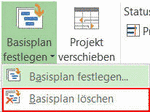
Alternativ dazu können Sie einen MS Project Basisplan löschen bzw. auch nur Teile davon. Im Falle eines gesamten Basisplans gehen Sie im Menüband auf Projekt/Basisplan festlegen/Basisplan löschen und wählen anschließend den zu löschenden Basisplan aus der Liste sowie Gesamtplan aus. Bestätigen Sie mit OK.
Wenn Sie nur einzelne Vorgänge löschen möchten, selektieren Sie die betroffenen Vorgänge. Wählen Sie anschließend im folgend gezeigten Dialogfenster den Basisplan sowie Ausgewählte Vorgänge. Bestätigen Sie mit OK.
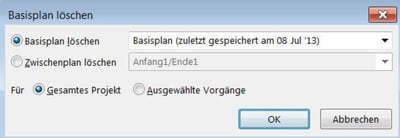
Damit haben Sie den nicht benötigten Basisplan oder Basisplanteile gelöscht.
In diesem Artikel haben Sie gelernt, dass Sie MS Project Basispläne für Soll-Ist-Vergleiche in Ihrer Projektplanung einsetzen können. Sie wissen nun, wie Sie einen Basisplan festlegen, speichern, anzeigen und wie Sie Änderungen in einen bestehenden Basisplan aufnehmen. Auch können Sie weitere Basispläne festlegen und Basispläne löschen. In diesem separaten Artikel erfahren Sie noch mehr zu nützlichen Ansichten und Berichte für Soll-Ist-Vergleiche mit Basisplänen.
Sie wollen das Gelernte vertiefen, weitere wichtige Tipps erfahren und Ihre Fragen stellen? Dann sind Sie genau richtig beim TPG Microsoft Project Seminar (Grundlagen) oder beim Microsoft Project Advanced Seminar.
Haben Sie noch Fragen? Dann freuen wir uns auf Ihre Kontaktaufnahme über das Kontaktformular oder auf anderem Wege. Wir antworten so schnell wie möglich – garantiert!
Unsere Tipps zum Schluss: Abonnieren Sie unseren Projektmanagement Newsletter mit mehr MS Project Tipps, praxisstarken Artikeln, Webinaren, Podcasts, eBooks etc. für einen höheren Reifegrad Ihres Projektmanagements!