TPG ProjectPowerPack
PPM auf der Power Platform:
Video der wichtigsten Use Cases des Tools
Video der wichtigsten Use Cases des Tools


Stundenlange Änderungen am Projektplan sind mit einem Absturz schnell verloren – wenn Sie das Speichern vergessen haben. MS Project automatisch speichern zu lassen klingt deshalb nach der perfekten Absicherung. Doch diese Einstellung hat einen entscheidenden Haken: Bei jedem Speichern löscht MS Project die verfügbaren Schritte für „Rückgängig“.
In diesem Artikel erfahren Sie, wie Sie Ihre Projektdaten automatisch speichern und welche Risiken dabei entstehen. Sie lernen eine sinnvolle Alternative mit regelmäßiger Speichererinnerung kennen. Zudem zeigen wir Ihnen, wie Sie die Anzahl der Rückgängig-Schritte festlegen und automatische Sicherheitskopien Ihrer MPP-Datei erstellen. So reduzieren Sie das Risiko eines Datenverlusts, ohne auf wichtige Rückgängig-Schritte verzichten zu müssen.
Diese Kapitel erwarten Sie:

Genau wie in Excel, Word und den anderen Produkten aus dem Microsoft Office Paket, gibt es in MS Project die Option zum automatischen Speichern.
Sie finden diese Einstellung unter Datei/Optionen/Speichern.
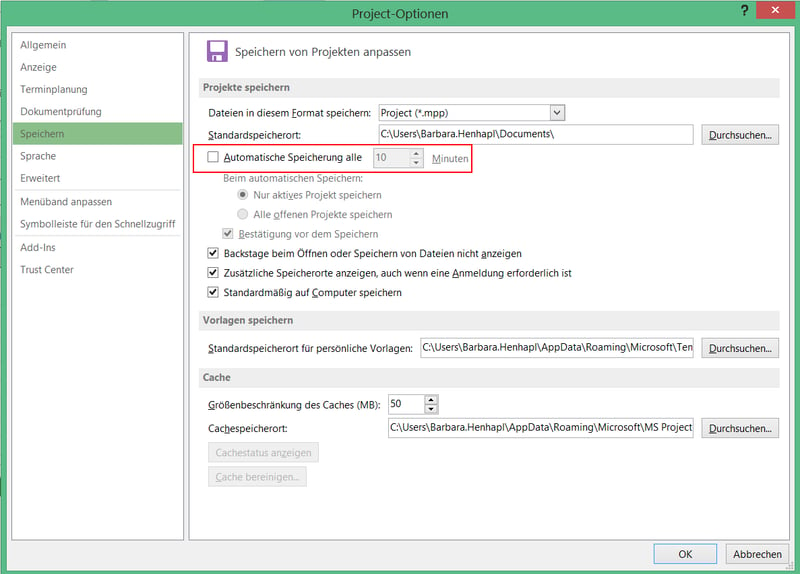
Die Option Automatische Speicherung ist standardmäßig deaktiviert.
Sollten Sie diese Option aktivieren, bedenken Sie bitte zuvor die Auswirkungen.
Achtung: Mit jedem Speichern wird die Liste der verfügbaren Schritte für „Änderungen Rückgängig machen“ geleert. Das erfolgt sowohl beim manuellen Speichern, als auch beim automatischen Speichern über diese Einstellung.
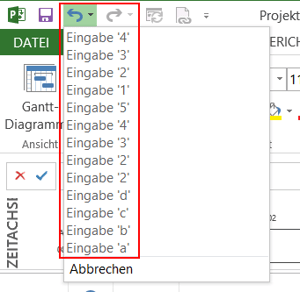
Sofern nicht eine Unternehmensrichtlinie die automatische Speicherung von Ihnen fordert oder forciert, sollten Sie den Bedarf zur Aktivierung dieser Option überdenken.
Sie können sich einerseits angewöhnen, Ihr Projekt immer dann manuell zu speichern, wenn Sie mit den bis zu diesem Zeitpunkt durchgeführten Änderungen zufrieden sind.
Alternativ dazu, können Sie die Option auch so konfigurieren, dass Microsoft Project Sie regelmäßig an ein Speichern erinnert, Sie das aber auch ablehnen können.
Empfehlung: Da bei der Aktivierung der automatischen Speicherung Ihre letzten Schritte nicht mehr abrufbar sind, sollten Sie alternativ manuell speichern oder die Erinnerungsfunktion zum Speichern in MS Project aktivieren!
Aktivieren Sie für die Erinnerungsfunktion zum Speichern unter Datei/Optionen/Speichern die Option Automatische Speicherung und stellen Sie den gewünschten Zeitraum in Minuten ein.
Selektieren Sie zudem die Optionen Nur aktives Projekt speichern (damit ggf. weitere offene Projekte nicht automatisch oder versehentlich mitgespeichert werden) und Bestätigung vor dem Speichern.
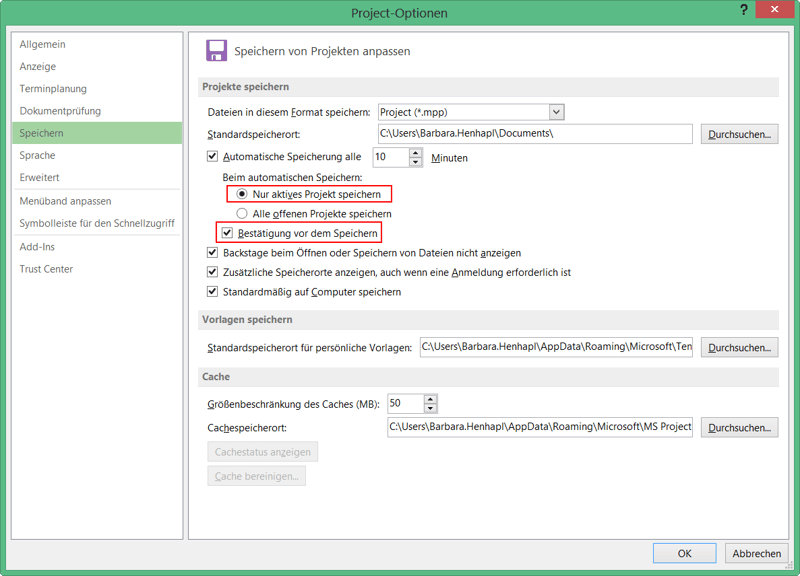
Mit dieser Einstellung erhalten Sie regelmäßig die Aufforderung zum Speichern, können diesen Speichervorgang aber mit einem Klick auf Nein abbrechen. Dadurch erhalten Sie sich die Möglichkeit, weiterhin auf alle zu diesem Zeitpunkt vorhandenen Elemente in der Liste der Aktionen für Rückgängig zugreifen zu können.

Damit können Sie im Bedarfsfall Ihr Projekt ohne Speichern schließen, um mit dem zuletzt gespeicherten Stand weiterzuarbeiten. Es macht unseres Erachtens daher Sinn, jeden als wichtig erachteten Stand Ihres Plans durch Speichern „einzufrieren“, damit Sie im Bedarfsfall durch einfaches Schließen der Datei schnell dahin zurückkehren können.
Dadurch sparen Sie sich das x-malige Klicken auf Rückgängig, falls Sie viele Änderungen vorgenommen haben, die Sie verwerfen möchten.

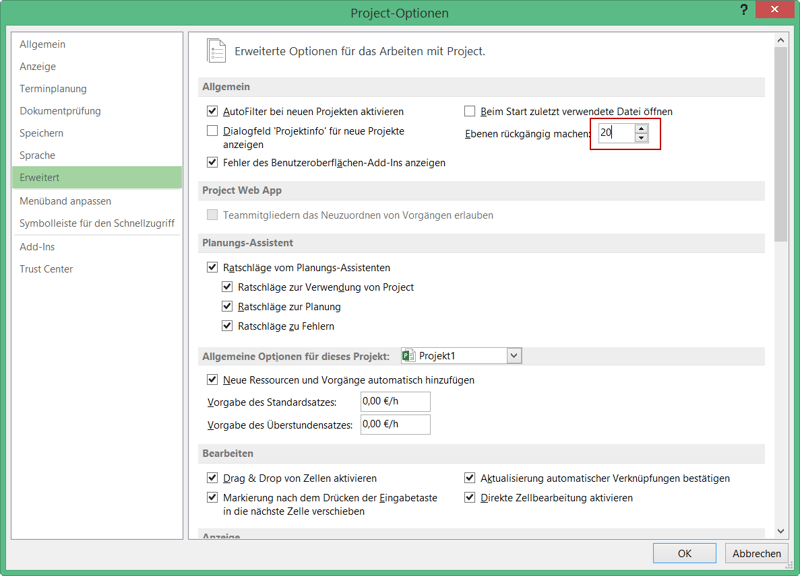
Die Anzahl der verfügbaren Schritte der Funktion Rückgängig ist konfigurierbar. Ohne Anpassung der Option stehen 20 Ebenen zur Verfügung.
Sie können diese Anzahl über Datei/Optionen/Erweitert bis zu einem Höchstwert von 99 Ebenen einstellen. Wir empfehlen einen Wert von 30 Ebenen nicht zu überschreiten.

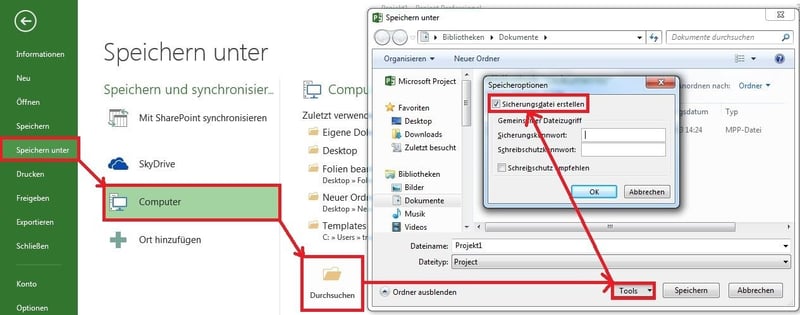
Eine weitere hilfreiche Funktion gegen Datenverlust ist das Anlegen von Sicherheitskopien Ihrer .mpp- Datei beim Speichern einer Datei in Microsoft Project. Diese Sicherheitskopie trägt denselben Namen wie das zu gespeicherte Projekt, hat aber die Endung .bak und befindet sich ebenfalls in demselben Ordner wie Ihr gespeichertes Projekt.
Um diese Funktion der Sicherheitskopie zu aktivieren, gehen sie auf Datei/Speichern unter/Computer/Durchsuchen/Tools und setzen ein Häkchen bei „Sicherungsdatei erstellen“. Bestätigen Sie dann mit „OK“ und künftig wird beim Speichern automatisch die Sicherheitskopie mit erstellt.

In diesem Tipp haben Sie erfahren, wie Sie Ihre Projektdaten automatisch speichern und was dabei zu beachten ist. Sie wissen auch, wie Sie Microsoft Project so konfigurieren, dass Sie an ein regelmäßiges Speichern erinnert werden. Auch wissen Sie, wie Sie Sicherheitskopien erstellen lassen und wo Sie diese finden. So können Sie im Ernstfall den Verlust an vorgenommenen Änderungen minimieren.
Sie wollen das Gelernte vertiefen, weitere wichtige Tipps erfahren und Ihre Fragen stellen? Dann sind Sie genau richtig beim TPG Microsoft Project Seminar (Grundlagen) oder beim Microsoft Project Advanced Seminar.
Haben Sie noch Fragen? Dann freuen wir uns auf Ihre Kontaktaufnahme über das Kontaktformular oder auf anderem Wege. Wir antworten so schnell wie möglich – garantiert!
Unsere Tipps zum Schluss: Abonnieren Sie unseren Projektmanagement Newsletter mit praxisstarken Artikeln, Webinaren, Podcasts, eBooks etc. für einen höheren Reifegrad Ihres Projektmanagements!