TPG ProjectPowerPack
PPM auf der Power Platform:
Video der wichtigsten Use Cases des Tools
Video der wichtigsten Use Cases des Tools


Ein einziger übersehener kritischer Vorgang kann Ihren Projektendtermin ins Wanken bringen. Umso wichtiger ist es, dass Sie den kritischen Pfad in MS Project richtig erkennen und die Auswirkungen von Pufferzeiten verstehen.
Dieser Artikel ist der dritte Teil der Blog-Reihe „Reine Einstellungssache – die Optionen in MS Project“. Sie erfahren, welche Bedeutung der MS Project kritische Pfad für Ihre Terminplanung hat und wie Sie kritische Vorgänge über die Optionen definieren. Außerdem lernen Sie anhand praktischer Tipps, worauf Sie achten sollten, wenn Sie den Standardvorgabewert von 0 Tagen ändern. So vermeiden Sie, dass Sie kritische Vorgänge mit dem tatsächlichen kritischen Pfad verwechseln.
Diese Kapitel warten auf Sie:
Starten wir mit einem kurzen Überblick über den kritischen Pfad und die Pufferzeiten.
Der kritische Pfad ist ein wichtiges Steuerungsinstrument der Projektterminplanung. Auf dem kritischen Pfad liegen alle Projektvorgänge, deren Pufferzeit kleiner oder gleich 0 ist.
Das bedeutet, dass alle zeitlichen Veränderungen dieser Vorgänge (eine Erhöhung oder der Verringerung der Dauer, Termineinschränkungen), sich direkt (negativ oder positiv) auf das Projektende auswirken.
Wenn Sie die kritischen Vorgänge Ihres Projektplans kennen, so können Sie das Projektende direkt beeinflussen, indem Sie Maßnahmen einleiten, die die Dauer dieser Vorgänge beeinflussen.

Die Pufferzeiten werden ermittelt, indem eine Vorwärts- und eine Rückwärtsrechnung unter Beachtung der Vorgangsdauern, der Vorgangsverknüpfungen und Termineinschränkungen durchgeführt wird.
Die Differenz zwischen den frühesten und spätesten Terminen eines Vorgangs wird als Pufferzeit bezeichnet. Dabei unterscheidet man zwei Pufferzeiten:
Die gesamte Pufferzeit bezieht sich auf das Projektende.
Ist die gesamte Pufferzeit eines Vorgangs gleich 0, so bedeutet das, dass sich zeitliche Veränderungen bei diesem Vorgang direkt auf das Projektende auswirken.
Hinweis: Eine negative Gesamtpufferzeit ist ein Indikator dafür, dass es in dem vorliegenden Projektplan Terminkonflikte gibt, die zu analysieren und zu lösen sind.
Weisen Vorgänge eine gesamte Pufferzeit größer 0 aus, so können sich diese Vorgänge im Rahmen ihrer Gesamtpufferzeit verspäten, ohne dass dies Auswirkungen auf das Projektende hat.
Die freie Pufferzeit bezieht sich auf die direkten Nachfolger eines Vorgangs.
Ist die freie Pufferzeit eines Vorgangs gleich 0, so wirkt sich jede zeitliche Veränderung bei diesem Vorgang unmittelbar auf dessen direkte Nachfolger aus.
Ist die freie Pufferzeit größer Null, so können sich die Vorgänge im Rahmen ihrer freien Pufferzeit verspäten, ohne dass sich dies auf den Beginn der direkten Nachfolger auswirkt.
Lassen Sie uns jetzt im Detail anschauen, wie in MS Project kritische Vorgänge in einem Projektplan ermittelt werden.
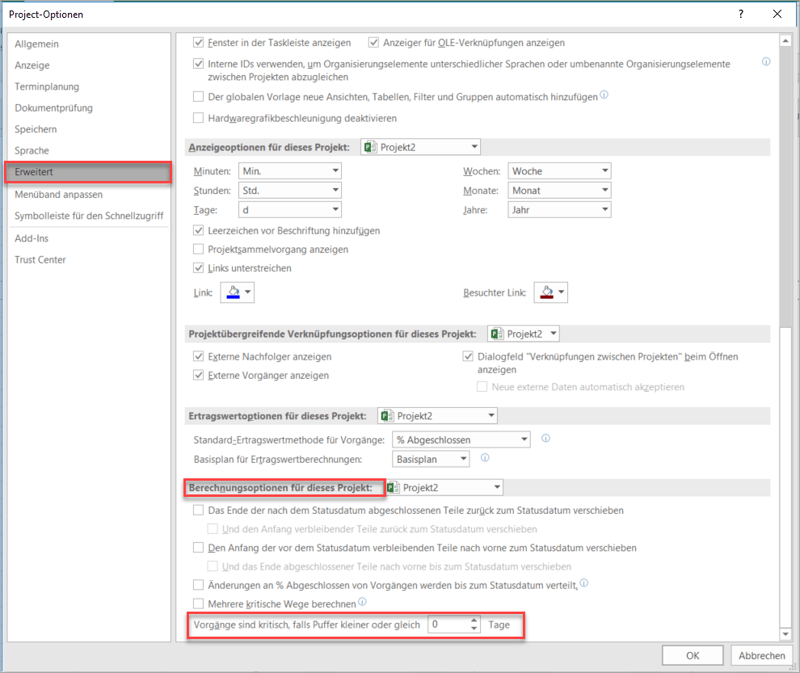
Klicken Sie auf den Reiter Datei. Wählen Sie dort Optionen aus. Die Project-Optionen werden angezeigt. Gehen Sie auf den Eintrag Erweitert.
Unter Berechnungsoptionen für dieses Projekt finden Sie die Option Vorgänge sind kritisch, falls Puffer kleiner oder gleich. Der Standardvorgabewert ist 0 Tage.

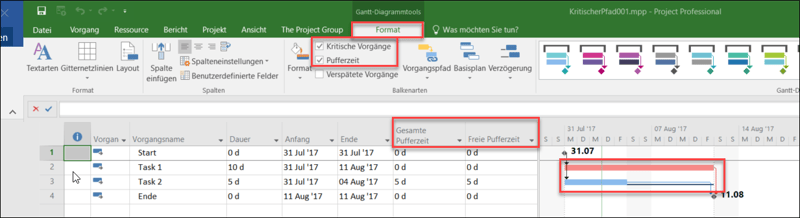
Zur Anzeige des kritischen Pfads im Gantt-Chart gehen Sie auf den Reiter Format. Dort finden Sie die Optionen Kritische Vorgänge und Pufferzeit, die Sie aktivieren.
Fügen Sie die Spalten gesamte Pufferzeit und freie Pufferzeit in der Tabelle Eingabe hinzu.
Haben Sie den Vorgabewert auf 0 Tage gesetzt, so stimmen die von MS Project als kritisch angezeigten Vorgänge mit dem kritischen Pfad überein.
Was passiert, wenn Sie den Standardvorgabewert ändern?
Ändern Sie den Vorgabewert von 0 Tagen auf bspw. 5 Tage, so werden im Gantt-Chart die Vorgänge als kritisch angezeigt, deren Pufferzeit kleiner oder gleich 5 Tage ist.
Der Vorgang Task 2 (Zeile 3) wird als roter Balken dargestellt, da er jetzt für MS Project als kritisch gilt.
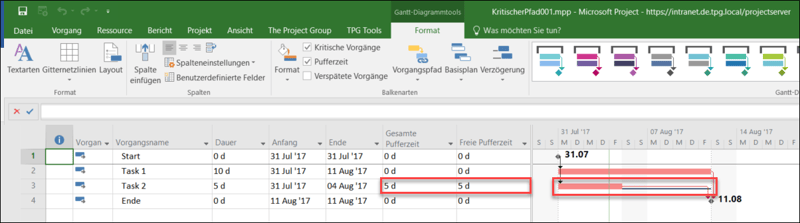
Wichtig: Wenn Sie die Grundenstellung 0 Tage verändern, dann entsprechen die in Ihrem Projektplan als kritisch angezeigten Vorgänge jetzt nicht mehr dem kritischen Pfad, wie er eigentlich definiert ist (Pufferzeit = 0). Hier besteht also die Gefahr, dass kritische Vorgänge mit Vorgängen auf dem kritischen Pfad verwechselt werden.
Tipp: Wenn Sie in ihrem Projektplan die Definition von kritisch ändern, so sollten Sie sich zusätzlich die Pufferzeiten anzeigen lassen, um die Verwechslungsgefahr zu reduzieren.
Anhand der beschriebenen Beispiele haben Sie gelernt, dass:
Sie wollen das Gelernte vertiefen, weitere wichtige Tipps erfahren und Ihre Fragen stellen? Dann sind Sie genau richtig beim TPG Microsoft Project Seminar (Grundlagen) oder beim Microsoft Project Advanced Seminar.
Haben Sie noch Fragen? Dann freuen wir uns auf Ihre Kontaktaufnahme über das Kontaktformular oder auf anderem Wege. Wir antworten so schnell wie möglich – garantiert!
Unsere Tipps zum Schluss: Abonnieren Sie unseren Projektmanagement Newsletter mit mehr MS Project Tipps, praxisstarken Artikeln, Webinaren, Podcasts, eBooks etc. für einen höheren Reifegrad Ihres Projektmanagements!