TPG ProjectPowerPack
PPM auf der Power Platform:
Video der wichtigsten Use Cases des Tools
Video der wichtigsten Use Cases des Tools

Dies ist der dritte Teil der Blog-Reihe „Artenvielfalt – Vorgangsarten in MS Project“. Hier geht es um die Microsoft Project Vorgangsart Feste Dauer. Sie lernen mit praktischen Tipps, was zu beachten ist und wie Sie Ihre Projektplanung mit dieser Vorgangsart am besten durchführen können.
Hinweis: Die Planung mit der Vorgangsart Feste Dauer bietet sich immer dann an, wenn Sie für einen Vorgang eine geschätzte Dauer haben und das Arbeitsvolumen über die Zuweisung der Ressourcen berechnen möchten. Alternativ nutzen Sie Feste Dauer, wenn ein gegebenes Arbeitsvolumen in einer bestimmten Dauer abgearbeitet werden soll.
Folgende Abschnitte warten auf Sie in diesem Artikel:
Los geht’s.

Anna und Bernd sind Ihnen aus den vorherigen Teilen der Blog-Reihe Artenvielfalt bekannt. Anna ist eine Vollzeit-Ressource mit 100 % maximalen Einheiten und Bernd ist eine Teilzeit-Ressource mit 50 % Verfügbarkeit.

Die Berechnungslogik, die MS Projekt verwendet, ist wie immer:
Dauer = Arbeit / (Einheiten in % * Stunden pro Tag gem. Basiskalender der Ressource)
In den MS Project Optionen ist als Standardvorgangsart Feste Dauer eingestellt. Die Vorgänge Task 1 und 2 haben als Vorgabewert lediglich eine Dauer von jeweils 5 Tagen. Eine Dauer von 1 Tag und ein Arbeitsvolumen von 40 Stunden sind für die Vorgänge Task 3 und 4 vorgegeben.
Selbstverständlich arbeite ich wieder mit einer geteilten Ansicht: Im oberen Teil mit der Gantt-Ansicht, in der ich die Spalten Art und Arbeit hinzugefügt habe und im unteren Teil mit Vorgang: Maske Arbeit.
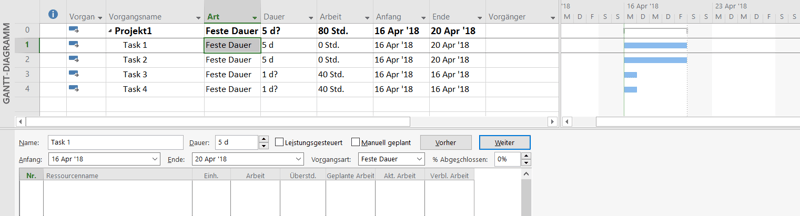 Abb 2: Ausgangssituation
Wenn Anna Task 1 zugewiesen wird, so berechnet MS Project 40 Stunden Arbeit. Die Dauer ist vorgegeben, nämlich 5 Tage, und darf aufgrund der Vorgangsart Feste Dauer nicht angepasst werden. Des Weiteren bringt Anna ihren Einheitenwert von 100 % (also 8h / Tag) mit. MS Project kann also nur noch den Wert für die Arbeit berechnen.
Analog verhält es sich bei der Zuweisung von Bernd auf Task 2. Hier ergibt sich ein Arbeitsvolumen in Höhe von 20 Stunden, da Bernd eine Teilzeit-Ressource mit 50 % Verfügbarkeit ist.
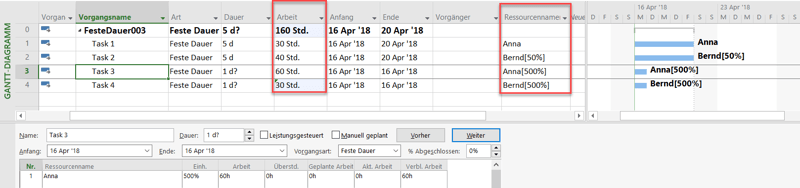
Weisen wir nun Anna und Bernd den Vorgängen Task 3 und 4 zu, deren Vorgabewerte jeweils eine Dauer von 1 Tag und ein Arbeitsvolumen von 40 Stunden sind, so zeigt sich die Auswirkung der Vorgangsart Feste Dauer ganz deutlich:

Was passiert, wenn bei einem Vorgang, dem bereits Ressourcen zugewiesen sind, nachträglich die Arbeit angepasst wird?
Eigentlich nicht viel, außer dass die Ressourcen Anna und Bernd jetzt mehr bzw. weniger Arbeit in der gleichen Zeit zu leisten haben. Bei Task 1 habe ich die Arbeit von 40 Stunden auf 30 Stunden reduziert und bei Task 3 von 40 auf 60 Stunden erhöht.
Die Dauer bleibt bei 5 Tagen und auch die Einheitenwerte der Ressourcen haben sich nicht geändert. Entsprechendes können wir auch feststellen, wenn wir die Arbeit, wie bei Task 2 und 4, erhöhen.
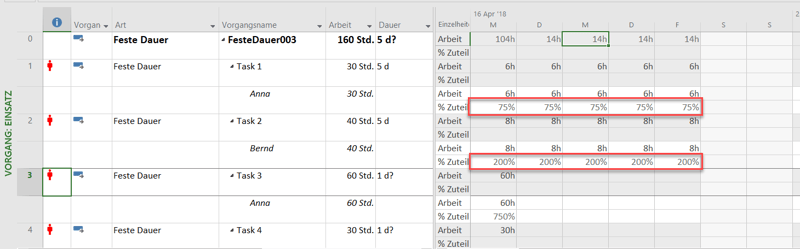
Die Erklärung ist einfach: Die Dauer darf sich wegen der Vorgangsart Feste Dauer nicht ändern und die angezeigten Einheitenwerte, sind die, mit denen die Ressourcen erstmalig auf die Vorgänge zugewiesen wurden.
Die tatsächlichen Einheitenwerte sehen Sie in den sogenannten Zeitphasen-Ansichten Vorgang: Einsatz oder Ressource: Einsatz, wenn Sie sich zusätzlich den Wert prozentuale Zuteilung einblenden lassen. Auf diese Besonderheit habe ich bereits im Serienteil Feste Arbeit hingewiesen.

Kehren wir zurück zu der Situation, wie sie in Abb. 3 dargestellt ist. Was passiert, wenn wir die Einheitenwerte ändern, mit denen die Ressourcen auf die Vorgänge zugewiesen wurden?
Bei allen Vorgängen reduziere ich über Vorgang: Maske Arbeit die Einheiten auf jeweils 10 %. Das Ergebnis überrascht wenig. MS Project geht entsprechend seiner Berechnungslogik vor: Die Dauer darf nicht geändert werden, da die Vorgangsart Feste Dauer dies verbietet.
Anschließend geben wir die zweite Größe, die Einheiten, in Höhe von 10 % für jeden Vorgang vor, sodass MS Project die dritte Größe Arbeit anhand dieser Vorgabewerte neu berechnet. Somit ergibt sich ein Arbeitsvolumen von 4 Stunden für die Task 1 und 2 bzw. 0,8 Stunden für Task 3 und 4.

Haben Sie für einen Vorgang Feste Dauer definiert und bereits Ressourcen zugewiesen, berechnet MS Project die Arbeit neu, sobald Sie die Dauer verändern. Ausgangspunkt ist wieder die in Abb. 3 dargestellte Situation.
Für alle Vorgänge ändern wir die Dauer von 5 Tagen bzw. 1 Tag auf jeweils 6 Tage. Für alle Vorgänge wird das Arbeitsvolumen auf Basis der Berechnungslogik neu berechnet. So gilt für Task 1: 6 Tage*(100 %*8 Stunden/Tag) = 48 Stunden. Entsprechendes gilt für die Vorgänge Task 2, 3 und 4.

Die Tatsache, dass bei Vorgängen mit Fester Dauer bei einer Änderung der Dauer die Arbeit neu berechnet wird, wird häufig von Anwendern übersehen.
Tipp für Sie:
- Denken Sie bitte immer daran, dass die Arbeit neu berechnet wird, wenn Sie die Dauer von Vorgängen mit Fester Dauer ändern.
- Wenn Sie bei der Projektplanung die Dauer eines Vorgangs ändern, das Arbeitsvolumen aber konstant bleiben soll, stellen sie zuerst die Vorgangsart auf Feste Arbeit ein und ändern Sie dann erst die Dauer.
Die Planung mit der Vorgangsart Feste Dauer bietet sich immer dann an, wenn Sie:
Hinweis: Bei Feste Dauer steht immer der Zeitaspekt – also die Dauer – eines Vorgangs im Vordergrund.

Lassen Sie uns nun im letzten Schritt zur Vorgangsart Feste Dauer untersuchen, wie sie sich bei der Projektaktualisierung verhält und welche Besonderheiten hierbei zu beachten sind.
Unser Projekt besteht aus den Vorgängen Task 1a, 2a, 3a und 4a mit jeweils einem Nachfolger Task 1b, 2b, 3b und 4b. Alle Vorgänge haben eine Dauer von 5 Tagen, ein Arbeitsvolumen von 40 Stunden und ihnen ist jeweils eine Vollzeit-Ressource zugewiesen. Zusätzlich habe ich die Spalten %Abgeschlossen, Ist-Dauer, Rest-Dauer, Arbeit, %-Arbeit abgeschlossen, Ist-Arbeit und Restarbeit in die Tabelle eingefügt.

Auch hier lasse ich mir das Statusdatum als rote Line anzeigen. Das Statusdatum ist der 22.04.2018. Des Weiteren ist die Option Beim Aktualisieren des Vorgangsstatus wird auch der Ressourcenstatus aktualisiert aktiviert (siehe hierzu auch Teil 1 Feste Einheiten).
Und jetzt bitte ich Sie um Ihre volle Aufmerksamkeit: Denn bei Feste Dauer werden Sie sehen, dass MS Project bei der Erfassung der Fortschrittsdaten sehr genau zwischen Dauer (Zeitaspekt) und Arbeit (Umfang der zu erbringenden Leistung) unterscheidet.
MS Project unterscheidet bei der Erfassung der Fortschrittsdaten sehr genau zwischen Dauer (Zeitaspekt) und Arbeit (Umfang der zu erbringenden Leistung).
Task 1a wurde wie geplant bearbeitet. Sprich: Die geplante Arbeit wurde in der dafür vorgesehenen Dauer erbracht. Sie können also bei %-Abschlossen oder %-Arbeit abgeschlossen 100 % eintragen. Der Vorgang wird als abgeschlossen angezeigt, die Restdauer und Restarbeit sind jeweils gleich null.
Die Vorgänge Task 2a und 3a wurden nicht wie geplant abgearbeitet. Bernd und Chris haben nur 4 Tage an den Vorgängen gearbeitet.
Bei Task 2a erfassen wir den Wert 80% im Feld %-Abgeschlossen. Dies führt dazu, dass MS Project die Aktuelle Dauer auf 4 Tage setzt und eine Restdauer von 1 Tag errechnet. Für die Arbeit werden 80 % für %-Arbeit abgeschlossen angezeigt, was einer Ist-Arbeit von 32 Stunden und einer Restarbeit von 8 Stunden entspricht.
Bei Task 3a erfassen wir 80 % im Feld %-Arbeit abgeschlossen. Alle weiteren Werte des Vorgangs entsprechen denen von Task 2a. Bis dahin gibt es also keine Unterschiede. Man kann also in diesem Fall (es wurde weniger gearbeitet, als geplant) den Fortschritt über %-Abgeschlossen oder %-Arbeit abgeschlossen erfassen bzw. über Ist-Dauer oder Ist-Arbeit.
Bei Task 4a haben wir die Situation, dass aktuell 2 Tage an dem Vorgang gearbeitet wurde, und noch 3 Tage zu leisten sind. Wir tragen also 40 % in das Feld %-Abgeschlossen oder %-Arbeit abgeschlossen ein.
Als Zwischenergebnis ergibt sich nach der Erfassung der Fortschrittsdaten folgendes Bild.

Zusätzlich erhalten wir von Bernd und Chris die Information, dass die Vorgänge 2a und 3a nicht nur schneller, sondern auch mit weniger Arbeit als vorgesehen fertig wurden. Diese Sachverhalte müssen wir noch im Projektplan hinterlegen.
Da in beiden Vorgängen keine Arbeit mehr zu erbringen ist, setze ich die Restarbeit für Task 2a und 3a gleich 0. Damit wird auch der Wert für %-Arbeit abgeschlossen auf 100 % gesetzt. Die Vorgänge werden trotzdem noch nicht als abgeschlossen angezeigt, da der Wert für %-Abgeschlossen (zeitliche Dimension) ungleich 100 % ist. Es existiert noch Restdauer!

Um den Abschluss der Vorgänge 2a und 3a auch in Bezug auf die zeitliche Dimension zu erfassen, stehen zwei Möglichkeiten zur Verfügung:
Aber Achtung! Beide Wege führen zwar dazu, dass die Vorgänge als abgeschlossen gekennzeichnet werden. Dennoch erhalten Sie je nach gewählter Methode eine unterschiedliche Ist-Dauer.
Für Task 2a wähle ich die erste Methode und setze %-Abgeschlossen auf 100 %. Die Restdauer von Task 3a korrigiere ich auf 0 Tage. Achten Sie jetzt bitte auf die Ist-Dauern der beiden Vorgänge. Bei Task 2a werden 5 Tage als Ist-Dauer angezeigt und der Vorgangsbalken mit Pünktchen ergänzt. Bei Task 3a sind es 4 Tage Ist-Dauer.

MS Project unterscheidet zwischen der zeitlichen Dimension (Dauer) und aufwandsbezogene Dimension (Arbeit) eines Vorgangs.
Im Falle von Feste Dauer steht die zeitliche Dimension eines Vorgangs im Fokus. Für MS Project spielt es daher keine Rolle, wenn die geplante Arbeit eines Vorgangs (aufwandsbezogene Dimension) schneller abgearbeitet wird. Dann ist zwar keine Arbeit mehr zu erbringen, aber es ist noch Zeit übrig! Hier zählt die zeitliche Dimension des Vorgangs.
Dies erklärt, warum es einen Unterschied macht, ob %-Abgeschlossen oder die Restdauer bei der Erfassung der Fortschrittsdaten verwendet wird:
Wie bereits im ersten Teil dieser Blog-Serie beschrieben, nutzen wir hierzu die Funktion Projekt aktualisieren, die sich im Menüband Projekt befindet. Mit Hilfe dieser Funktion wird nicht erledigte Arbeit in der Vergangenheit (links vom Statusdatum) in die Zukunft (rechts vom Statusdatum) verschoben. Das Ergebnis der Aktualisierung findet sich in der nachfolgenden Abbildung.

Task 1a wurde wie geplant bearbeitet. Durch die Aktualisierung ergeben sich für dessen direkten Nachfolger Task 1b daher keine Änderungen. Er beginnt wie geplant am 22.04.2018. Das gilt auch für Task 2b, den Nachfolger von 2a. Da Task 2a tatsächlich wie geplant eine Dauer von 5 Tagen hatte, kann sein Nachfolger wie geplant am 22.04.2018 beginnen.
Bei Task 3a und 3b sehen wir das bereits bekannte Verhalten von MS Project. Task 3a hat weniger Zeit als geplant benötigt, nämlich 4 Tage anstatt 5. Dadurch wurde der Beginn von Vorgang 3b auf den rechnerisch möglichen Anfangstermin 20.04.2018 vorgezogen (siehe Abb. 11).
Da es aber keine Arbeit in der Vergangenheit geben soll, wird durch die Aktualisierung der Beginn von Task 3b wieder auf den 22.04.2018 verschoben (rechts vom Statusdatum).
Ein interessantes und spannendes Ergebnis durch die Aktualisierung erhalten wir bei Task 4a – hier hat sich einiges getan. Die Dauer beträgt jetzt 8 Tage, der Wert für %-Abgeschlossen beträgt 25 % und der prozentuale Grad der geleisteten Arbeit ist 40 %.
Vor der Aktualisierung hatten wir eine Ist-Dauer von 2 Tagen und eine Restdauer von 3 Tagen, so dass sich für %-Abgeschlossen ein Wert von 40 % (2 Tage / 5 Tage) ergab.
Bei der Arbeit sah es genauso aus: hier waren es 16 Stunden Ist-Arbeit und 24 Stunden Restarbeit, was einen Wert von 40 % (16 Stunden/40 Stunden) für %-Arbeit abgeschlossen ergibt.
Durch die Aktualisierung wird die verbleibende Arbeit in der Vergangenheit (24 Stunden) und die zur Abarbeitung benötigte Restdauer (3 Tage) in einen Zeitraum rechts vom Statusdatum verschoben. Da bei Feste Dauer die zeitliche Dimension Dauer im Fokus steht, zählt MS Project die verbrauchte Zeit in der Vergangenheit und das sind 5 Tage. Die Unterbrechung von 3 Tagen, die durch die Pünktchen angezeigt wird, wird also bei Feste Dauer mitgezählt.
Somit ergibt sich eine Dauer von 8 Tagen (5 Tagen in der Vergangenheit und 3 Tage in der Zukunft). Damit beträgt auch der Wert für %-Abgeschlossen nur noch 25 % (2 Tage / 8 Tage). Der dunkelblaue Fortschrittsbalken repräsentiert diese 25 % und ist auch kleiner als der eigentliche Vorgangsbalken.
Was Sie in diesem Blog-Beitrag über Vorgänge mit Feste Dauer gelernt haben:
Sie wollen das Gelernte vertiefen, weitere wichtige Tipps erfahren und Ihre Fragen stellen? Dann sind Sie genau richtig beim TPG Microsoft Project Seminar (Grundlagen) oder beim Microsoft Project Advanced Seminar.
Haben Sie noch Fragen? Dann freuen wir uns auf Ihre Kontaktaufnahme über das Kontaktformular oder auf anderem Wege. Wir antworten so schnell wie möglich – garantiert!
Unsere Tipps zum Schluss: Abonnieren Sie unseren Projektmanagement Newsletter mit mehr MS Project Tipps, praxisstarken Artikeln, Webinaren, Podcasts, eBooks etc. für einen höheren Reifegrad Ihres Projektmanagements!