Skip to content
Martin Gösse06.08.20266 min read

MS Project Ressourcenkalender – arbeitsfreie Tage eintragen (Step by Step)

Martin Gösse 06.08.2026 6 min

MS Project Ressourcenkalender – arbeitsfreie Tage eintragen (Step by Step)

Überlastete Mitarbeitende, unrealistische Terminpläne und ungeplante Ausfälle bringen selbst gut geplante Projekte schnell ins Wanken. Genau deshalb gehört der Ressourcenkalender in MS Project zu den wichtigsten Werkzeugen für eine realistische Projektplanung. Mit ihm legen Sie Arbeitszeiten, Feiertage, Urlaube und individuelle Verfügbarkeiten fest. Dadurch plant Microsoft Project Vorgänge auf einer belastbaren Grundlage und vermeidet viele Terminfehler von Anfang an.

In diesem Artikel lernen Sie, wie Sie den Ressourcenkalender in MS Project richtig einsetzen, welche Besonderheiten Sie beachten sollten und wie Sie Ihre Ressourcenplanung dadurch deutlich zuverlässiger und transparenter gestalten. 

Behalten Sie mit Hilfe des Ressourcenkalenders den Überblick über die tatsächliche Verfügbarkeit Ihrer Ressourcen.

Das Wichtigste in Kürze

  • Der Ressourcenkalender in MS Project bildet Arbeitszeiten, Feiertage, Urlaube und individuelle Verfügbarkeiten realistisch ab. So erstellen Sie belastbare Terminpläne.
  • Mit korrekt gepflegten Ressourcenkalendern vermeiden Sie unrealistische Planungen, Überlastungen und Terminverschiebungen bereits während der Projektplanung.
  • Microsoft Project unterstützt sowohl Projekt-, Ressourcen- als auch Basiskalender. Deren Zusammenspiel sorgt für eine präzise Steuerung von Vorgängen und Ressourcen.
  • Individuelle Arbeitszeitmodelle und Ausnahmen lassen sich flexibel abbilden. Dadurch berücksichtigt Ihre Planung auch Teilzeit, Schichtarbeit oder besondere Abwesenheiten.
  • In diesem Artikel erfahren Sie, wie Sie Ressourcenkalender in MS Project richtig einrichten, typische Fehler vermeiden und Ihre Ressourcenplanung dauerhaft zuverlässiger gestalten.

In folgendem Artikel erfahren Sie mehr über:

  1. Kalenderarten in MS Project
  2. Kalenderarten in MS Project – ein Beispiel
  3. Zusammenfassung – Ressourcenkalender in Microsoft Project

Arbeiten in Ihrem Projekt Ressourcen bzw. Mitarbeitende, die aufgrund ihres Arbeitsortes unterschiedliche Feiertage haben?

Dann ist es sinnvoll, diese arbeitsfreien Tage bei der Planung zu berücksichtigen.

Beispiel: Ein Mitarbeiter aus Hamburg wird die für ihn geplanten Aktivitäten am 6. Januar umsetzen. In Bayern ist dieser Tag jedoch ein gesetzlicher Feiertag, so dass eine Ressource aus diesem Bundesland an diesem Tag nicht verfügbar ist.

Kalenderarten in MS Project

Microsoft Project  verfügt im Standard über drei Basiskalender: Standardkalender (Mo.-Fr. 8 Std. / Tag), 24-Stunden Kalender (Mo.- So.) und Nachtschichtkalender (Mo.-Sa. 8 Std. / Nacht).

  • Der Basiskalender: Definiert die täglichen Arbeitszeiten, die Wochenarbeitstage und sämtliche Ausnahmen, wie Betriebsferien, im Unternehmen. Er dient als Grundlage zur Berechnung der Vorgangs- / Projektdauer und Ressourcenauslastung.
    Neben dem Basiskalender unterscheidet MS Project zusätzlich zwischen Projekt-, Vorgangs-, und Ressourcenkalender.
  • Der Projektkalender: Ist ein dem Projekt zugewiesener Kalender.
  • Der Vorgangskalender: Ist ein dem Vorgang zugewiesener Kalender. Der Vorgangskalender geht dem Projektkalender vor.
  • Der Ressourcenkalender: Basiskalender für eine Ressource, der zentral zugewiesen wird. Der Ressourcenkalender überschreibt den Projektkalender und überlappt mit dem Vorgangskalender.

Der Basiskalender wird quasi als Vorlage für den Projekt-, Ressourcen- und Vorgangskalender verwendet, um die Besonderheiten, wie andere Feiertage, Arbeitszeiten für ausgewählte Projekte, Ressourcen oder Vorgänge abzubilden.

So können Beurlaubungen, Schichtdienste oder Vorgänge, die von Geräten durchgeführt werden, entsprechend gekennzeichnet werden. Diese Kalender tragen gemeinsam zu einem Entwurf bei, wie die Arbeit an einem Projekt geplant wird.

Passender Lesetipp: MS Project Kalender-Optionen

Kalenderarten in MS Project – ein Beispiel

Neuen Kalender anlegen

Und so gehen Sie schrittweise beim Neuanlegen eines Kalenders in MS Project vor:

Erstellen Sie im ersten Schritt einen Firmenkalender mit allen arbeitsfreien Tagen / Feiertagen, die für alle Ressourcen gültig sind.

Wichtiger Hinweis: Benutzen Sie unbedingt eine Kopie des Kalenders Standard als Vorlage. Ändern Sie nie den Kalender Standard in MS Project, da Sie diesen später nicht zurücksetzen können, falls Sie aus Versehen etwas ändern oder löschen.

Der Firmenkalender wird als Basis zur Erstellung der regionsspezifischen Feiertage verwendet. So können Sie sich eine mehrfache Eingabe von Feiertagen wie Weihnachten, Neujahr etc. sparen.
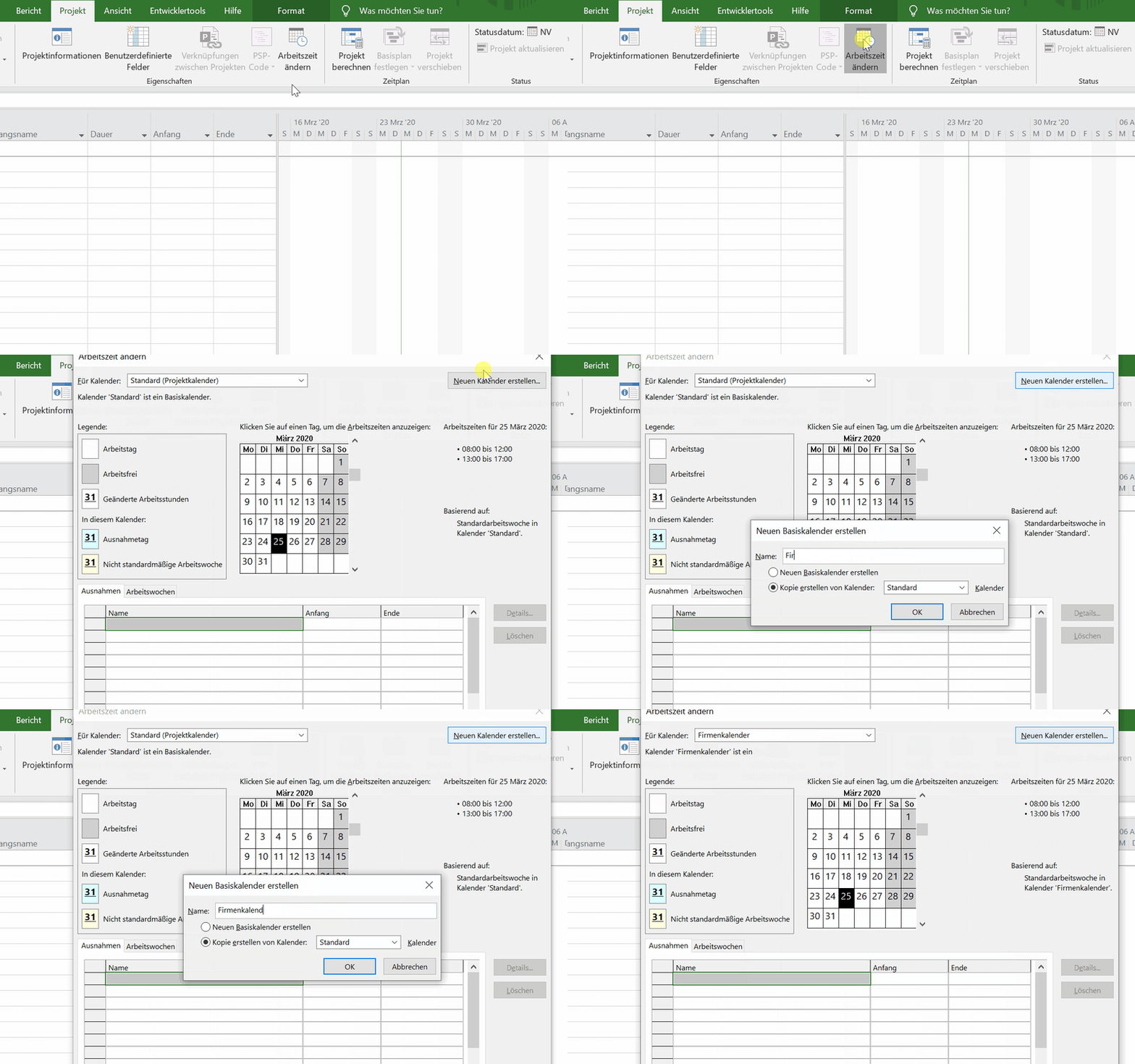
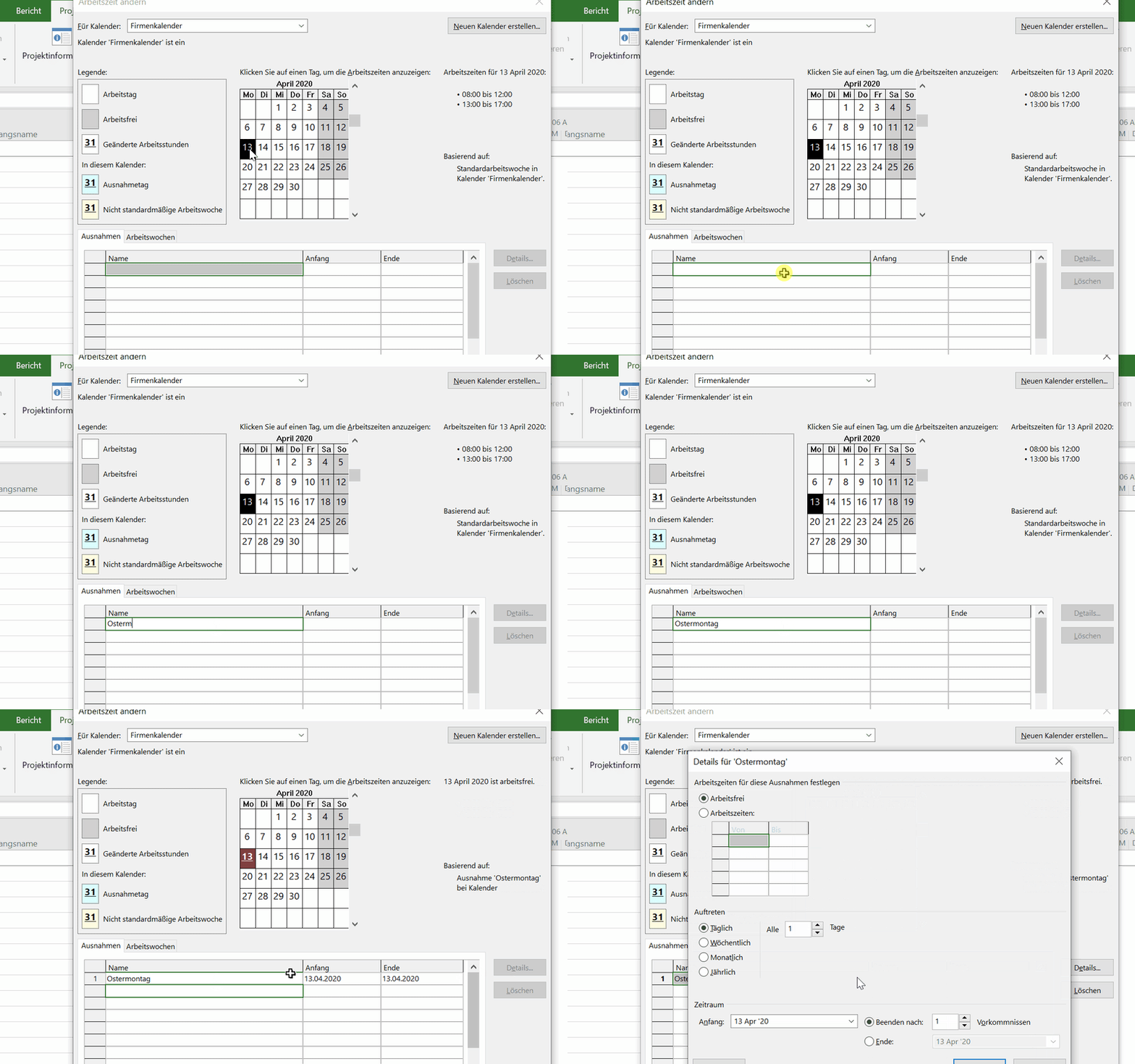
Allgemeine arbeitsfreie Tage / Feiertage im Firmenkalender eintragen

  1. Öffnen Sie das Dialogfenster Arbeitszeit ändern auf der Registerkarte Projekt
  2. Wählen Sie Neuen Kalender erstellen und Kopie erstellen von Kalender sowie den Kalender Standard
  3. Vergeben Sie einen Kalendernamen, z.B. „Firmenkalender“
    Kalendername vergeben - Arbeitsfreie Zeit Kalender MS Project
  4. Bestätigen Sie mit OK
  5. Stellen Sie sicher, dass der Kalender „Firmenkalender“ ausgewählt ist
  6. Markieren Sie im Bereich Ausnahmen ein Datum, das ein allgemein gültiger Feiertag ist und geben Sie in der Tabelle den Namen ein
  7. Wenn es sich um einen regelmäßigen Feiertag handelt, klicken Sie anschließend auf die Schaltfläche DetailsFeiertag eintragen - Arbeitsfreie Zeit Kalender MS Project

Wiederkehrende arbeitsfreie Tage / Feiertage konfigurieren

Wählen Sie für Auftreten die Option Jährlich und geben Sie einen Wert für Beenden nach oder Ende ein.
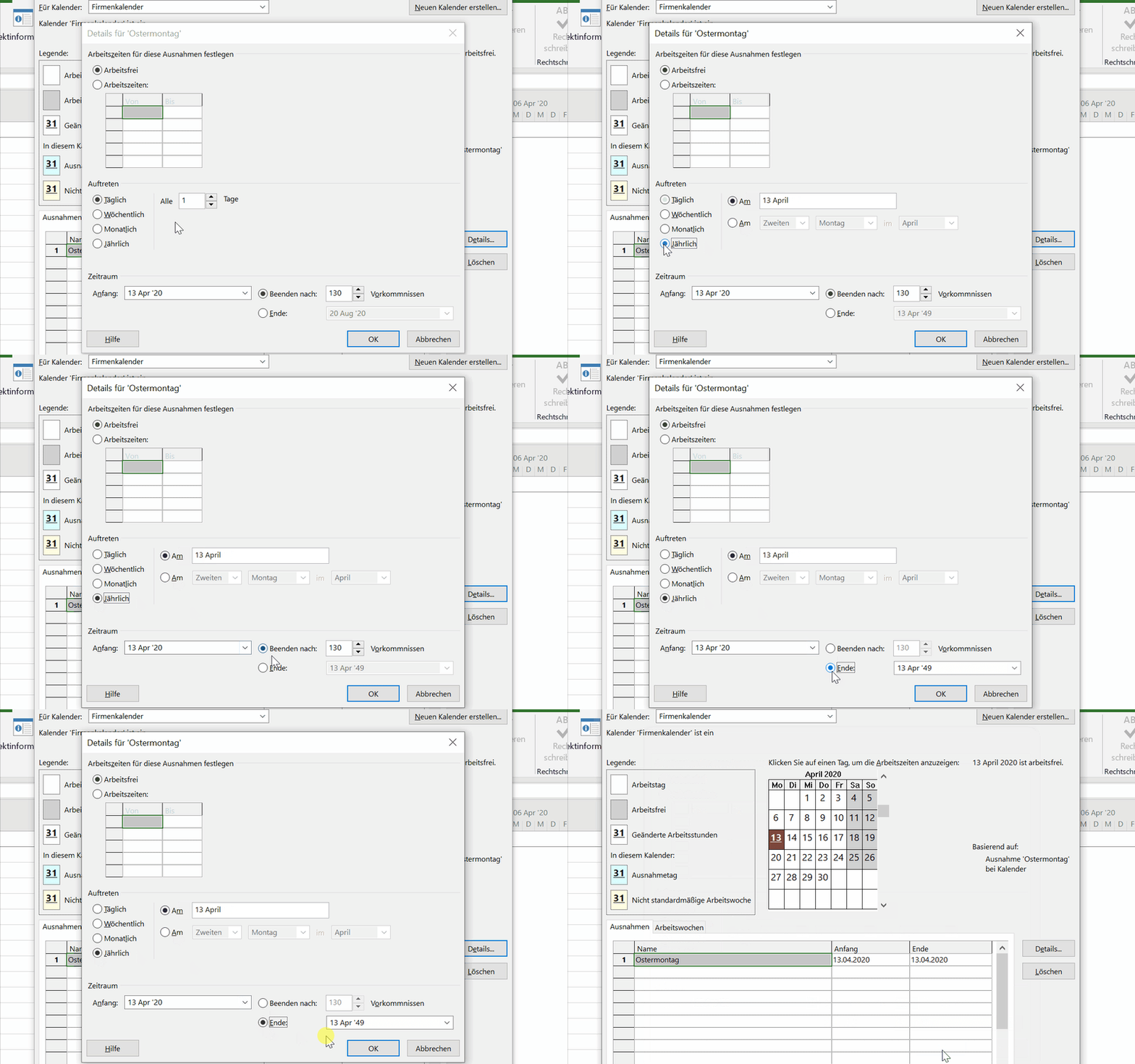
Jährliche Feiertage einrichten - Arbeitsfreie Zeit Kalender MS Project

Hinweis: Bitte beachten Sie, dass bis Project 2010 der Höchstwert das Jahr 2019 ist. Ab Project 2013 ist der Höchstwert 2149.

Kalender mit spezifischen arbeitsfreien Tagen / Feiertagen erstellen

Um einen Kalender mit spezifischen Feiertagen zu erstellen, klicken Sie im Dialogfenster Arbeitszeit ändern auf die Schaltfläche Neuen Kalender erstellen. Geben Sie einen Namen für den neuen Kalender ein und erstellen Sie dann den Kalender als Kopie des „Firmenkalenders“.
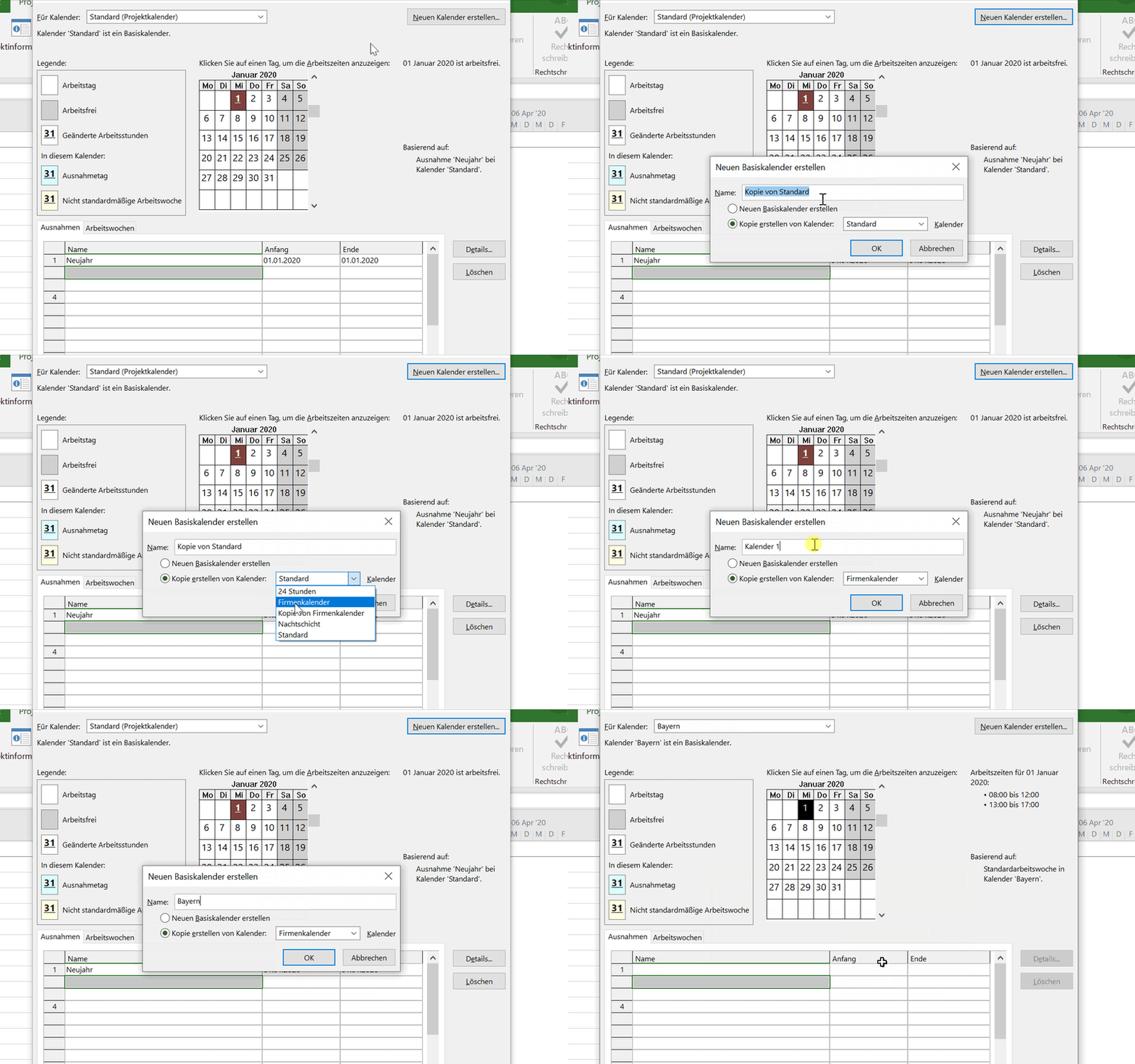
Spezifischen Kalender anlegen - Arbeitsfreie Zeit Kalender MS ProjectTragen Sie dann die zusätzlichen Feiertage für die Region ein.

Wiederholen Sie das für alle Regionen, aus denen Ihre Projektmitarbeitenden stammen.


Download (PDF): 11 Schritte zum optimalen MS Project Projektplan (Tutorial)

Vermeiden Sie mit diesem Tutorial von Beginn an typische Stolperfallen, über die Neulinge in MS Project sich gerne den Kopf zerbrechen, unsicher werden und Zeit verschwendet. Das wird Ihnen nicht passieren!
* Pflichtfeld | Datenschutzhinweise

Ressourcenkalender den Mitarbeitenden zuordnen

In der Ansicht Ressource Tabelle weisen Sie den Ressourcen dann in Ihrem Projektplan den regionsspezifischen Kalender zu.
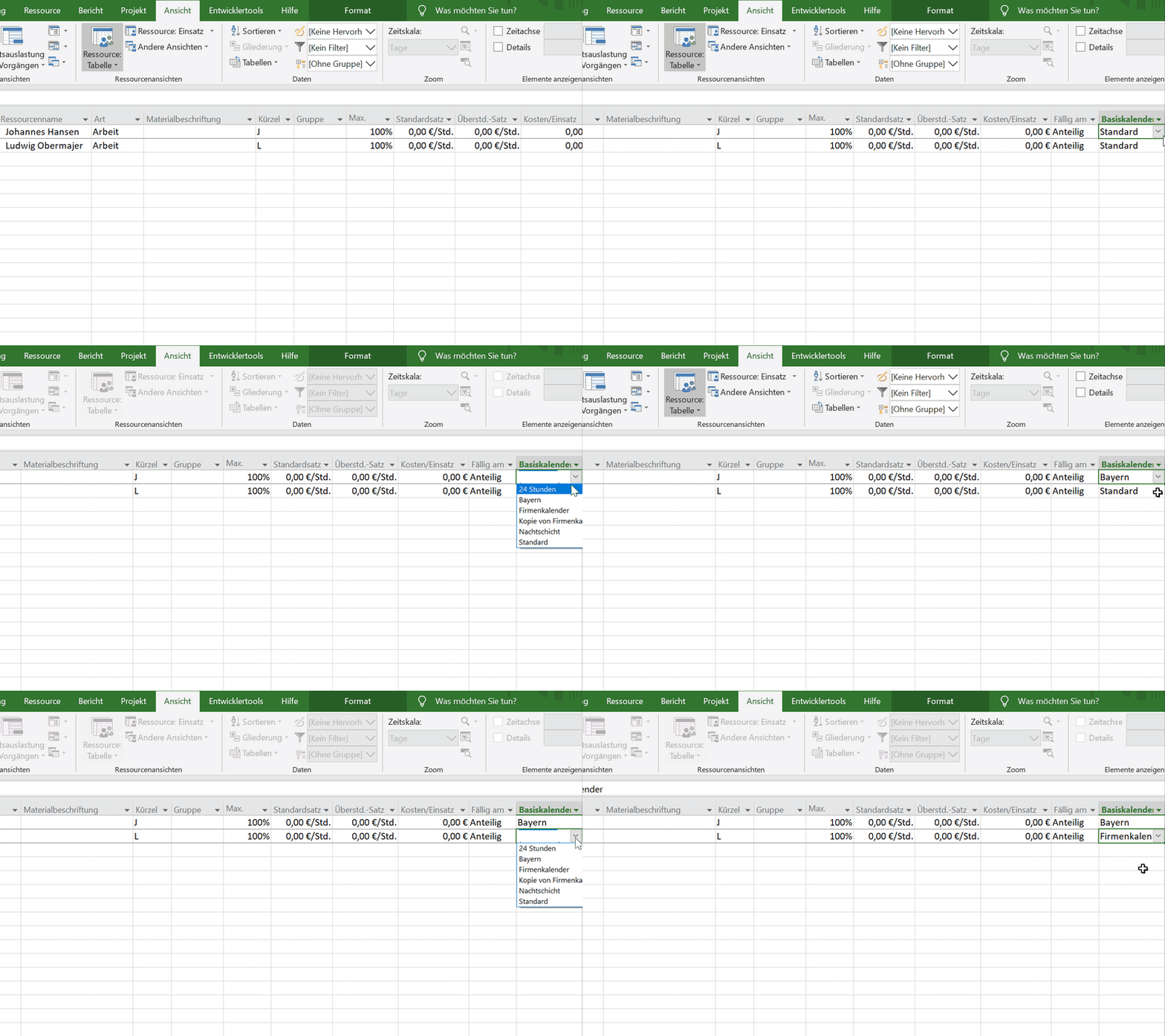
Zuweisen Kalender an Ressourcen - Arbeitsfreie Zeit Kalender MS Project

Passender Lesetipp: MS Project Ressourcenplanung – richtig arbeiten mit den Ressourcenarten

Auswirkungen bei Planung des Projekts

Auf der Registerkarte Projekt wählen Sie den „Firmenkalender“ als Projektkalender aus.

Wenn Sie jetzt beim Planen des Projekts Ressourcen mit regionsspezifischen Feiertagen zuordnen, wird die Verfügbarkeit berücksichtigt.

Um bei unserem Beispiel von vorhin zu bleiben: Sie sehen im folgenden Bild, dass der Vorgang Umsetzung München eine Dauer von 5 Tagen aufweist, der Vorgang Umsetzung Hamburg hingegen eine Dauer von 6 Tagen.
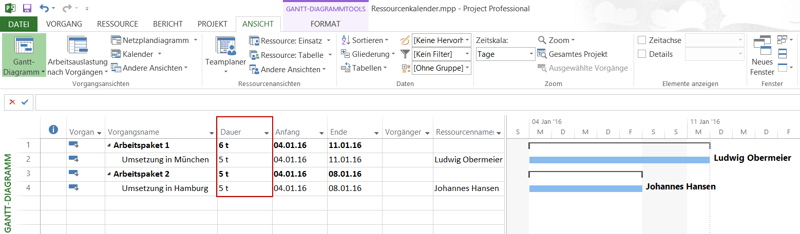
Verfügbarkeit in Vorgängen - Arbeitsfreie Zeit Kalender MS Project
Vorgänge berücksichtigen Verfügbarkeit

Beispiel Umsetzung München: Es handelt sich hier um 5 Arbeitstage basierend auf dem Kalender Bayern. In Bayern ist der 6. Januar ein Feiertag, für Ludwig Obermeier ist dieser Tag als arbeitsfrei definiert. Der zugehörige Sammelvorgang Arbeitspaket 1 zeigt eine Dauer von 6 Tagen.

Dieser Sammelvorgang zieht zur Berechnung der Dauer den Projektkalender heran, so dass der 6. Januar ein Arbeitstag ist. Somit umfasst der Vorgang 6 Arbeitstage aus diesem Kalender, was im Feld Dauer ersichtlich ist.

Beispiel Umsetzung Hamburg: Dem Vorgang Umsetzung in Hamburg ist die Ressource Johannes Hansen zugeordnet. Diese Ressource verwendet den Kalender Hamburg ohne Feiertag am 6. Januar.

Daher kommt es hier zu keiner Verlängerung des zugehörigen Sammelvorgangs Arbeitspaket 2.

Zusammenfassung – Ressourcenkalender in Microsoft Project

Abschließend finden Sie eine Zusammenfassung darüber, was Sie in diesem Tipp erfahren haben:

  1. Welche Kalenderoptionen Ihnen MS Project bietet
  2. Wie Sie einen klassischen Kalender anlegen und diesen mit unterschiedlichen Feiertagen definieren
  3. Wie Sie diesen Kalender Ihren Ressourcen zuordnen

Was ist der Nutzen für Ihre Ressourcenplanung?

  • Sie haben mehr Transparenz und eine bessere Kontrolle
  • Sie sehen die tatsächliche Verfügbarkeit der gewünschten Ressourcen
  • Daher planen Sie wesentlich realistischer

Sie wollen das Gelernte vertiefen, weitere wichtige Tipps erfahren und Ihre Fragen stellen? Dann sind Sie genau richtig beim TPG Microsoft Project Seminar (Grundlagen) oder beim Microsoft Project Advanced Seminar.

Haben Sie noch Fragen? Dann freuen wir uns auf Ihre Kontaktaufnahme über das Kontaktformular oder auf anderem Wege. Wir antworten so schnell wie möglich – garantiert! 

Unsere Tipps zum Schluss: Abonnieren Sie unseren Projektmanagement Newsletter mit mehr MS Project Tipps, praxisstarken Artikeln, Webinaren, Podcasts, eBooks etc. für einen höheren Reifegrad Ihres Projektmanagements!

FAQs

Was ist ein Ressourcenkalender in MS Project? Ein Ressourcenkalender in MS Project legt die individuellen Arbeitszeiten und Verfügbarkeiten einer Ressource fest. Er berücksichtigt beispielsweise Teilzeitmodelle, Urlaube, Feiertage oder andere Abwesenheiten und sorgt so für eine realistische Terminplanung.
Worin unterscheiden sich Projektkalender und Ressourcenkalender? Der Projektkalender definiert die standardmäßigen Arbeitszeiten für das gesamte Projekt. Der Ressourcenkalender ergänzt diese Vorgaben um individuelle Arbeitszeiten und Ausnahmen einzelner Mitarbeitender oder Ressourcen.
Wann sollten Sie einen Ressourcenkalender anpassen? Sie sollten den Ressourcenkalender anpassen, sobald Ressourcen von den Standardarbeitszeiten abweichen. Dazu gehören unter anderem Teilzeit, Schichtarbeit, Urlaub, Feiertage oder feste freie Tage.
Wie wirken sich Ressourcenkalender auf die Terminplanung aus? Microsoft Project plant Vorgänge nur innerhalb der verfügbaren Arbeitszeiten einer Ressource. Korrekt gepflegte Ressourcenkalender verhindern dadurch unrealistische Termine und reduzieren das Risiko von Überlastungen.
Welche Vorteile bieten individuell gepflegte Ressourcenkalender? Individuelle Ressourcenkalender verbessern die Genauigkeit Ihrer Projektplanung, erhöhen die Auslastungstransparenz und schaffen eine verlässliche Grundlage für Termin-, Kapazitäts- und Ressourcenplanung.
Martin Gösse, PMP, verfügt über mehr als 20 Jahre Erfahrung im Trainingsbereich, die er in namhaften Großunternehmen sammeln konnte. Neben seiner Tätigkeit als Trainer für die offene MS Project Schulung arbeitet Martin Gösse auch als TPG Consultant für Microsoft und Planisware Project & Portfolio Management Lösungen und Trainings. Seine praktischen Erfahrungen als Trainer, Projektleiter und Consultant sowie seine Kenntnisse vieler Branchen sind das Fundament seiner Seminare.

VERWANDTE ARTIKEL