TPG ProjectPowerPack
PPM auf der Power Platform:
Video der wichtigsten Use Cases des Tools
Video der wichtigsten Use Cases des Tools


In diesem Artikel lernen Sie nützliche Ansichten und Berichte für den MS Project Soll-Ist-Vergleich kennen. Dafür kommen die Basispläne im Microsoft Project Client (Professional oder Standard) zum Einsatz. Grundsätzliches zum Arbeiten mit Basisplänen in MS Project finden Sie in dem separaten Artikel MS Project Basisplan.
Zu den Soll-Ist-Vergleichen erwarten Sie folgende Kapitel:
Legen wir los!

Nach Abschluss der Projektplanungsphase haben Sie einen Basisplan für Ihr Projekt gespeichert. Die Basisplanwerte sind also die genehmigten Ziele oder Soll-Werte unter anderem für Dauer, Arbeit, Kosten sowie Start- und Endtermine. Der Erfolg des Projekts wird daran gemessen. Abweichungen wollen Sie natürlich schnell und leicht erkennen können.
Microsoft Project bietet mehrere Tabellen, Ansichten und Berichte, um Basisplanwerte unter anderem mit den aktuellen Planwerten zu vergleichen.
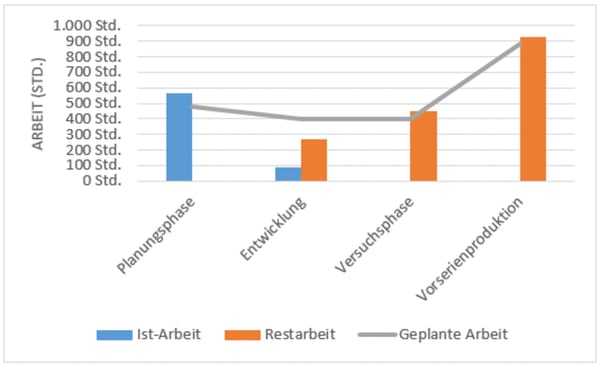
Hinweis: Basisplanwerte werden in Microsoft Project mit der Bezeichnung „Geplant“ gekennzeichnet sprich Geplanter Anfang, Geplantes Ende, Geplante Dauer, Geplante Arbeit, Geplante Kosten usw.
In Microsoft Project können Sie Soll- und Ist-Werte vergleichen, indem Sie eine bereits bestehende Tabelle anpassen oder vorgefertigte Tabellen und Balkendiagramme auswählen.
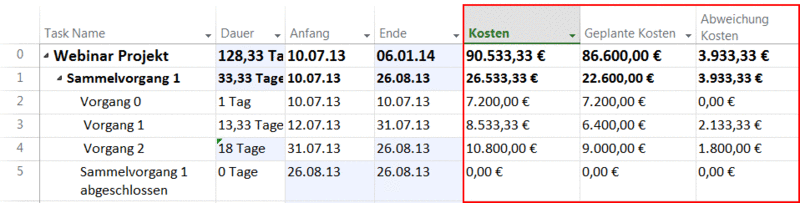
Sie möchten beispielsweise die Soll-Kosten mit den derzeitigen Planungskosten vergleichen, um mögliche Kostenerhöhungen erkennen zu können. In die Tabelle Eingabe (die Standard-Tabelle in Kombination mit dem Gantt-Diagramm) blenden Sie die Spalten Kosten, Geplante Kosten und Abweichung Kosten ein.
In den Ansichten Vorgang: Einsatz und Ressource: Einsatz können Sie bestimmte Basisplanwerte zeitphasenbezogen betrachten. Hierfür blenden Sie die entsprechenden Reihen in dem rechten Bereich ein und passen den Zoomfaktor an.
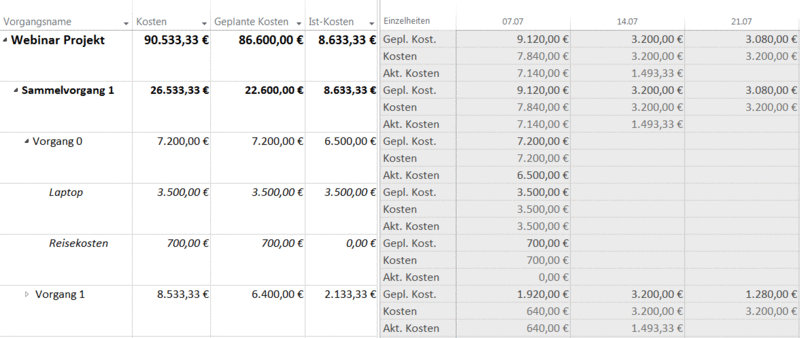
Der Screen oben zeigt die Ansicht Vorgang: Einsatz mit den Kosten, geplanten Kosten sowie Ist-Kosten als Gesamtsummen für das Projekt und die Sammelvorgänge sowie je Vorgang und Ressource in der Tabelle links. Die wöchentliche Verteilung der Kosten ist im Bereich rechts angezeigt.
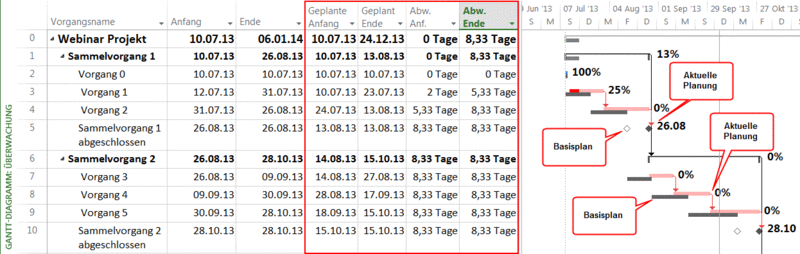
Für Abweichungen in Bezug auf Anfang und Ende des Projekts sowohl in tabellarischer als auch grafischer Form, empfiehlt sich die Ansichtskombination Gantt-Diagramm: Überwachung in Verbindung mit der Tabelle Abweichung.

Grafische Berichte bieten Ihnen die Möglichkeit, Ihre Projektdaten zu exportieren, in Excel oder Visio (soweit installiert) anzuzeigen und ohne Microsoft Project weiterzubearbeiten.
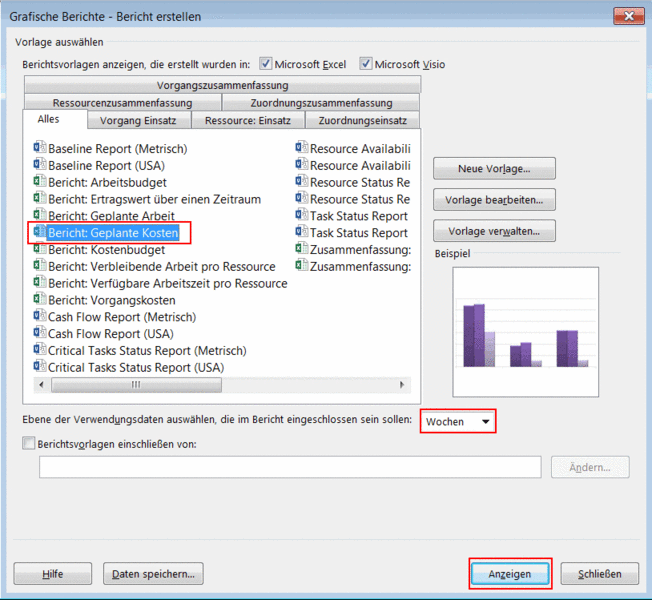
Klicken Sie auf Grafische Berichte (Microsoft Project 2010 im Menüband Projekt; ab Microsoft Project 2013 im Menüband Bericht). Wählen Sie eine passende Berichtsvorlage wie z.B. Geplante Kosten sowie die Ebene der Verwendungsdaten wie z.B. Wochen aus. Bestätigen Sie dann Ihre Auswahl mit Anzeigen.
Nach kurzer Zeit öffnet sich eine Datei, die Sie als Pivot-Tabelle in Excel bzw. als Pivot-Diagramm in Visio weiterbearbeiten können.
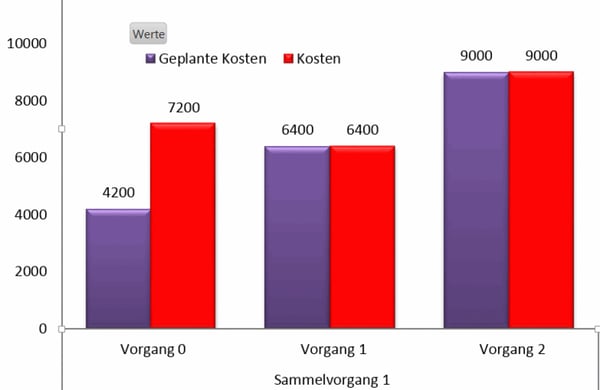
Erläuterung: Im Bericht oben wurde für Geplante Kosten die Vorgangsebene zusätzlich angezeigt, die Legende und Datenbeschriftungen eingeblendet sowie die Balkenfarben angepasst.
Unser Lesetipp: MS Project Basisplan Optionen – „Basisplan für Ertragswertberechnungen“ für die Anzeige der Abweichungen
Außerdem finden Sie eine Reihe nützlicher dynamischer Berichte in Microsoft Project, die Sie direkt übernehmen oder für Ihre Zwecke anpassen können.
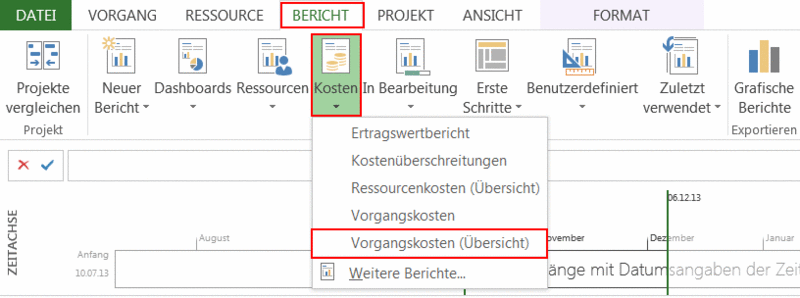
Im Menüband Bericht wählen Sie eine passende Berichtsvorlage aus einem Menü aus oder erstellen Sie einen neuen Bericht nach Bedarf.
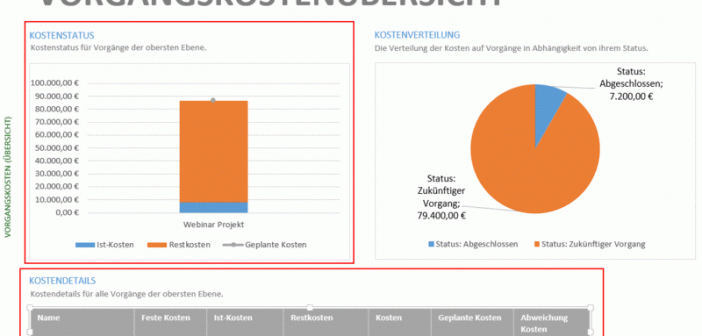
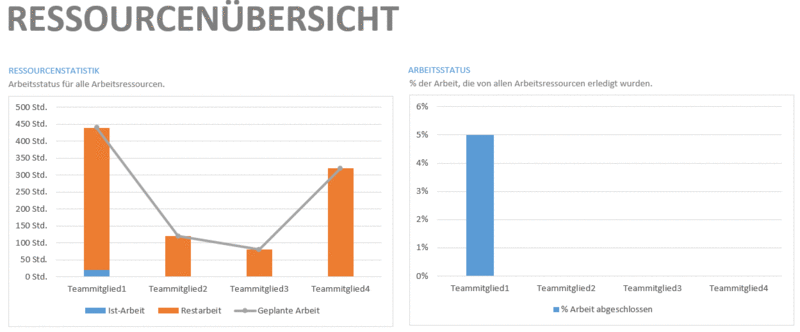
Die Berichte passen sich dynamisch an Änderungen in ihrer Planung an. Sie können diese jederzeit aus MS Project kopieren und in andere Microsoft Office-Anwendungen wie PowerPoint, Word oder Outlook einfügen.
Nun wissen Sie, welche Ansichten und Berichte Sie in Microsoft Project für Soll-Ist-Vergleiche einsetzen können. Im Teil 3 der Serie, erfahren Sie, wie Sie Änderungen in einen bestehenden Basisplan aufnehmen, weitere Basispläne festlegen und einen nicht mehr benötigten Basisplan löschen.
Sie wollen das Gelernte vertiefen, weitere wichtige Tipps erfahren und Ihre Fragen stellen? Dann sind Sie genau richtig beim TPG Microsoft Project Seminar (Grundlagen) oder beim Microsoft Project Advanced Seminar.
Haben Sie noch Fragen? Dann freuen wir uns auf Ihre Kontaktaufnahme über das Kontaktformular oder auf anderem Wege. Wir antworten so schnell wie möglich – garantiert!
Unsere Tipps zum Schluss: Abonnieren Sie unseren Projektmanagement Newsletter mit mehr MS Project Tipps, praxisstarken Artikeln, Webinaren, Podcasts, eBooks etc. für einen höheren Reifegrad Ihres Projektmanagements!