Microsoft Planner und MS Project verknüpfen – einfacher als gedacht? Leider nicht. Viele Unternehmen möchten Aufgabenmanagement und Terminplanung nahtlos verbinden. In der Praxis stößt die Integration jedoch schnell an ihre Grenzen.
In diesem Artikel erfahren Sie, welche Möglichkeiten Microsoft bietet, wo die größten Einschränkungen liegen und wie Sie Projektplanung und Aufgabenmanagement trotzdem effizient miteinander verbinden.
Microsoft Planner ist ein cloudbasiertes und einfaches Tool für Aufgabenmanagement in Microsoft 365. Hiermit können Sie effizient Zeiten und Aufgaben zuteilen und organisieren. Zudem lassen sich Deadlines festsetzen und Dateien teilen.
Microsoft Planner eignet sich hervorragend für Teams, die einfache Aufgaben koordinieren, To-dos visuell in Boards organisieren und ohne viel Aufwand zusammenarbeiten möchten. Er ist ideal für kleinere Projekte oder operative Teams.
Für die agile Projektplanung ist MS Planner nur bedingt geeignet. Hierfür fehlen wichtige Funktionen, die etwa für die Aufwandsplanung nötig wären. Wenn Sie diese benötigen, dann sollten Sie etwa über eine Integration von Project Online mit Jira nachdenken.
Die Version Planner Premium (ehemals Project for the Web) umfasst auch Möglichkeiten der Gantt-Planung.
Im Vergleich zu Microsoft Planner ist Project Online seit vielen Jahren ein leistungsfähiges Werkzeug für Projekt- und Portfoliomanagement (PPM) in der Cloud. Es stellt weitgehend dieselben Funktionen wie der Microsoft Project Server (on premises) zur Verfügung. Projektleitende können damit komplexe Projekte planen und managen.
Wichtiger Hinweis: Alles zum Project Online Ende 2026 und Migrationsoptionen
Unser Lese-Tipp: Microsoft Projektmanagement-Tool-Übersicht: Projekt-, Portfolio- & Ressourcenmanagement (To Do, Planner, Planner Premium, Project, Project Online etc.)
„Out of the box“ können Sie die MS Planner Integration nur mit Project Online durchführen. Wenn Sie MS Planner nicht an Project Online, sondern an einen lokal laufenden Microsoft Project Server anbinden möchten, dann ist dies nicht so einfach möglich. Hierfür brauche Sie eine zusätzliche Integration Middleware wie z.B. TPG PSLink.
Microsoft Project lässt das Editieren von Projekten gleichzeitig immer nur durch einen User zu. Normalerweise ist dies die Projektleiterin, der Projektleiter oder eine Assistenz. Oft sind die Projektpläne recht umfangreich, weil darin viele Details untergebracht sind.
Ist es Ihr Ziel, Ihre Projektpläne eher schlank zu halten, so können Sie die Teammitglieder einfach ihre Aufgaben via MS Planner im Detail selbst planen lassen. Hierfür mach die Integration von MS Planner mit Project Online Sinn. Die Zusammenarbeit zwischen den Projektleitenden und den Projektteams wird dadurch sehr viel einfacher und effizienter.
Hinweis: Sollten Sie die Struktur, Vorgänge und Aufgaben in einem Projektplan gemeinsam mit Ihrem Team editieren wollen, so prüfen Sie den Einsatz von Planner Premium (ehem. Project for the Web). Als viel leistungsfähigere PPM-Lösung empfehlen wir aber den Blick auf das TPG ProjectPowerPack auf Basis von Microsoft 365 und Power Platform.
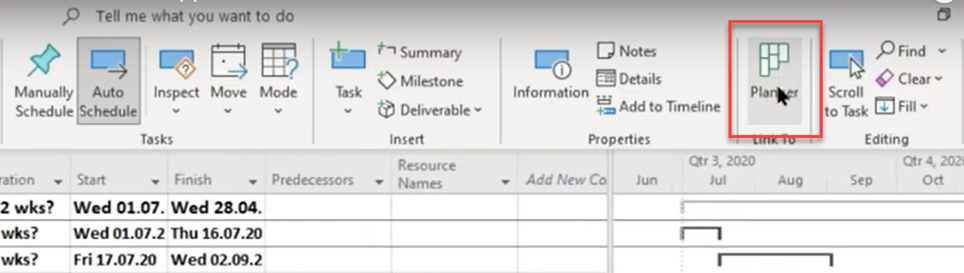
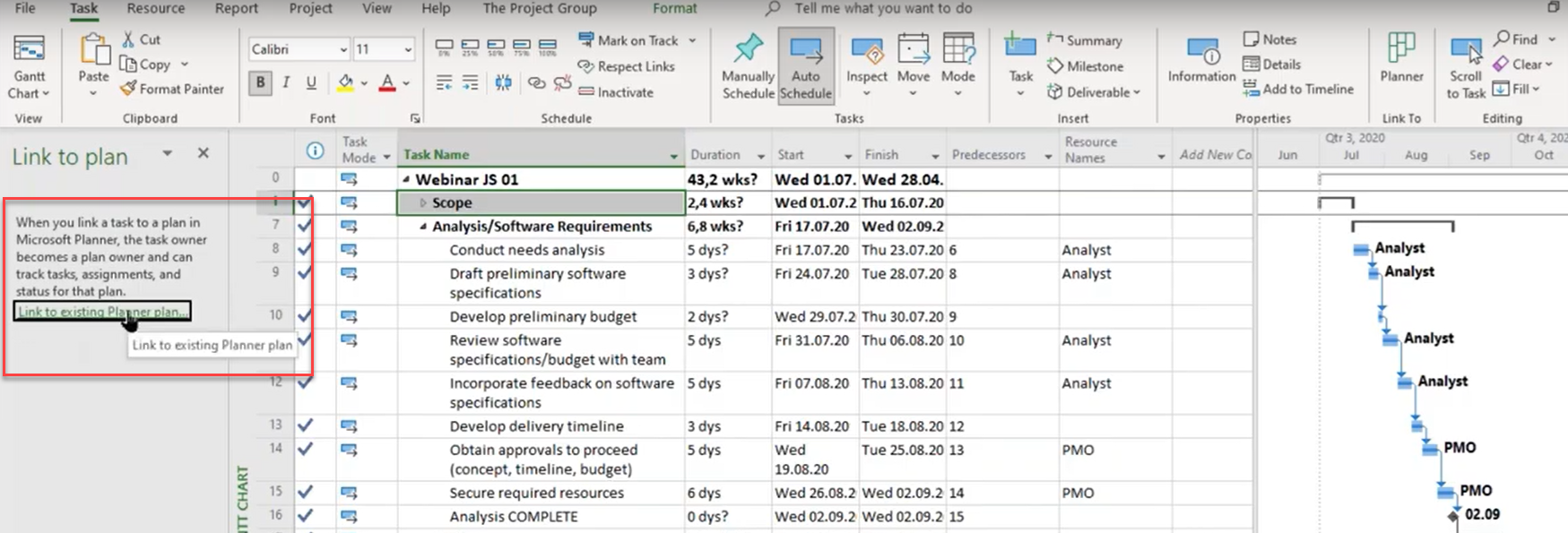
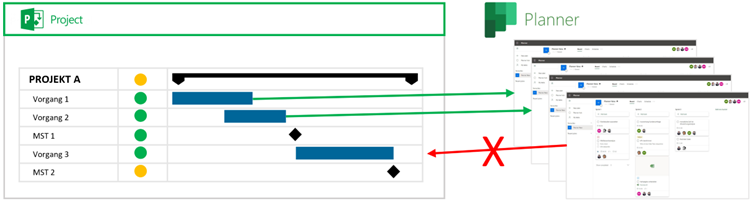
Bei der Aufteilung in beide Tools können Sie Ihr Projekt in MS Project grob strukturieren und die Details dazu in MS Planner auslagern. Erstellen Sie dazu jeweils einen Vorgang in Project Online für ein Aufgabenpaket und hängen Sie an diesen Vorgang dann einen Link zum passenden Plan in MS Planner. In diesem Plan können Sie dann die Details als Aufgaben individuell von Ihrem Team planen lassen und Sie selbst bleiben alleiniger Besitzer Ihres Projektes in MS Project.
Lesen Sie den Artikel zur Abschaltung der Project Online Workflows im April 2026.
Bitte beachten Sie bei dieser Lösung:
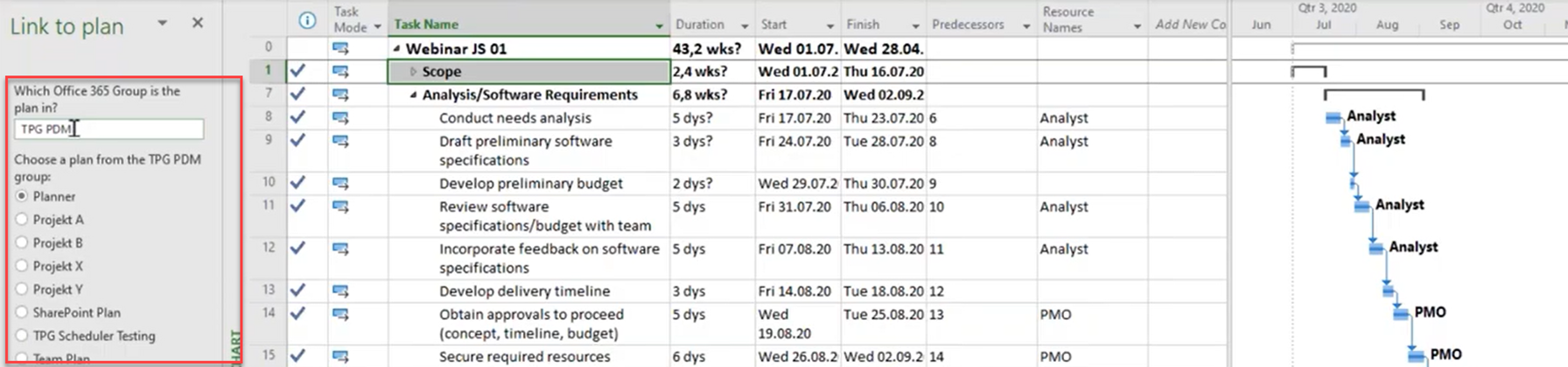
Zusammengefasst: Im Standard gibt es keine Möglichkeit, einen Vorgang im Project Online Projekt mit einem Teil eines Planes in MS Planner z.B. zu einem Bucket zu verbinden. Sie müssen also zu jedem detailliert zu planenden Arbeitspaket einen eigenen Plan in MS Planner anlegen.
Wie Sie dabei vorgehen, das erfahren Sie folgend.
Unser Tipp: Die uneingeschränkte Freigabe von Microsoft Teams und Planner führt in der Regel dazu, dass es sehr viele Gruppen mit sehr vielen Plänen gibt. Hier geht die Übersicht schnell verloren. Beugen Sie dem vor, indem Sie Ihren Administrator die Rechte so vergeben lassen, dass nur wenige Berechtigte neue Teams und Pläne anlegen dürfen. Den sonst entstehenden Wildwuchs wieder einzufangen ist schwer.
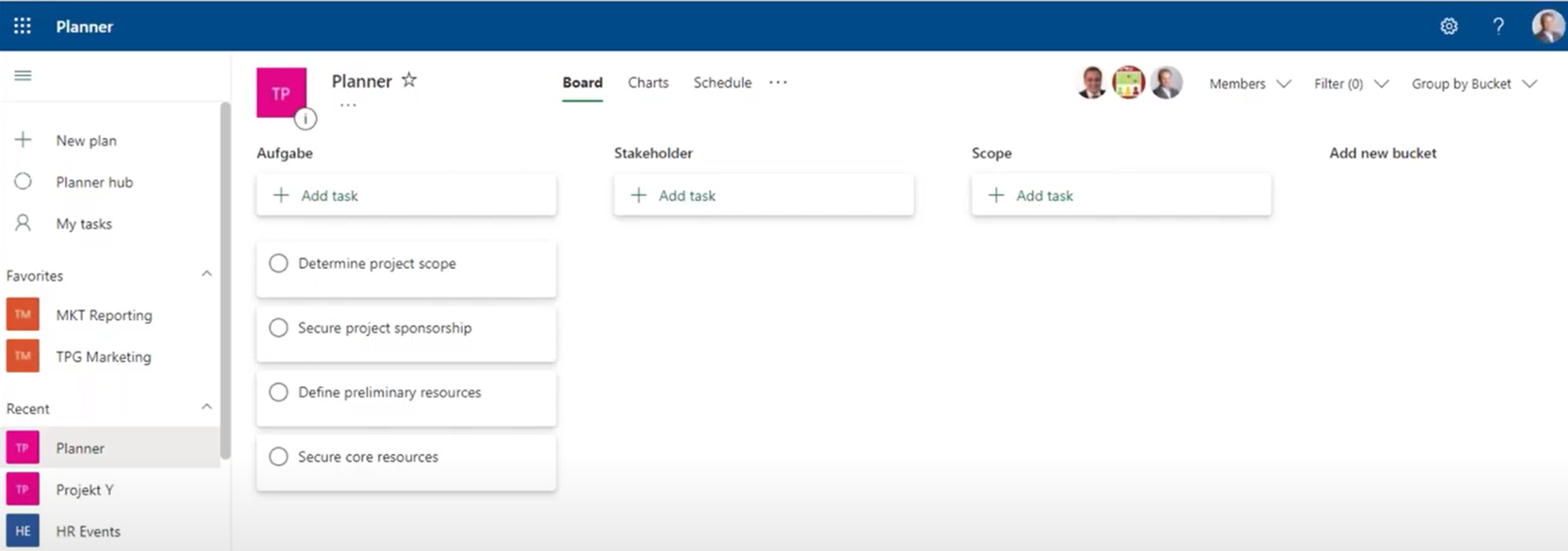
Im geöffneten MS Planner Plan können Sie nun die zugehörigen Aufgaben planen und managen.
Zu beachten ist, dass Sie beim MS Planner keine individuelle Einschränkung der Rechte vornehmen können: Entweder haben die User Rechte auf alles oder nichts.
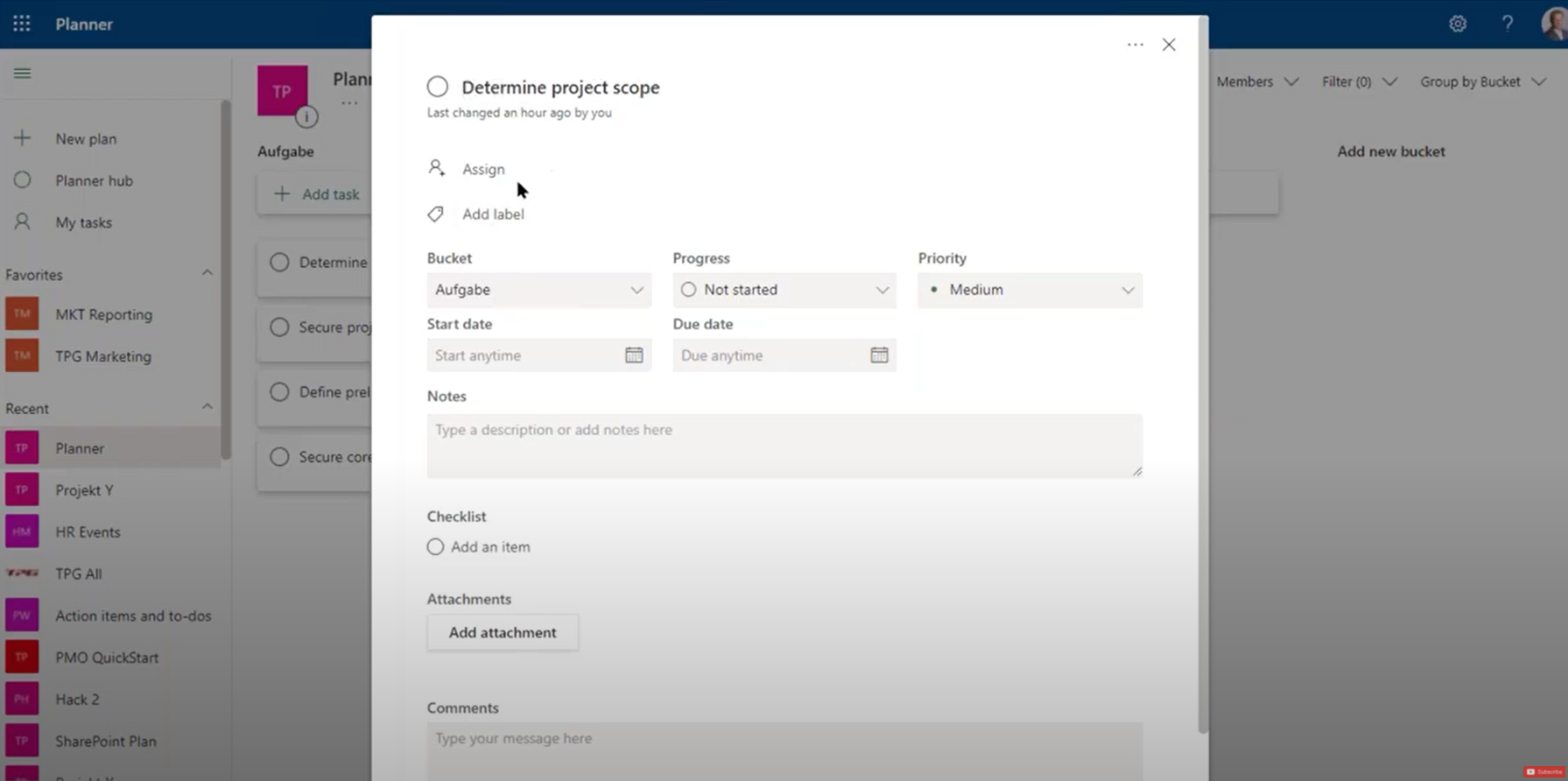
Bei den Aufgaben lassen sich verschiedene Eingaben vornehmen:
Was im MS Planner bislang noch schmerzlich ist, ist das Fehlen von benutzerdefinierten Feldern. Diese wären im agilen Umfeld nötig, um z.B. mit Story Points zu arbeiten, Prozent Fertigstellung anzugeben oder Soll- und Ist-Stunden auf diese Aufgabe einzugeben.
Microsoft arbeitet derzeit nur sehr schleppend an der Fortentwicklung von Planner. Die benutzerdefinierten Felder werden von den Anwendenden in User Voice zwar stark eingefordert, bis jetzt ist aber noch nicht bekannt, ob und wann diese kommen sollen.
Mit dem Standard der Microsoft Tools lassen sich keine Informationen von MS Planner nach Project Online übertragen. Sie können nur einen Vorgang in Project Online mit einem MS Planner Plan verlinken. Durch Klicken dieses Links öffnen Sie später „one way“ den verlinkten MS Planner Plan zum Nachsehen, was dort steht – mehr geht out-of-the-box leider nicht.
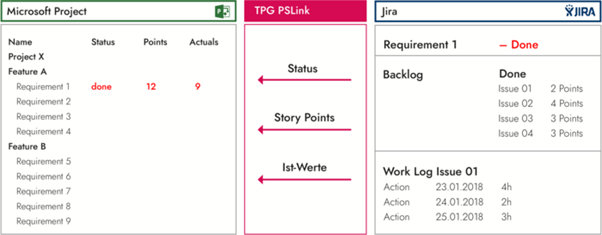
Wenn Sie Daten zwischen Project Online und MS Planner in beide Richtungen austauschen wollen, dann brauchen Sie hierfür eine zusätzliche Integration Middleware wie z.B. TPG PSLink.
Um eine To-Do-Liste zu pflegen ist MS Planner ein passendes Tool. Wenn Sie die Daten im Sinne einer Meldung zur Fertigstellung aber genau haben wollen, aus der die Punkte oder Ist-Stunden hervorgehen, dann geht das mit MS Planner aufgrund der fehlenden benutzerdefinierten Felder nicht.
Auch gibt es Einschränkungen dadurch, dass sich immer nur ein MS Planner Plan mit einem Vorgang eines Project Online Projekts verbinden lässt. Zudem ist die Verbindung von MS Planner zurück zu Project Online nicht möglich ohne eine zusätzliche Integration Middleware.
Unsere Empfehlung lautet daher: Wenn Sie Project Online professionell mit einem Tool für Aufgabenmanagement verbinden wollen, dann integrieren Sie leistungsfähige Tools wie DevOps oder Jira.
Sie wollen Ihr Projektmanagement-Umfeld optimieren und integrieren? Dann finden Sie hier Videos und PDFs zur Integration von Projekt- und Portfoliomanagement (PPM) Systemen mit ERP, Workmanagement, Ressourcenmanagement und vielen anderen IT-Systemen.
Haben Sie noch Fragen? Dann hinterlassen Sie einen Kommentar, auf den wir in Kürze antworten werden – garantiert.
Unsere Tipps zum Schluss: Abonnieren Sie unseren Projektmanagement Newsletter mit mehr MS Project Tipps, praxisstarken Artikeln, Webinaren, Podcasts, eBooks etc. für ein höheres Reifengrad-Level Ihres Projektmanagements!