TPG ProjectPowerPack
PPM auf der Power Platform:
Video der wichtigsten Use Cases des Tools
Video der wichtigsten Use Cases des Tools

Wenn Verantwortlichkeiten im Gantt-Chart nicht sofort erkennbar sind, kostet jeder Statuscheck unnötig Zeit. Mit MS Project Vorgangsattributen können Sie Verantwortliche wie interne Teams, externe Beteiligte oder Kunden direkt im Projektplan unterscheiden.
Dabei müssen diese Personen oder Gruppen keine Ressourcen sein und auch keine Arbeit zurückmelden. Stattdessen definieren Sie passende Attribute und nutzen diese für die individuelle Darstellung Ihrer Vorgänge im Gantt-Chart.
In diesem Tipp erfahren Sie Schritt für Schritt, wie Sie MS Project Vorgangsattribute definieren. Damit schaffen Sie die Grundlage, um Verantwortlichkeiten im Balkendiagramm grafisch hervorzuheben und Ihren Projektplan für Meetings deutlich übersichtlicher zu gestalten.
Dieser Artikel ist Nummer 3 der MS Project Tipp-Serie „Benutzerdefinierte Ansichten“.

Hinweis: Die folgende Beschreibung gilt für alle Microsoft Project Versionen ab 2010.
Das Ziel: Vorgänge in Ihrem Projekt werden von drei unterschiedlichen Verantwortlichen durchgeführt – „intern“, „extern“, „Kunde“. Für Ihre Meetings wünschen Sie sich, die Unterschiede visuell schnell erkennen zu können. Ihr Ziel ist, eine grafisch differenzierte Darstellung mit der Spalte „Verantwortlich“ zu erhalten (siehe folgendes Bild).
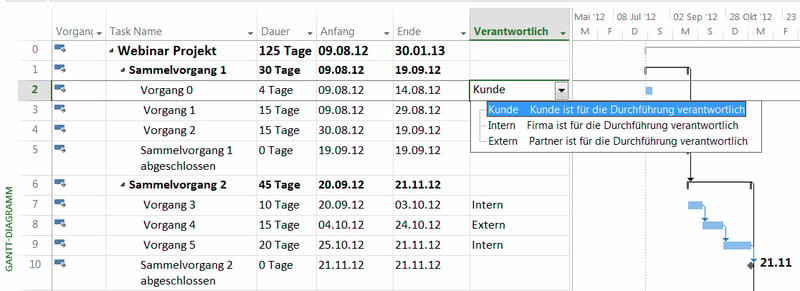
Ein Attribut ist eine Art „Flag“, das feststellt, ob ein Zustand vorhanden ist oder nicht. Wir werden für unser Ziel hier drei Attribute definieren, die jeweils kontrollieren, ob eine vordefinierte verantwortliche Person im Textfeld „Verantwortlich“ vorhanden ist.
Im Gantt-Chart werden die Attribute eingesetzt, um beispielsweise den Verantwortlichen je Vorgang zu bestimmen (die Balkenfarbe passen wir dann im kommenden Tipp 4 der Serie mit bedingter Formatierung an).
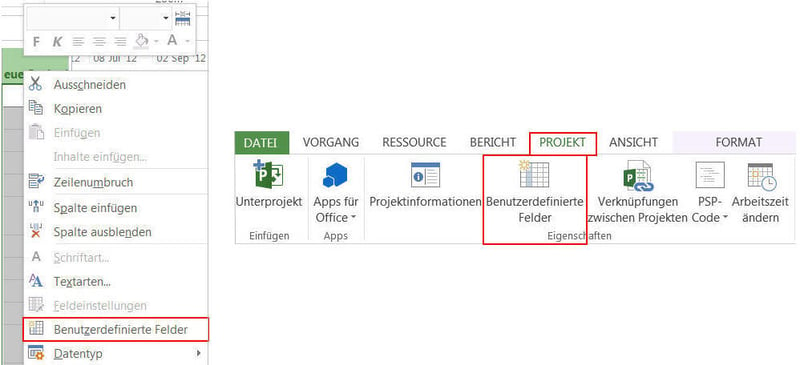
Wählen Sie Benutzerdefinierte Felder im Kontextmenü eines beliebigen Spaltennamens mit der rechten Maustaste aus, z.B. in der Tabelle Eingabe. Oder klicken Sie auf Benutzerdefinierte Felder im Menüband Projekt.
Es öffnet sich das Dialogfeld Benutzerdefinierte Felder.
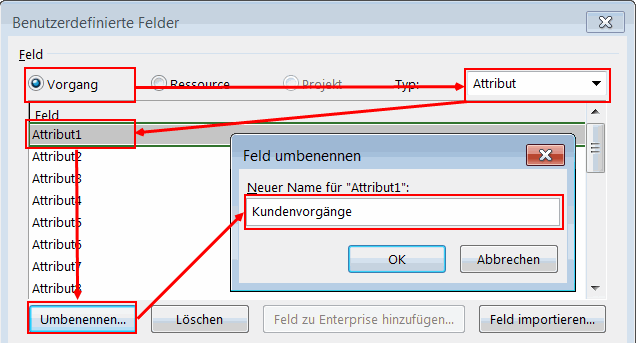
Wählen Sie ein Feld Vorgang mit Typ Attribut aus. Selektieren Sie ein noch nicht belegtes Attributfeld z.B. Attribut1 und klicken Sie auf Umbenennen. Benennen Sie das Feld in „Kundenvorgänge“ um und bestätigen Sie die Änderung mit OK.

Als nächsten Schritt geben Sie eine Formel ein, die feststellt, ob das Textfeld „Verantwortlich“ eines Vorgangs den Begriff „Kunde“ enthält.
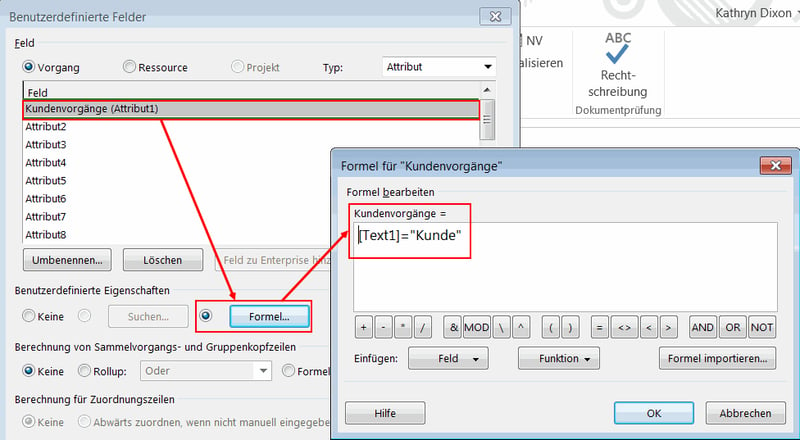
Klicken Sie auf Formel… und geben Sie folgenden Text ohne Leerzeichen direkt in das Eingabefeld ein:
[Text1]=“Kunde“
Hinweis: In diesem Fallbeispiel enthält das Feld „Text1“ (Verantwortlich) die notwendige Nachschlagetabelle. Falls Sie ein anderes Textfeld dafür einsetzen, müssen Sie die Formel entsprechend anpassen.
Bestätigen Sie die Formel mit OK. Wiederholen Sie nun die Schritte, um Attributfelder „Interne Vorgänge“ sowie „Externe Vorgänge“ zu erstellen mit dieser Vorlage:
Externe Vorgänge = [Text1]=“Intern“
Interne Vorgänge = [Text1]=“Extern“
Bestätigen Sie Ihre Eingaben mit OK. Sie haben nun drei neue Attributfelder inklusive Formeln definiert.
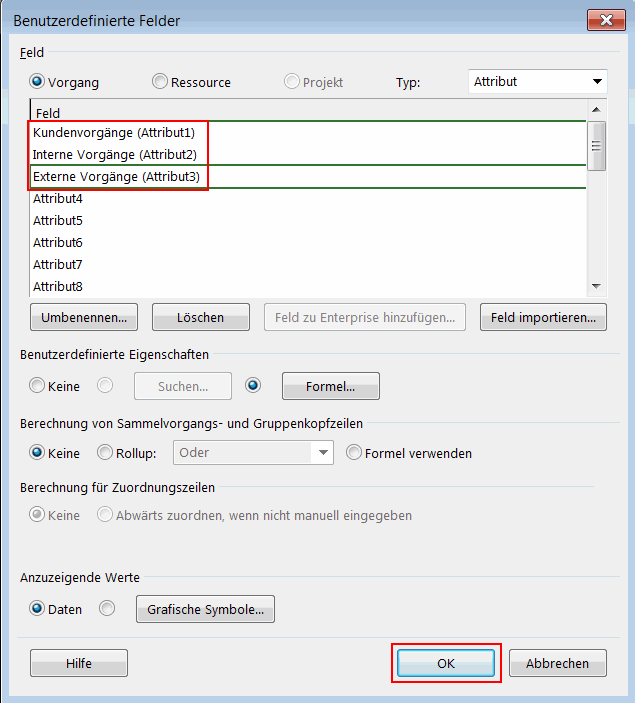
In diesem Tipp haben Sie erfahren, wie Sie unterschiedliche Vorgangsattribute definieren, um ihre Gantt-Charts noch übersichtlicher zu gestalten. Im folgenden Tipp geht es dann um das automatische Anpassen der Balkendarstellung auf Grundlage der Attribute.
Dieser Artikel ist Teil 3 der Serie „Benutzerdefinierte Ansichten“:
- Teil 1: „Neue Spalte hinzufügen“ in Tabellen einblenden
- Teil 2: Benutzerdefinierte Felder mit oder ohne Nachschlagetabelle
- Teil 3: Vorgangsattribute definieren
- Teil 4: Bedingte Formatierung von Vorgangsbalken
- Teil 5: Ansichten anpassen und einsetzen
- Teil 6: MS Project Organisator zum Übertragen von Ansichten
Sie wollen das Gelernte vertiefen, weitere wichtige Tipps erfahren und Ihre Fragen stellen? Dann sind Sie genau richtig beim TPG Microsoft Project Seminar (Grundlagen) oder beim Microsoft Project Advanced Seminar.
Haben Sie noch Fragen? Dann freuen wir uns auf Ihre Kontaktaufnahme über das Kontaktformular oder auf anderem Wege. Wir antworten so schnell wie möglich – garantiert!
Unsere Tipps zum Schluss: Abonnieren Sie unseren Projektmanagement Newsletter mit praxisstarken Artikeln, Webinaren, Podcasts, eBooks etc. für einen höheren Reifegrad Ihres Projektmanagements!