TPG ProjectPowerPack
PPM auf der Power Platform:
Video der wichtigsten Use Cases des Tools
Video der wichtigsten Use Cases des Tools


Im Artikel zur MS Project Zeitachse (bzw. Timeline oder Zeitstrahl) haben Sie gelernt, wie Sie mit der MS Project Timeline umgehen und diese optimal für Ihren Statusbericht nutzen. In der Version Microsoft Project 2016 und 2019 wurde die Timeline-Funktionalität gegenüber früheren Versionen erweitert. Dieser Artikel bezieht sich daher auf die Timeline-Funktionalität in MS Project 2016 und höher.
Lassen Sie sich alle Ihre individuell erstellten mehrfachen Timelines parallel anzeigen. Wie das geht, das lesen Sie hier.
Der Artikel enthält folgende Kapitel:
Legen wir los!
Wenn die Timeline in Ihrem Projektplan nicht angezeigt wird, aktivieren Sie sie unter Ansicht-Zeitachse.
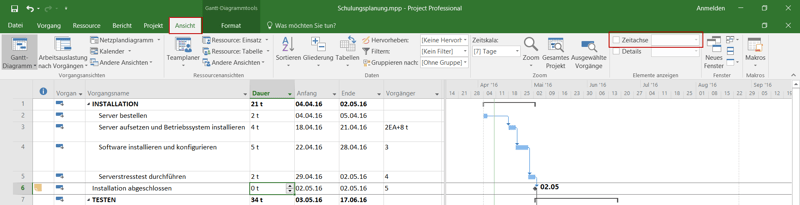

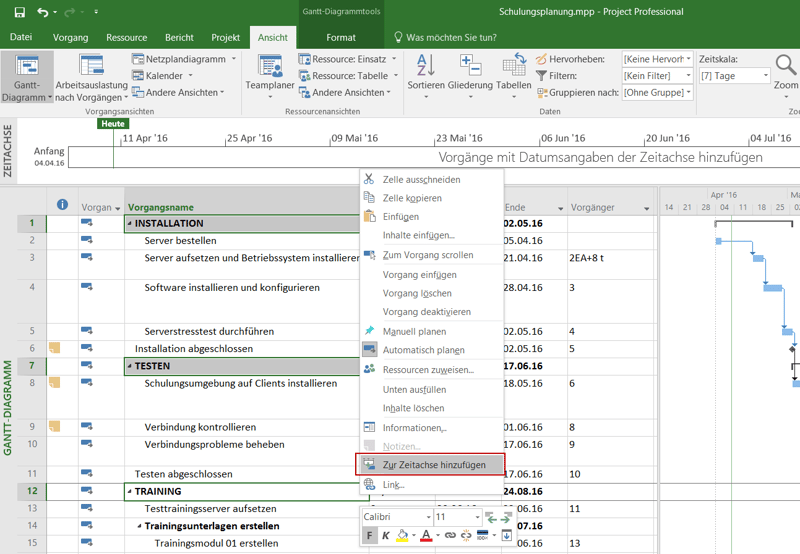
Markieren Sie im ersten Schritt die Phasen, die Sie der ersten Timeline hinzufügen möchten. Klicken Sie danach mit der rechten Maustaste auf einen der selektierten Vorgänge, um das Kontextmenü zu öffnen. Klicken Sie auf den Eintrag Zur Zeitachse hinzufügen.
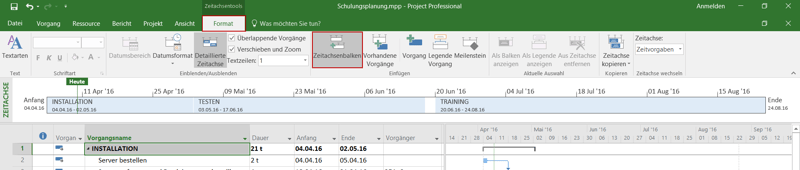
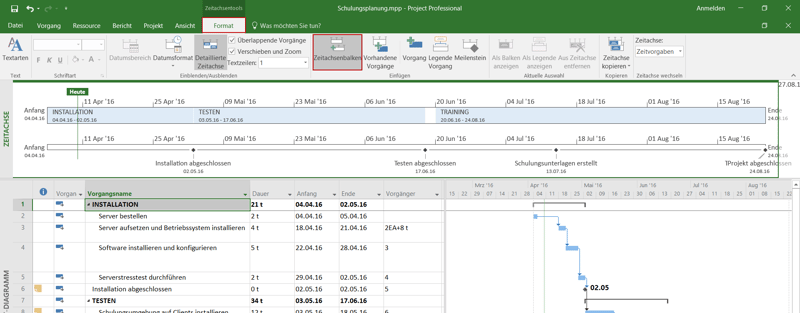
Um eine zweite Timeline hinzuzufügen, klicken Sie in den Zeitstrahl. Damit wird das Menüband für die Einstellungen der Timeline angepasst. Erstellen Sie einen zweiten Zeitstrahl über Format – Zeitachsenbalken.
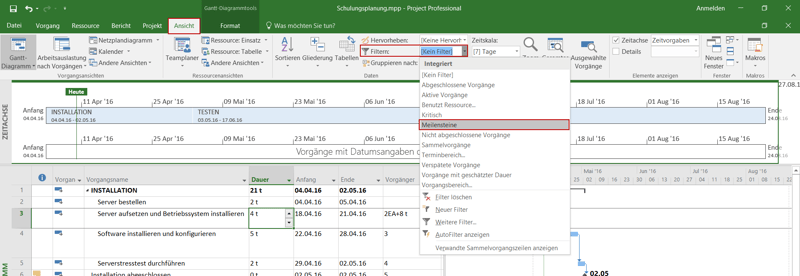
Um alle Meilensteine der zweiten Timeline hinzuzufügen, klicken Sie in die Gantt-Ansicht, um im Menüband Zugriff auf die zugehörigen Ansichtseinstellungen zu erhalten. Aktivieren Sie den Filter Meilensteine über Ansicht – Filter – Meilensteine.
Klicken Sie auf die zweite Timeline, um den Zielzeitstrahl für den nächsten Schritt zu definieren. Markieren Sie alle Meilensteine und klicken Sie danach mit der rechten Maustaste auf einen der selektierten Vorgänge, um das Kontextmenü zu öffnen. Klicken Sie wieder auf den Eintrag Zur Zeitachse hinzufügen.
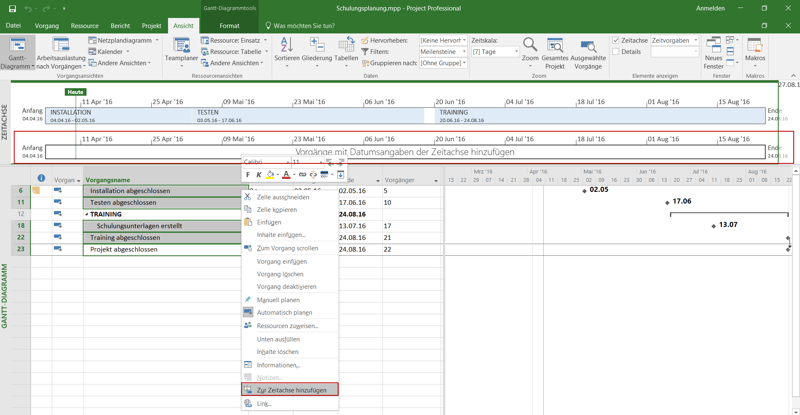
Anschließend werden die zuvor ausgewählten Meilensteine in der zweiten Timeline dargestellt.

Entfernen Sie den Filter Meilensteine, indem Sie die Gantt-Ansicht aktivieren und mit Ansicht – Filter – [Kein Filter] den leeren Filter anwenden.
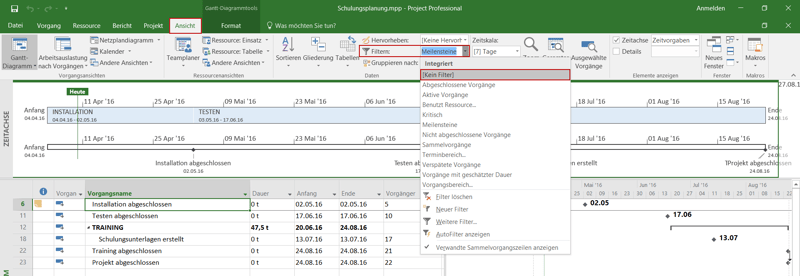
Klicken Sie erneut in die Ansicht Zeitachse, um das Menüband für die Zeitachseneinstellungen zu aktivieren. Erstellen Sie eine weitere Timeline über Format – Zeitachsenbalken.
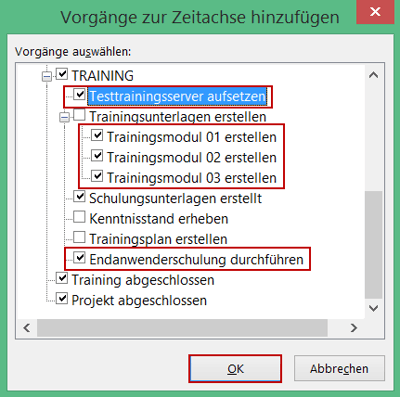
Klicken Sie auf die Timeline, zu der Sie ausgewählte Vorgänge hinzufügen möchten. Sie können wie zuvor auch für einzelne Vorgänge den Menüpunkt zur Zeitachse hinzufügen verwenden. Alternativ können Sie über Format – Vorhandene Vorgänge eine Auswahlliste zur direkten Selektion öffnen.
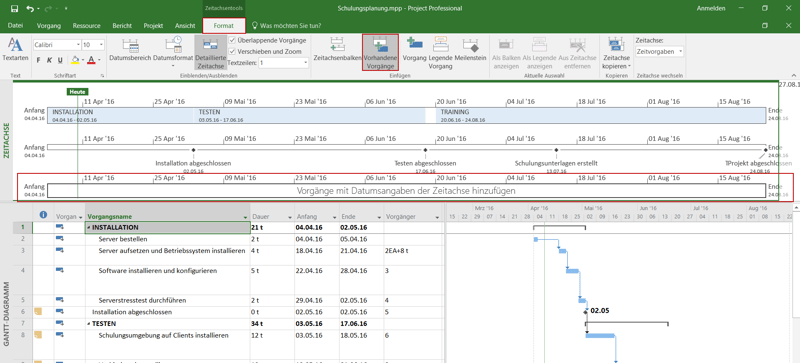
Es öffnet sich ein Dialogfenster, in dem alle Vorgänge, die bereits einer der Timelines hinzugefügt wurden, markiert sind.
Wählen Sie Vorgänge aus, die Sie der neuen Timeline hinzufügen möchten. Klicken Sie anschließend auf OK, um das Dialogfenster zu schließen.

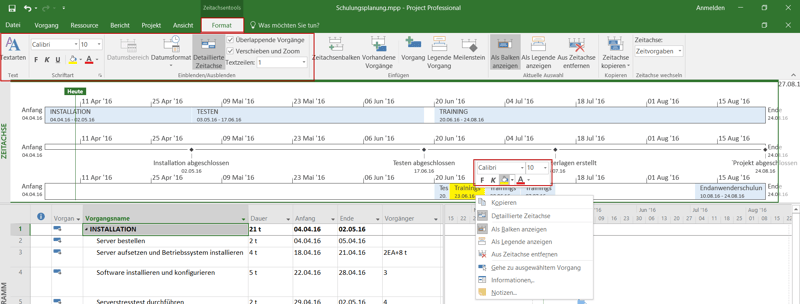
Nutzen Sie anschließend das Kontextmenü oder die Schaltflächen auf der Registerkarte Format, um die Balken entsprechend Ihrer Anforderungen zu formatieren.
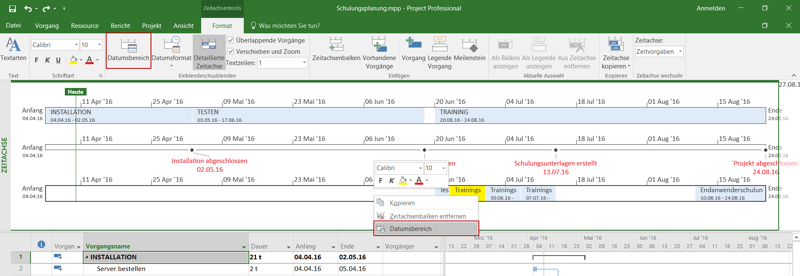
Sie können auch für einzelne Timelines den angezeigten Datumsbereich ändern. Markieren Sie dafür eine Timeline und klicken Sie auf Format – Datumsbereich oder öffnen Sie das Kontextmenü für einen Zeitstrahl und wählen Sie den Eintrag Datumsbereich.
Wählen Sie im Dialogfenster Zeitachsendaten festlegen die Option Benutzerdefinierte Daten festlegen und geben Sie Termine für Start und Ende ein. Schließen Sie das Dialogfenster mit OK.
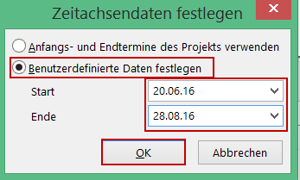
Unser Tipp: Beachten Sie, dass diese Einstellung nicht dynamisch ist. Wenn einer der angezeigten Vorgänge nicht mehr in die gewählte Periode fällt, wird er nicht angezeigt.
Neu in der Project Version 2019 ist die Benennung der unterschiedlichen Zeitachsen. Unabhängig von den Vorgangsbezeichnungen bzw. den Namen der Sammelvorgänge können Sie jede Timeline in Microsoft Project 2019 mit einem aussagekräftigen Namen bezeichnen.
Wenn der Bereich Zeitachse markiert / aktiv ist, erscheint unter dem Menüpunkte Format ein Symbol Balkenbezeichnung. Es öffnet sich ein Fenster in dem Sie die Namen der Timelines eintragen / ändern können.
Auch neu in der Version 2019 ist die Darstellung des Arbeitsfortschritts in der Timeline. Die Farbe des Vorgangs in der Timeline wird entsprechend der % Arbeit abgeschl. geändert. Ein Haken zeigt hier die 100 % Erledigung an.
Und so verwenden Sie mehrfache Timelines mit anderen Office Programmen
Die mehrfachen Timelines können Sie wie die einfachen Timelines älterer MS Project Versionen in PowerPoint, E-Mails und anderen Applikationen weiterverwenden.
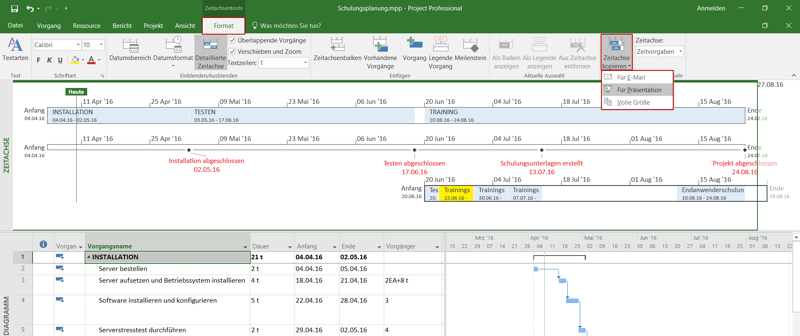
Kopieren Sie dafür Ihre Zeitachsen mit Format – Zeitachse kopieren und wählen Sie die Zielapplikation aus. Fügen Sie die Timeline in der Zielapplikation über STRG-V oder Einfügen ein.
In diesem Artikel haben Sie erfahren, wie Sie mehrfache Timelines in MS Project 2016 oder höher
Lesen Sie hier, wie Sie die MS Project Zeitachse formatieren, anpassen und optimal für Ihre diversen Berichte nutzen.
Sie wollen das Gelernte vertiefen, weitere wichtige Tipps erfahren und Ihre Fragen stellen? Dann sind Sie genau richtig beim TPG Microsoft Project Seminar (Grundlagen) oder beim Microsoft Project Advanced Seminar.
Haben Sie noch Fragen? Dann freuen wir uns auf Ihre Kontaktaufnahme über das Kontaktformular oder auf anderem Wege. Wir antworten so schnell wie möglich – garantiert!
Unsere Tipps zum Schluss: Abonnieren Sie unseren Projektmanagement Newsletter mit praxisstarken Artikeln, Webinaren, Podcasts, eBooks etc. für einen höheren Reifegrad Ihres Projektmanagements!