Skip to content
Martin Gösse11.09.20266 min read

Fortschritt anzeigen in MS Project – farbige Balken für bessere Übersicht

Martin Gösse 11.09.2026 6 min

Fortschritt anzeigen in MS Project – farbige Balken für bessere Übersicht

Wenn Sie den Projektfortschritt erst mühsam aus Zahlen und Balken herauslesen müssen, verlieren Sie wertvolle Zeit bei der Projektkontrolle. Genau hier hilft Ihnen die Funktion MS Project Fortschritt anzeigen: Mit einer farblichen Kennzeichnung erkennen Sie schneller, wie weit einzelne Vorgänge tatsächlich fortgeschritten sind.

Microsoft Project bietet seit Version 2010 die Möglichkeit, Vorgangsbalken abhängig vom jeweiligen Fortschritt farblich hervorzuheben. Mit einem einfachen Kniff visualisieren Sie die Werte 0, 25, 50, 75 und 100 Prozent direkt über unterschiedliche Balkenfarben. Gleichzeitig bleibt der Fortschrittsgrad im Balken sichtbar. So erhalten Sie eine übersichtliche Darstellung und reduzieren Ihren Zeitaufwand bei der regelmäßigen Kontrolle Ihrer Projekte deutlich.

Das Wichtigste in Kürze

  • Mit MS Project Fortschritt anzeigen erkennen Sie anhand farbiger Vorgangsbalken schneller, wie weit einzelne Vorgänge fortgeschritten sind.
  • Für die Fortschrittswerte 0, 25, 50, 75 und 100 Prozent können Sie eigene Attributfelder definieren und passende Farben festlegen.
  • Die farbliche Kennzeichnung ergänzen Sie um den Fortschrittsbalken. So sehen Sie den Fortschrittsgrad weiterhin direkt im Gantt-Diagramm.
  • Achten Sie bei den Balkenarten auf die richtige Reihenfolge. Sonst überschreibt MS Project zuvor definierte Formatierungen.
  • Mit der visuellen Fortschrittsanzeige behalten Sie Ihre Projekte leichter im Blick und reduzieren den Zeitaufwand bei der Kontrolle.

Den Kniff für die Fortschrittsanzeige in MS Project erfahren Sie in diesen Kapiteln:


Ziel und Vorteil von „Fortschritt anzeigen“

Das Ziel: Nach dem Lesen dieses Tipps sind Sie in der Lage:

  • Ihre Vorgänge mit den Vorgabewerten aus dem Menüband zu % erledigt mit Werten von 0%, 25%, 50%, 75% und 100% zu bewerten,
  • die Vorgangsbalken im Gantt-Diagramm entsprechend farblich zu kennzeichnen und
  • den Fortschrittsgrad im Balken weiterhin zu erkennen

Letztlich erreichen Sie eine Darstellung des Fortschritts über die Balkenfarbe, was z.B. so aussehen könnte:


ms project fortschritt anzeigen
Bild 1: Schaltflächen % erledigt
Fortschritts über die Balkenfarbe - MS Project Fortschritt anzeigen
Bild 1: Darstellung des Fortschritts über die Balkenfarbe

Der Vorteil: Wenn Sie die Fortschrittsbalken anzeigen und die Vorgänge farblich gestalten, dann haben Sie einen besseren Überblick über den Fortschritt Ihrer Projekte. Das minimiert Ihren Zeitaufwand bei der Kontrolle.

Download (PDF): 11 Schritte zum optimalen MS Project Projektplan (Tutorial)

Vermeiden Sie mit diesem Tutorial von Beginn an typische Stolperfallen, über die Neulinge in MS Project sich gerne den Kopf zerbrechen, unsicher werden und Zeit verschwendet. Das wird Ihnen nicht passieren!
* Pflichtfeld | Datenschutzhinweise

Schritt 1: Vorgangsattribute definieren

Im Rahmen der MS Project Tipp-Reihe  „Benutzerdefinierte Ansichten“ haben Sie bereits gelernt, wie Sie in  MS Project Vorgangsattribute definieren.

Das Wissen können Sie jetzt gleich anwenden: Für unser Beispiel hier benötigen Sie fünf Attributfelder – eines für jede Auswahlmöglichkeit zum Fortschritt des Vorgangs.
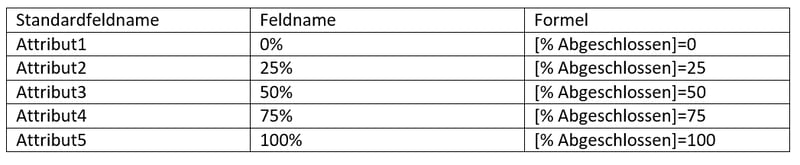
Tabelle Feldbezeichnungen - MS Project Fortschritt anzeigen
Bild 2: Tabelle mit den Feldbezeichnungen

Öffnen Sie über Projekt – Benutzerdefinierte Felder das Dialogfenster Benutzerdefinierte Felder.

Wählen Sie als Typ den Wert Attribut und benennen Sie ein Attributfeld gemäß obiger Tabelle um.
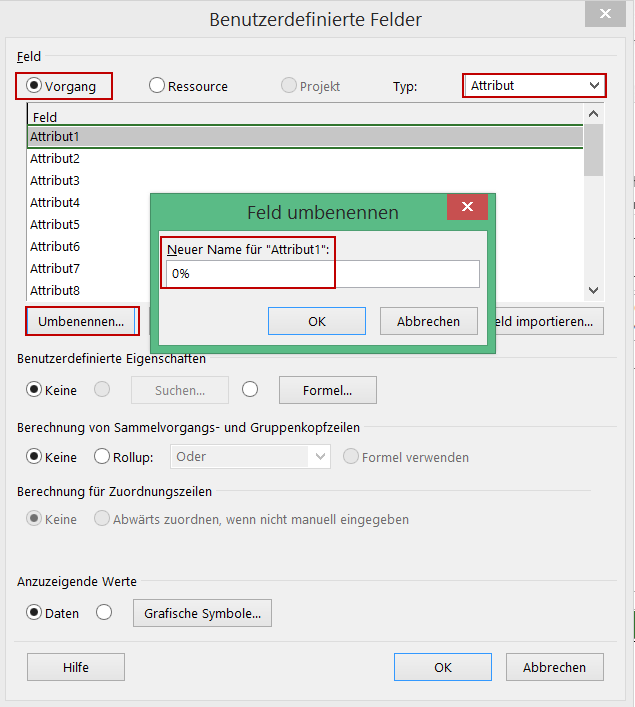
Attributfeld umbenennen - MS Project Fortschritt anzeigen
Bild 3: Attributfeld umbenennen

Klicken Sie anschließend auf die Schaltfläche Formel und übernehmen Sie die passende Formel aus der Tabelle oben.
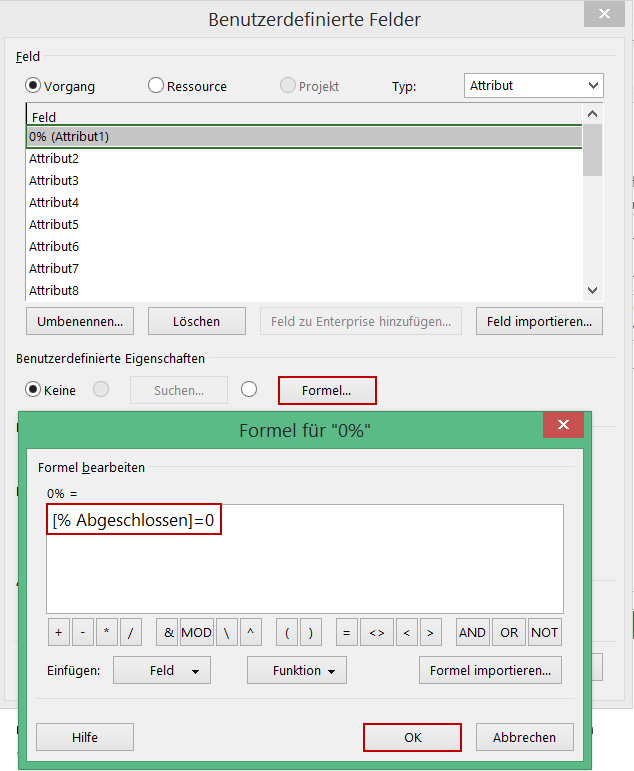
 Formel eingeben - MS Project Fortschritt anzeigen
Bild 4: Formel eingeben

Wiederholen Sie den Vorgang für die übrigen vier Felder.
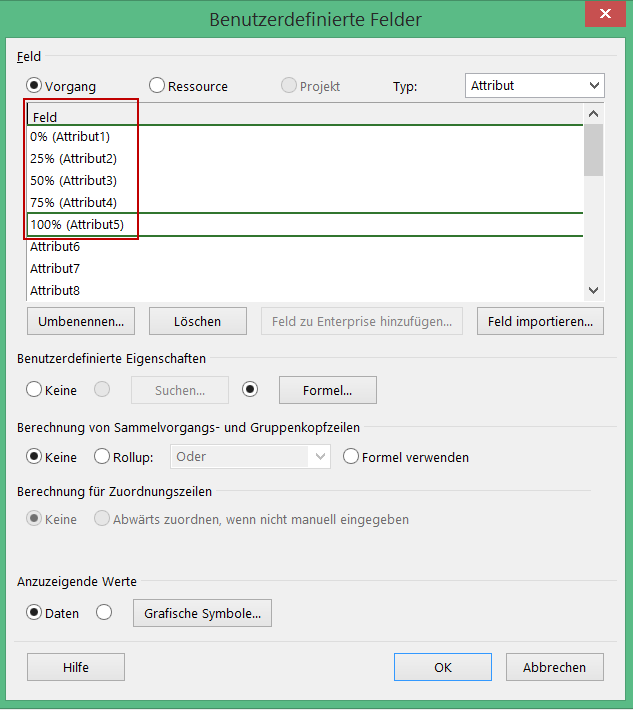
Vorgangsattribute eingeben - MS Project Fortschritt anzeigen
Bild 5: Neu angelegte Vorgangsattribute für alle 5 Fortschrittsgrade

Damit ergeben sich für die 5 Fortschrittsgrade aus dem Menüband folgende Werte für die konfigurierten Attribute.
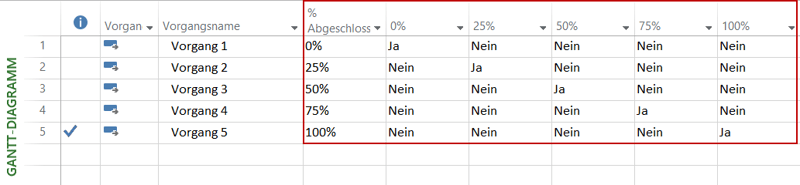
Werte der Atributfelder - MS Project Fortschritt anzeigen
Bild 6: Werte für Attributfelder

Beachten Sie, dass die verwendeten Formeln nur für jeweils einen der fünf diskreten Fortschrittswerte aus dem Menüband den Wert „WAHR“ zurückgeben.

Wenn Sie auch eine farbliche Hervorhebung von anderen Werten wünschen, könnten die Formeln beispielsweise so aussehen:
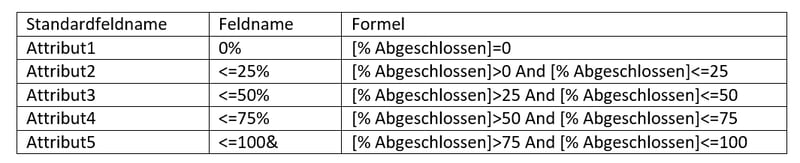

Modifizierte Feldbezeichnugen - MS Project Fortschritt anzeigen
Bild 7: Tabelle mit den modifizierten Feldbezeichnungen

Schritt 2: Balken formatieren

Im MS Project Tipp Bedingte Formatierung von Vorgangsbalken haben Sie gelesen, wie Sie Attributfelder zur Formatierung von Balken einsetzen können.

Öffnen Sie jetzt auf der Registerkarte Format die Auswahlliste Format und klicken Sie auf den Eintrag Balkenarten.
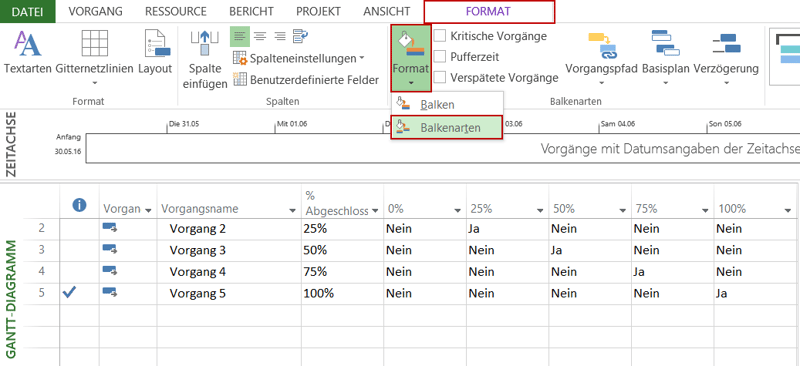
Balkenarten anpassen - MS Project Fortschritt anzeigen
Bild 8: Balkenarten anpassen

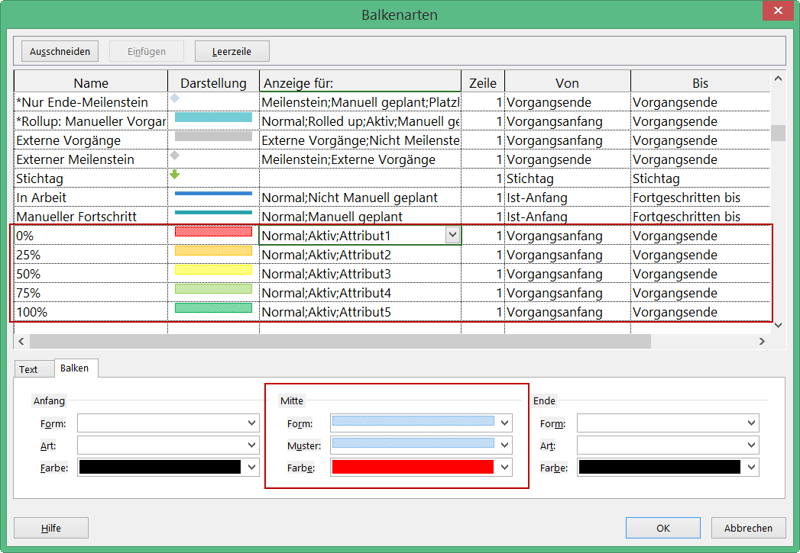
Fügen Sie am Ende der vorhandenen Balkendefinitionen fünf neue Zeilen ein.

Geben Sie den Zeilen die entsprechenden Namen. Wenn die Bezeichnung des Balkens beim Ausdruck nicht in der Legende angezeigt werden soll, stellen Sie einen * (Asterisk) vor den Namen.

Wählen Sie in der Spalte Anzeige folgende Werte aus:

  • Normal – damit wird die Formatierung nur auf normale, nicht aber auf Sammelvorgänge angewendet
  • Aktiv – damit wird die Formatierung nicht auf inaktive Vorgänge angewendet
  • Attribut(x) – für jedes der definierten Attributfelder

Selektieren Sie jeden der fünf neuen Balken und konfigurieren Sie das Erscheinungsbild wie in diesem Fall die Farbe.
Balkenarten - MS Project Fortschritt anzeigen
Bild 9: Dialogfenster Balkenarten

Wenn Sie das Dialogfenster schließen, werden die Balken entsprechend dargestellt. Allerdings fehlt jetzt noch die gewünschte Darstellung mit dem zusätzlichen Fortschrittsbalken.

Balken ohne Fortschrittsanzeige - MS Project Fortschritt anzeigen
Bild 10: Balken ohne Fortschrittsanzeige

Wichtiger Hinweis: Von Microsoft Project wird die Anzeige der Balken gemäß der Definition im Dialogfenster Balkenarten sequentiell von oben nach unten verarbeitet. Da im Beispiel hier als letzte Schritte die Balkenfarben gesetzt werden, werden zuvor definierte Eigenschaften überschrieben.

Aus diesem Grund setzen Sie die Definitionen zum Vorgangsfortschritt ans Ende.

Und so gehen Sie dabei vor:

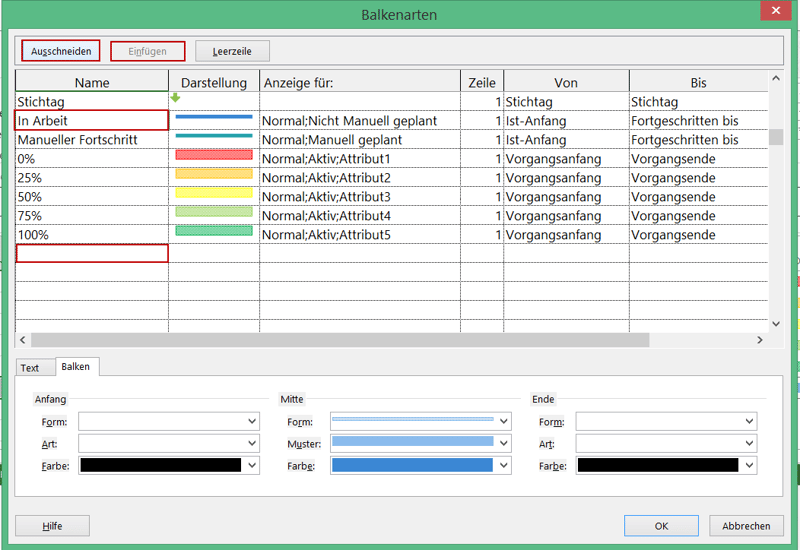
  • Öffnen Sie erneut das Dialogfenster Balkenarten.
  • Selektieren Sie die Zeile In Arbeit.
  • Klicken Sie auf die Schaltfläche Ausschneiden.
  • Setzen Sie den Cursor in die erste leere Zeile am Ende.
  • Klicken Sie anschließend auf die Schaltfläche Einfügen.

Achten Sie unbedingt auf die Reihenfolge: die Definitionen zum Vorgangsfortschritt muss am Schluss erfolgen, da diese sonst überschrieben werden.
Reihenfolge der Formatierungen beachten - MS Project Fortschritt anzeigen
Bild 11: Definition für In Arbeit ans Ende setzen

Wiederholen Sie das beschriebene Vorgehen für die Zeile Manueller Fortschritt.

Schließen Sie anschließend das Dialogfenster.

Nach dieser Änderung wird der Fortschrittsbalken in den farbigen Balken angezeigt.

Balken mit Fortschrittsanzeige - MS Project Fortschritt anzeigen
Bild 12: Balken mit Fortschrittsanzeige

Passender Lesetipp: MS Project Fortschritt in Prozent – richtig einrichten und anwenden

In diesem Beispiel werten die Formeln für Attribute nur die Werte 0%, 25%, 50%, 75% und 100% aus. Daher haben davon abweichende Prozentangaben keine Auswirkungen auf die Formatierung der Standardbalken.

Daher sollten Sie die Verwendung von Blau für die benutzerdefinierte Balkenformatierung vermeiden. In diesem Fall sind abweichende Fortschrittsangaben schnell identifizierbar.

Tipp: Um abweichende Fortschrittsangaben schnell identifizieren zu können, vermeiden Sie die Verwendung von Blau für die benutzerdefinierte Formatierung der Balken.


Blau vermeiden - MS Project Fortschritt anzeigen
Bild 13: Abweichender Fortschritt verwendet Standardfarbe Blau – das sollten Sie vermeiden für eine bessere Übersicht

Zusammenfassung: MS Project Fortschritt anzeigen

In diesem Tipp haben Sie erfahren,

  • wie Sie Balkenfarben zur besseren visuellen Darstellung des Vorgangfortschritts einsetzen können und
  • welche Aspekte bei der Konfiguration zu berücksichtigen sind.

Damit haben Sie einen besseren Überblick über den Fortschritt Ihrer Projekte. Das minimiert Ihren Zeitaufwand bei der Kontrolle im Projektmanagement. Probieren Sie diesen Tipp gleich mal aus.

Sie wollen das Gelernte vertiefen, weitere wichtige Tipps erfahren und Ihre Fragen stellen? Dann sind Sie genau richtig beim TPG Microsoft Project Seminar (Grundlagen) oder beim Microsoft Project Advanced Seminar.

Haben Sie noch Fragen? Dann freuen wir uns auf Ihre Kontaktaufnahme über das Kontaktformular oder auf anderem Wege. Wir antworten so schnell wie möglich – garantiert! 

Unsere Tipps zum Schluss: Abonnieren Sie unseren Projektmanagement Newsletter mit praxisstarken Artikeln, Webinaren, Podcasts, eBooks etc. für einen höheren Reifegrad Ihres Projektmanagements!

FAQs

Wie kann ich in MS Project den Fortschritt anzeigen? Sie können den Fortschritt einzelner Vorgänge über farbige Balken im Gantt-Diagramm darstellen. Dazu definieren Sie Attributfelder für die gewünschten Fortschrittswerte und weisen diesen unterschiedliche Balkenfarben zu.
Wie kann ich den Fortschritt in MS Project farblich darstellen?

Für die Werte 0, 25, 50, 75 und 100 Prozent können Sie fünf Attributfelder mit passenden Formeln anlegen. Anschließend legen Sie unter „Balkenarten“ für jedes Attribut eine eigene Farbe fest.

Kann MS Project auch andere Fortschrittswerte als 0, 25, 50, 75 und 100 Prozent farblich anzeigen? Ja. Dafür müssen Sie die Formeln der Attributfelder entsprechend anpassen. So können Sie auch Fortschrittswerte außerhalb der fünf vorgegebenen Stufen für die farbliche Darstellung berücksichtigen.
Warum wird der Fortschrittsbalken in MS Project nicht richtig angezeigt? MS Project verarbeitet die Definitionen der Balkenarten von oben nach unten. Setzen Sie deshalb die Definitionen für den Vorgangsfortschritt ans Ende, damit andere Formatierungen diese nicht überschreiben.
Welchen Vorteil bietet die farbliche Fortschrittsanzeige in MS Project? Die unterschiedlichen Farben zeigen Ihnen schneller, wie weit einzelne Vorgänge fortgeschritten sind. Dadurch behalten Sie den Projektstatus leichter im Blick und reduzieren den Zeitaufwand bei der Kontrolle.


Martin Gösse, PMP, verfügt über mehr als 20 Jahre Erfahrung im Trainingsbereich, die er in namhaften Großunternehmen sammeln konnte. Neben seiner Tätigkeit als Trainer für die offene MS Project Schulung arbeitet Martin Gösse auch als TPG Consultant für Microsoft und Planisware Project & Portfolio Management Lösungen und Trainings. Seine praktischen Erfahrungen als Trainer, Projektleiter und Consultant sowie seine Kenntnisse vieler Branchen sind das Fundament seiner Seminare.

VERWANDTE ARTIKEL