TPG ProjectPowerPack
PPM auf der Power Platform:
Video der wichtigsten Use Cases des Tools
Video der wichtigsten Use Cases des Tools


Ein wichtiger Meilenstein steht kurz bevor und niemand bemerkt es rechtzeitig? Gerade in großen Projektplänen mit zahlreichen Sammelvorgängen und Unteraktivitäten verlieren Sie in Microsoft Project schnell den Überblick über anstehende Termine.
Filter und Gruppierungen helfen bei der Übersicht, zeigen Ihnen jedoch nicht unmittelbar, welcher Meilenstein bald fällig ist. Mit einer MS Project Meilenstein-Erinnerung per Ampel erkennen Sie kritische Termine in Ihrer Tabelle. Sie legen die Vorlauffrist selbst fest und markieren betroffene Meilensteine optisch.
Dieser Artikel zeigt Ihnen in drei Schritten, wie Sie die Erinnerungszeiträume definieren, die Ampelfunktion einrichten und individuelle Meilensteinansichten erstellen. So behalten Sie Termine zuverlässig im Blick.
Meilensteine rechtzeitig erkennen: Mit einer MS Project Meilenstein-Erinnerung per Ampel behalten Sie anstehende Termine auch in umfangreichen Projektplänen im Blick.
Erinnerungszeiträume individuell festlegen: Über benutzerdefinierte Felder und Formeln bestimmen Sie selbst, wie viele Tage vor einem Meilenstein die Ampel einen Hinweis anzeigen soll.
Ampelfunktion in drei Schritten einrichten: Sie erfahren, wie Sie Erinnerungsfristen berechnen und kritische Meilensteine durch grafische Symbole hervorheben.
Projektübergreifende Übersicht schaffen: Individuelle Filter und Gruppierungen zeigen Ihnen Meilensteine innerhalb bestimmter Zeiträume. Die Lösung eignet sich auch für das Multiprojektmanagement.
Terminrisiken frühzeitig erkennen: Mit der visuellen Erinnerung reagieren Sie schneller auf bevorstehende Meilensteine und können notwendige Maßnahmen rechtzeitig einleiten.
Hier die drei Schritte zum Einrichten:
Legen wir los!
Im Screenshot unten sehen Sie, das Ergebnis, das wir erreichen wollen:
In der zusätzlichen Spalte „MS Ampel“ sind die bald fälligen Meilensteine mit einer Ampel markiert, wenn ein zeitlicher Schwellenwert überschritten wird.
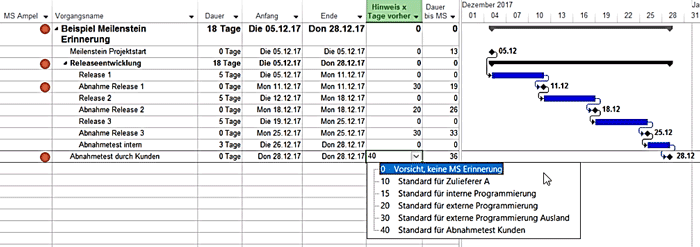
Und so gehen Sie bei der Umsetzung in drei Schritten vor.

Zu den Meilensteinen können Sie sich vordefinierte Erinnerungszeiträume einstellen, die auf die „bald“ fällige Meilensteine hinweisen.

Für die Eingabe der Erinnerungszeit benennen Sie eine benutzerdefinierte Spalte um und tragen über die „Nachschlagetabelle“ die verschiedenen Erinnerungszeiten mit Hinweistexten ein.
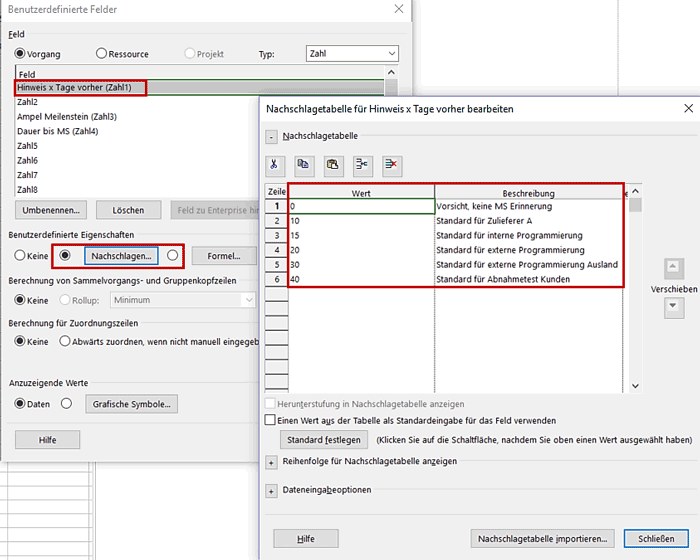
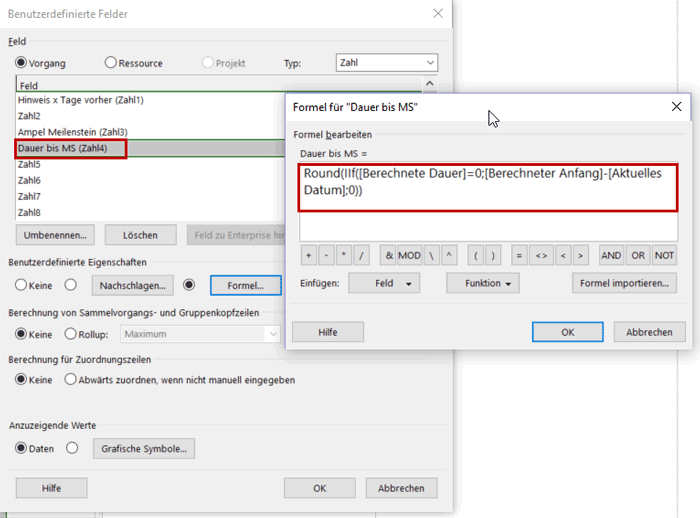
Die Berechnung der Tage bis zur Erreichung der Erinnerungsfrist ist über die Formel „Hinweis x Tage vorher (Zahl1)“ in einem ebenfalls benutzerdefinierten Feld umgesetzt (siehe Screenshot).
Die „IIf“ Abfrage prüft, ob der Vorgang das Attribut „Meilenstein“ hat, ansonsten erhält das Feld den Wert „Null“. Um Nachkommastellen bei der Dauer abzustellen, habe ich die ganze Formel mit Round () runden lassen.

Die Realisierung der Ampelfunktion erfolgt mit Hilfe des Wertes aus dem benutzerdefinierten Feld „Hinweis x Tage vorher“ wie folgt:
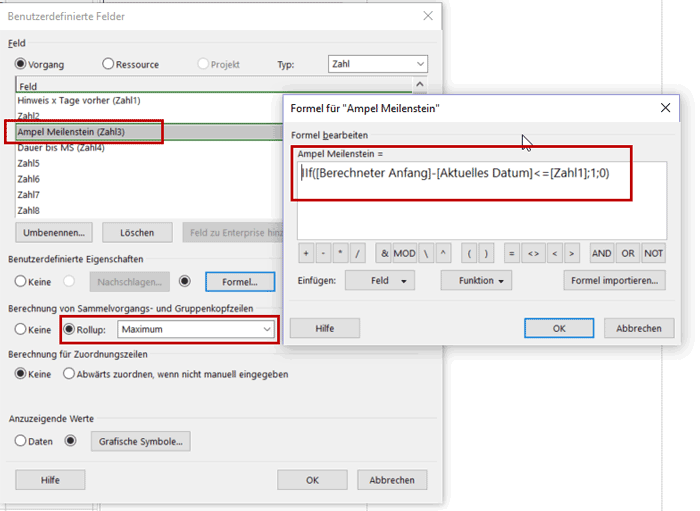
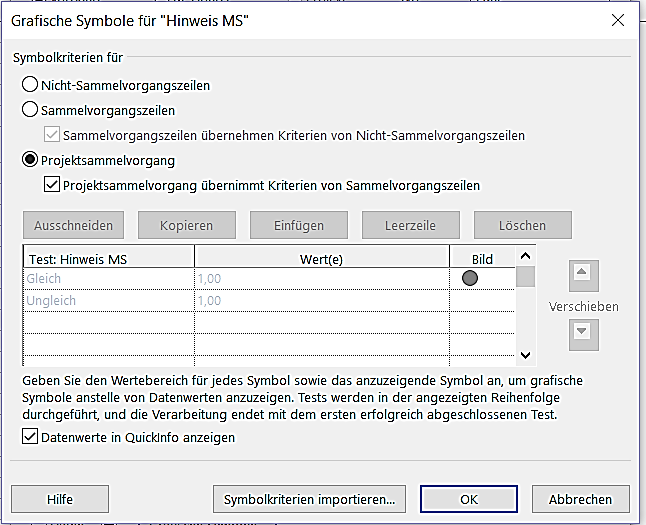
Beachten Sie: Die Formel entspricht der Anzeige „Dauer bis MS“, jedoch wird bei „Anzuzeigende Werte“ die Funktion „Grafische Symbole“ ausgewählt.
Das Rollup bei den Sammelvorgangzeilen habe ich auf „Maximum“ und die Ampeldarstellung auch für den Sammelvorgang und Projektsammelvorgang entsprechend eingestellt.
Natürlich können Sie neben den klassischen Ampelfarben auch noch weitere Informationen abbilden. Das macht die Anzeige aber relativ unübersichtlich.
Wenn Sie Ihre Ansichten später weiter reduzieren möchten, können Sie die Spalte „Hinweis x Tage vorher“ nach der Bearbeitung ausblenden. Sie dient nur zur Kontrolle der Ampelanzeige.

Sie haben die Möglichkeit, sich den Hinweis auf einen bald fälligen Meilenstein auf Sammelvorgangs- bzw. Projektsammelvorgangsebene anzeigen zu lassen.
Die Einstellungen sehen Sie im folgenden Screenshot.
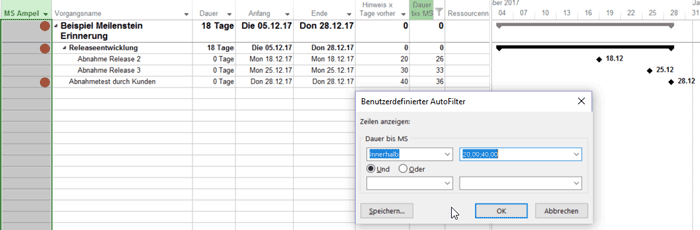
Mit Filter- oder Gruppierungsfunktionen können Sie über das selbstdefinierte Feld „Dauer bis MS“ auch Ansichten mit Meilensteinen generieren, die in einem bestimmten Zeitrahmen (hier zwischen 20 und 40 Tagen) liegen.
Natürlich lässt sich diese Lösung auch im Bereich Multiprojektmanagement einsetzen. Achten Sie dann bitte darauf, dass alle Teilprojekte die gleichen benutzerdefinierten Felder enthalten.
Letzter Tipp zum Schluss: Wenn Sie Ihr Ansichten später weiter reduzieren möchten, dann können Sie die Spalte „Hinweis x Tage vorher“ nach der Bearbeitung ausblenden. Sie dient nur zur Kontrolle der Ampelanzeige.
Sie wissen jetzt, wie Sie mit einfachen Bordmitteln aus Microsoft Project Erinnerungszeiträume für anstehende Meilensteintermine definieren, und diese farblich hervorheben. Das heißt Sie kennen jetzt die Formeln zur Berechnung:
Damit haben Sie einen genaueren Überblick über anstehenden Termine und sind in der Lage, rechtzeitig zu reagieren und Maßnahmen einzuleiten.
Sie wollen das Gelernte vertiefen, weitere wichtige Tipps erfahren und Ihre Fragen stellen? Dann sind Sie genau richtig beim TPG Microsoft Project Seminar (Grundlagen) oder beim Microsoft Project Advanced Seminar.
Haben Sie noch Fragen? Dann freuen wir uns auf Ihre Kontaktaufnahme über das Kontaktformular oder auf anderem Wege. Wir antworten so schnell wie möglich – garantiert!
Unsere Tipps zum Schluss: Abonnieren Sie unseren Projektmanagement Newsletter mit mehr praxisstarken Artikeln, Webinaren, Podcasts, eBooks, Checklisten, Tools etc. für einen höheren Reifegrad Ihres Projektmanagements!