TPG ProjectPowerPack
PPM auf der Power Platform:
Video der wichtigsten Use Cases des Tools
Video der wichtigsten Use Cases des Tools

Sie möchten Ihren Projektplan übersichtlicher gestalten und benötigen dafür zusätzliche Spalten in MS Project? Doch Sie erst einmal nach der passenden Funktion? Hier gibt's die passenden Tipps.
In MS Project können Sie neue Spalten auf zwei Wegen ergänzen: per Rechtsklick auf einen Tabellenkopf oder über die Spalte „Neue Spalte hinzufügen“. Letztere gibt es seit MS Project 2010. Sie lässt sich bei Bedarf ein- und ausblenden.
Dieser Artikel zeigt Ihnen Schritt für Schritt, wie Sie die fehlende Spalte über „Ansicht“ und „Weitere Tabellen“ wieder einblenden. So passen Sie Ihre Projektansicht gezielt und schnell an.
Dieser Artikel ist Teil der MS Project Tipp-Serie „Benutzerdefinierte Ansichten“
Neue Spalte in MS Project hinzufügen: Sie können zusätzliche Spalten entweder per Rechtsklick auf den Tabellenkopf oder über die Funktion „Neue Spalte hinzufügen“ am rechten Tabellenrand ergänzen.
Fehlende Spalte wieder einblenden: Seit MS Project 2010 steht die Funktion „Neue Spalte hinzufügen“ zur Verfügung. Falls die Spalte nicht sichtbar ist, können Sie diese über die Tabelleneinstellungen wieder aktivieren.
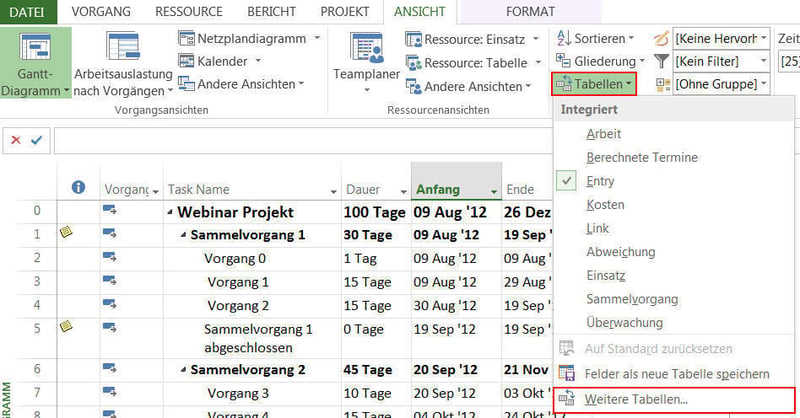
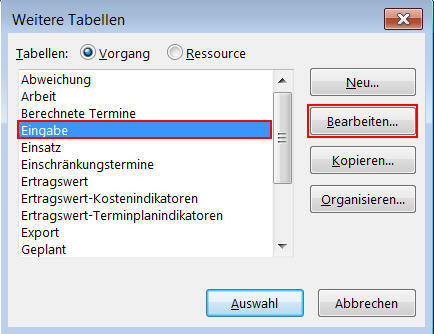
Tabellenansicht individuell anpassen: Über „Ansicht > Tabellen > Weitere Tabellen“ wählen Sie die gewünschte Tabelle aus und öffnen deren Einstellungen über „Bearbeiten“.
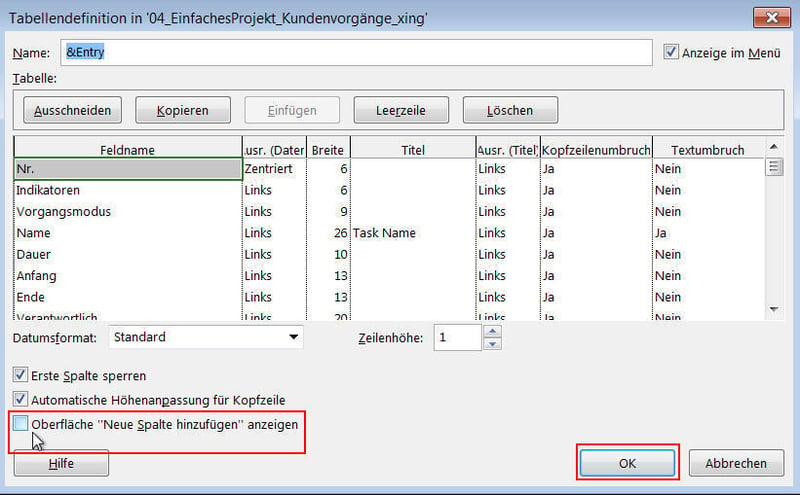
Spalte mit wenigen Klicks aktivieren: Setzen Sie das Häkchen bei „Neue Spalte hinzufügen anzeigen“ und bestätigen Sie mit „OK“. Anschließend erscheint die Spalte wieder am rechten Rand Ihrer Tabelle.
Projektpläne übersichtlicher gestalten: Mit individuell angepassten Tabellen können Sie die für Ihre Projektsteuerung wichtigen Informationen gezielt anzeigen und Ihre tägliche Arbeit mit MS Project erleichtern.
Legen wir los!
In eine benutzerdefinierte Tabelle des MS Project Gantt-Charts eine neue Spalte hinzufügen, das geht auf zwei Arten:
Variante 1: Über die Klick mit der rechten Maustaste in den Tabellenkopf und dann die Auswahl der gewünschten Spalte aus der Liste.
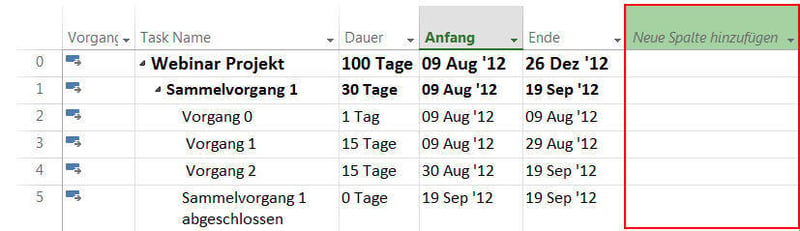
Variante 2: Am rechten Rand der Tabelle eines Gantt-Charts ist seit MS Project 2010 immer eine Spalte mit der Benennung Neue Spalte hinzufügen sichtbar. Diese kann dann einfach umbenannt werden durch Auswahl der gewünschten Spalte aus der Liste.

Die Funktion „Neue Spalte hinzufügen“ lässt sich ein-/ausblenden. Wie Sie diese (wieder) einblenden, falls sie ausgeblendet wurde, das erfahren Sie hier.
Im Menüband Ansicht wählen Sie Weitere Tabellen… im Menü Tabellen aus.
Wählen Sie die gewünschte Tabelle aus und klicken Sie auf Bearbeiten.
Wählen Sie Oberfläche „Neue Spalte hinzufügen“ anzeigen aus und klicken Sie auf OK.
Die Spalte ist in der gewünschten Tabelle nun sichtbar.
In diesem Tipp haben Sie gelernt, wie Sie die nützliche Spalte Neue Spalte hinzufügen, die seit der Version Microsoft Project 2010 verfügbar ist, in eine benutzerdefinierte Tabelle (wieder) einblenden können.
Im zweiten Teil dieser Serien über benutzerdefinierte Felder und Ansichten in Microsoft Project lernen Sie, wie Sie die neue Spalte mit einem benutzerdefinierten Textfeld ohne vorgegebene Inhalte befüllen. Als zweite Variante zeigt der Tipp, wie Sie das mit einer sogenannten Nachschlagetabelle bzw. Auswahlliste realisieren.
Dieser Artikel ist Teil 1 der Serie „Benutzerdefinierte Ansichten“
- Teil 1: „Neue Spalte hinzufügen“ in Tabellen einblenden
- Teil 2: Benutzerdefinierte Felder mit oder ohne Nachschlagetabelle
- Teil 3: Vorgangsattribute definieren
- Teil 4: Bedingte Formatierung von Vorgangsbalken
- Teil 5: Ansichten anpassen und einsetzen
- Teil 6: MS Project Organisator zum Übertragen von Ansichten
Haben Sie noch Fragen zum Thema MS Project? Dann freuen wir uns auf Ihre Kontaktaufnahme über das Kontaktformular oder auf anderem Wege. Wir antworten so schnell wie möglich – garantiert.
Unsere Tipps zum Schluss: Abonnieren Sie unseren Projektmanagement Newsletter mit mehr praxisstarken Artikeln, Webinaren, Podcasts, eBooks, Checklisten, Tools etc. für einen höheren Reifengrad-Level Ihres Projektmanagements!
Sie wollen das Gelernte vertiefen, weitere wichtige Tipps erfahren und Ihre Fragen stellen? Dann sind Sie genau richtig beim TPG Microsoft Project Seminar (Grundlagen).