TPG ProjectPowerPack
PPM auf der Power Platform:
Video der wichtigsten Use Cases des Tools
Video der wichtigsten Use Cases des Tools

Warum verschwenden Sie wertvolle Projektzeit damit, dieselben Ansichten, Filter und Tabellen in MS Project immer wieder neu einzurichten? Gerade bei vielen parallelen Projekten summiert sich dieser Aufwand schnell. Dabei bietet Microsoft Project eine einfache Möglichkeit, Ihre individuellen Einstellungen mehrfach zu nutzen.
Mit dem MS Project Organisator (MS Project Organizer) übertragen Sie benutzerdefinierte Ansichten, Tabellen, Filter und weitere Objekte zwischen Projekten oder in die globale Vorlage (Global.MPT). So sparen Sie Zeit und schaffen einheitliche Arbeitsumgebungen.
Dieser Artikel ist Teil 6 MS Project Tipp-Serie „Benutzerdefinierte Ansichten“. Er zeigt Ihnen Schritt für Schritt, wie Sie den Organisator nutzen. Sie erfahren außerdem, wie Sie Einstellungen gezielt übertragen, umbenennen oder löschen.
Um diese Punkte geht es im Artikel:

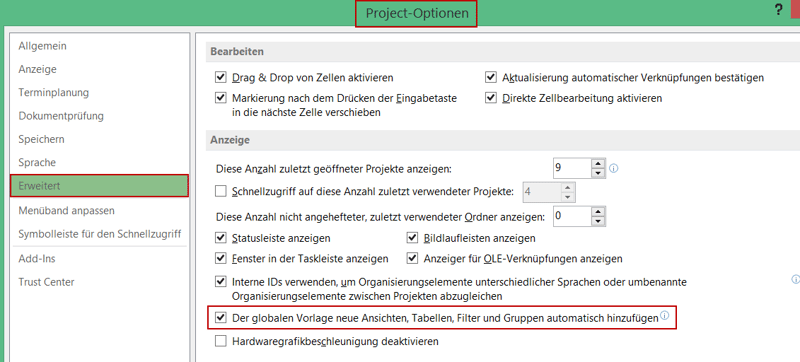
Wichtig zu wissen: Nicht immer ist das automatische Hinzufügen von neuen Ansichten, Tabellen, Filter und Gruppen sinnvoll. Unsere Empfehlung: Deaktivieren Sie die Option „automatisches Hinzufügen“ wenn:
Sie finden die Option, die die Übernahme von Ansichten, Feldern, Filtern und Gruppen steuert, unter Datei / Optionen / Erweitert im Abschnitt Anzeige:

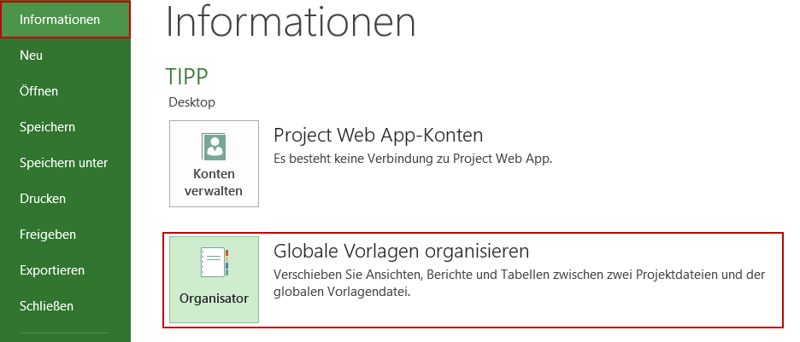
Sie finden den MS Project Organisator unter Datei / Informationen. Klicken Sie im Informationsbildschirm auf die Schaltfläche Organisator.
Wie Sie Ansichten und weitere benutzerdefinierte Objekte aus Projekten in die Global.MPT übertragen und so für andere Projekte nutzbar machen, erfahren Sie im Folgenden.
So gehen Sie vor:
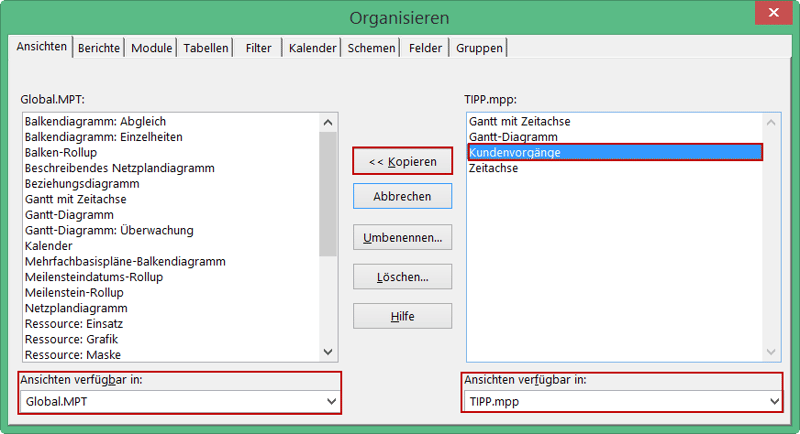
Bitte vergessen Sie nicht: Individuelle Eingabetabellen und benutzerdefinierte Filter, Gruppierungen usw. müssen Sie ebenfalls mit übertragen. Dazu klicken Sie einfach auf den jeweiligen Reiter oben im MS Project Organisator und kopieren die betreffenden Objekte.
Tipp: Sie sehen Ihre benutzerdefinierte Ansicht, Tabellen, Filter und Gruppen nicht im Auswahlfeld? Dann wechseln Sie ggf. die Entität von Vorgang zu Ressource!
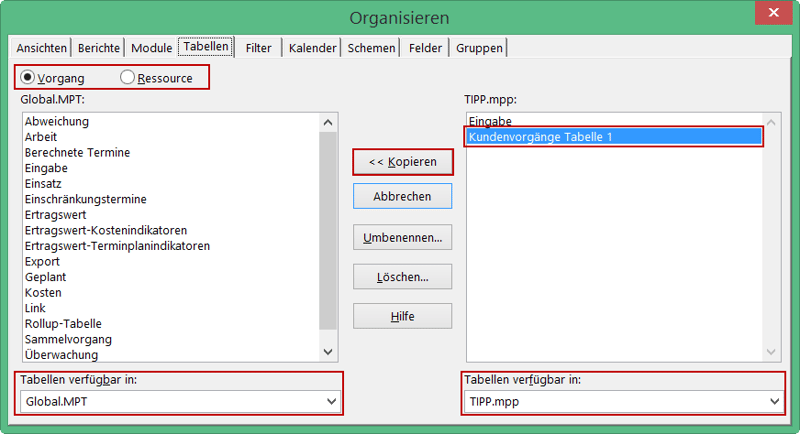
Nun steht Ihre neue Ansicht in Microsoft Project auf Ihrem Computer für alle Projekte zur Verfügung.

Wenn Sie benutzerdefinierte Objekte nur in ein spezifisches Projekt kopieren möchten, öffnen Sie dieses Projekt und stellen Sie sicher, dass anstelle der Global.MPT Ihr Projekt im linken Auswahlfeld im MS Project Organisator ausgewählt ist.
Sollten Sie das Objekt später doch noch in Ihre globale Vorlage übertragen wollen, können Sie das natürlich jederzeit noch manuell nachholen.
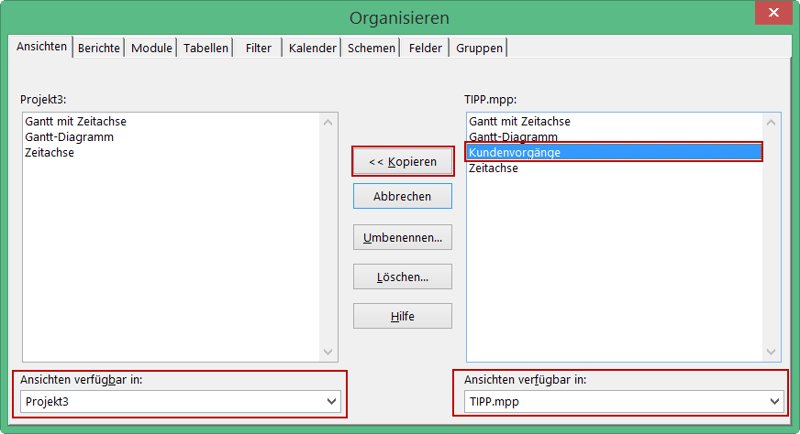
Sie können im Dialogfenster Optionen auch Objekte umbenennen. Markieren Sie dazu das Objekt und klicken Sie auf die Schaltfläche Umbenennen. Geben Sie im Dialogfenster Umbenennen den neuen Namen ein und bestätigen Sie Ihre Änderung mit OK.
Unsere Empfehlung: Benennen Sie Standardobjekte nicht um. Das führt in der Regel zu Missverständnissen in Folgeprojekten.
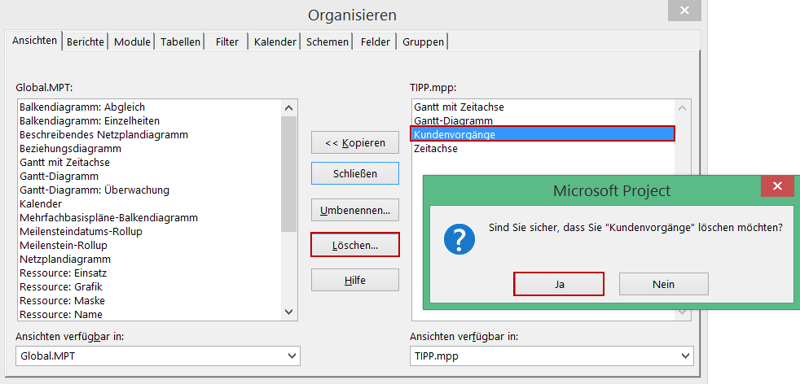
Sie können im Dialogfenster Optionen auch Objekte löschen. Markieren Sie dazu das Objekt und klicken Sie auf die Schaltfläche Löschen. Bestätigen Sie das Löschen mit Ja.
Unsere Empfehlung: Löschen Sie keine Standardobjekte. Vielleicht brauchen Sie diese in einem zukünftigen Projekt.
Sie haben in diesem letzten Teil der Reihe „Benutzerdefinierte Ansichten“ gelernt:
Dieser Artikel ist Teil 6 der Serie „Benutzerdefinierte Ansichten“:
- Teil 1: „Neue Spalte hinzufügen“ in Tabellen einblenden
- Teil 2: Benutzerdefinierte Felder mit oder ohne Nachschlagetabelle
- Teil 3: Vorgangsattribute definieren
- Teil 4: Bedingte Formatierung von Vorgangsbalken
- Teil 5: Ansichten anpassen und einsetzen
- Teil 6: MS Project Organisator zum Übertragen von Ansichten
Sie wollen das Gelernte vertiefen, weitere wichtige Tipps erfahren und Ihre Fragen stellen? Dann sind Sie genau richtig beim TPG Microsoft Project Seminar (Grundlagen) oder beim Microsoft Project Advanced Seminar.
Haben Sie noch Fragen? Dann freuen wir uns auf Ihre Kontaktaufnahme über das Kontaktformular oder auf anderem Wege. Wir antworten so schnell wie möglich – garantiert!
Unsere Tipps zum Schluss: Abonnieren Sie unseren Projektmanagement Newsletter mit praxisstarken Artikeln, Webinaren, Podcasts, eBooks etc. für einen höheren Reifegrad Ihres Projektmanagements!