Skip to content
Martin Gösse16.10.20267 min read

Wie Sie verschiedene Ressourcenkosten in Microsoft Project differenziert darstellen

Martin Gösse 16.10.2026 7 min

Wie Sie verschiedene Ressourcenkosten in Microsoft Project differenziert darstellen

Sie kennen Ihre gesamten Projektkosten, aber nicht die Kosten Ihrer internen und externen Ressourcen? Genau diese Unterscheidung stellt Projektleitende in Microsoft Project vor Probleme. Denn die Vorgangsansichten bieten nur wenige Möglichkeiten, Ressourcenkosten nach unterschiedlichen Kriterien darzustellen.

Mit einem einfachen Trick können Sie MS Project Ressourcenkosten dennoch differenziert auswerten. Dazu nutzen Sie das Feld Ressourcengruppe und benutzerdefinierte Formelfelder. So stellen Sie beispielsweise interne und externe Kosten getrennt dar.

Dieser Artikel zeigt Ihnen Schritt für Schritt, wie Sie die erforderlichen Felder und Formeln einrichten. Außerdem erfahren Sie, welche Einschränkungen Sie dabei beachten müssen und wann eine andere Lösung sinnvoller ist.

Das Wichtigste in Kürze

  • MS Project Ressourcenkosten lassen sich mithilfe benutzerdefinierter Felder und Formeln differenziert auswerten. So erhalten Sie mehr Transparenz über die Kosten Ihrer Projekte.
  • Interne und externe Ressourcenkosten getrennt darstellen: Mit dem Feld „Gruppe“ ordnen Sie Ihre Ressourcen unterschiedlichen Kategorien zu und schaffen die Grundlage für separate Kostenberechnungen.
  • Benutzerdefinierte Kostenfelder und Formeln ermöglichen Ihnen die automatische Berechnung der Ressourcenkosten nach Gruppen. Damit erkennen Sie die Kostenverteilung direkt in MS Project.
  • Die Einrichtung erfordert einige manuelle Schritte: Sie müssen Ressourcen korrekt gruppieren und die passenden Formeln hinterlegen. Der Artikel zeigt Ihnen Schritt für Schritt, wie das funktioniert.
  • Grenzen der Standardfunktionen beachten: Bei komplexeren Anforderungen an die Kostenplanung und projektübergreifende Auswertungen stoßen benutzerdefinierte Felder an ihre Grenzen.

Diese Kapitel warten auf Sie:

Legen wir los!

Das richtige Ressourcenfeld in MS Project einsetzen

In Vorgangsansichten stehen leider nicht alle Felder von Ressourcen zur Verfügung, sondern nur folgende:

  • Ressourcenname
  • Ressourcenart
  • Ressourcenkürzel
  • Ressourcengruppe
  • Ressourcen Phonetics

Alle anderen eingebauten oder benutzerdefinierten Felder von Ressourcen können in Vorgangsansichten nicht eingeblendet und daher auch nicht zur Unterscheidung herangezogen werden.

Für die Eingabe eines Unterscheidungskriteriums eignet sich nur das Feld Ressourcengruppe. Denn dieses zeigt auch bei mehreren zugeordneten Ressourcen den jeweiligen Gruppennamen nur einmal am Vorgang an.

Auch das Feld Ressourcenart bezieht sich auf Arbeits-, Material- oder Kostenressourcen und eignet sich zur Unterscheidung. Leider bleibt es aber auf Ebene von Vorgängen leer und wird nur auf Ebene von Zuordnungen gefüllt (Ansicht Vorgang: Einsatz). Der Nachteil: Hier gibt es keine Formeln.

Unser Tipp: Nutzen Sie das Feld Ressourcengruppe, um Ressourcen in den Vorgangsansichten zu unterscheiden.

Download (PDF): 11 Schritte zum optimalen MS Project Projektplan (Tutorial)

Vermeiden Sie mit diesem Tutorial von Beginn an typische Stolperfallen, über die Neulinge in MS Project sich gerne den Kopf zerbrechen, unsicher werden und Zeit verschwendet. Das wird Ihnen nicht passieren!
* Pflichtfeld | Datenschutzhinweise

Unterschiedliche Ressourcenkosten in Vorgangsansichten

Doch beginnen wir mit unserem Beispiel für die verschiedenen Ressourcenkosten.

Nehmen wir an, Sie haben:

  • das Projekt mit Ressourcen durchgeplant,
  • für jede Ressource einen Stundensatz hinterlegt und
  • keine festen Kosten an Vorgängen geplant.

Sie können dann die Gesamtkosten pro Vorgang in der Spalte Kosten in Vorgangsansichten darstellen.
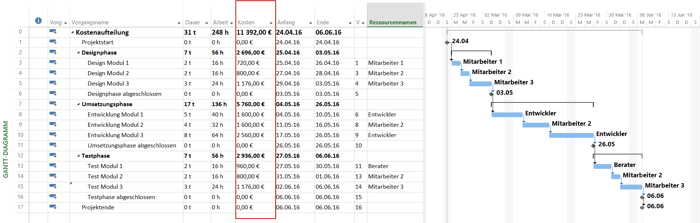
MS Project Ressourcenkosten - Kosten pro Vorgang
Darstellung der Kosten pro Vorgang

Wollen Sie nun die Kosten für unterschiedliche Ressourceneigenschaften auf Ebene der Vorgänge bzw. Zuordnungen unterscheiden (z.B. zwischen internen Kosten und externen Kosten), so können Sie das unter Einsatz von Formelfeldern erreichen.

Die Formeln müssen die Kosten entsprechend den Ressourceneigenschaften differenzieren.

Dazu müssen Sie diese Eigenschaften definieren und die Formel anlegen.

Schritt 1: Ressourceneigenschaften definieren

Um in der Vorgangsansicht interne und externe Ressourcen getrennt anzuzeigen, müssen Sie zunächst hinterlegen, welche Ressourcen intern und welche extern sind.

Wenden Sie dazu die Ansicht Ressource Tabelle an und tragen Sie in der Spalte Gruppe Ihre Unterscheidungskriterien ein. In unserem Beispiel ist dies also der Wert „Intern“ bzw. „Extern“.

Ressourcenkosten in Microsoft Project - Merkmale anlegen
Unterscheidungsmerkmal in der Spalte Gruppe anlegen

Schritt 2: Formelfelder anlegen

Um die Kosten des Projekts differenziert nach internen und externen zu berechnen, werden zwei Formelfelder benötigt.

Achtung: Wenn Sie mehr als zwei Unterscheidungsmerkmale einsetzen möchten, ist die entsprechende Anzahl von Feldern zu erstellen.

Das erste Formelfeld berechnet die internen Kosten.
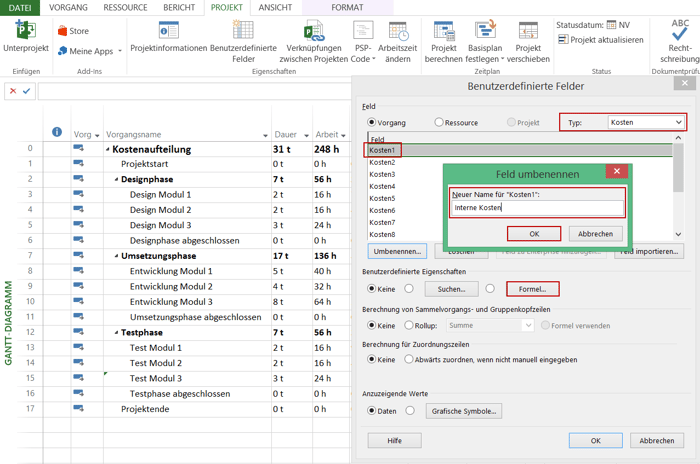
  1. Klicken Sie auf der Registerkarte Projekt auf die Schaltfläche Benutzerdefinierte Felder. Wählen Sie aus der Nachschlagetabelle Typ den Wert Kosten aus.
  2. Markieren Sie das Feld Kosten1 und klicken Sie auf die Schaltfläche Umbenennen. Geben Sie den neuen Namen ein und klicken Sie auf OK. Klicken Sie anschließend auf die Schaltfläche Formel.
Ressourcenkosten in Microsoft Project - Kostenfeld
Kostenfeld umbenennen

Geben Sie im Formelfeld die Formel „IIf( [Ressourcengruppe] = „Intern“; [Kosten] ; 0 )“ ein und schließen Sie das Dialogfenster mit Klick auf OK.
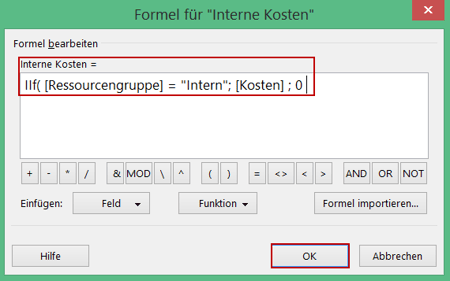

Ressourcenkosten MS Project - Formel eingeben
Formel eingeben

Bestätigen Sie die folgende Warnmeldung mit Klick auf OK.

Diese Warnmeldung weist Sie darauf hin, dass alle möglicherweise zuvor manuell eingegebenen Werte im Feld Kosten1 bzw. Interne Kosten mit den Werten überschrieben werden, die über die neu erstellte Formel berechnet werden.
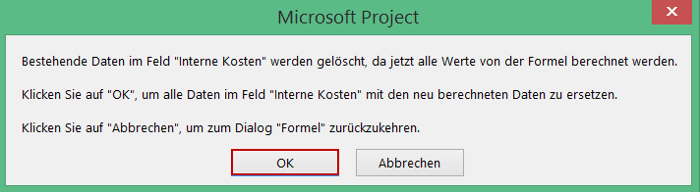
Ressourcenkosten in Microsoft Project - Warnmeldung
Warnmeldung zur Änderung von Feldwerten bestätigen

Gehen Sie im Dialogfenster Benutzerdefinierte Felder in den Bereich Berechnung für Sammelvorgangs- und Gruppenkopfzeilen. Dort wählen Sie in der Auswahlliste Rollup den Eintrag Summe aus (siehe folgende Grafik) und schließen das Dialogfenster durch Klick auf die Schaltfläche OK.
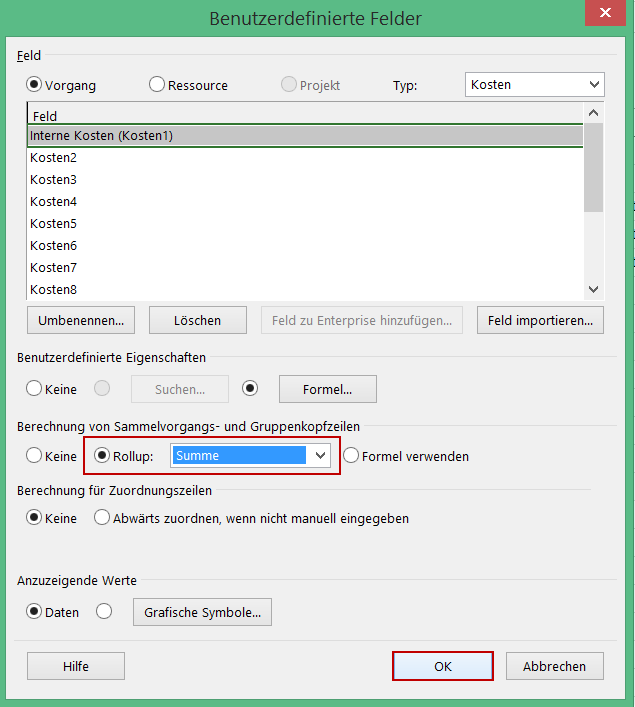
Ressourcenkosten in Microsoft Project - Berechnung
Berechnung für Sammelvorgangs- und Gruppenkopfzeilen auf „Summe“ setzen

Wiederholen Sie die Schritte für das Feld Kosten2, um externe Kosten darzustellen.
  • Benennen Sie das Feld Kosten2 in Externe Kosten um.
  • Hinterlegen Sie die Formel „IIf( [Ressourcengruppe] = „Extern“; [Kosten] ; 0 )“
  • Stellen Sie die Berechnung für Sammelvorgangs- und Gruppenkopfzeilen auf Rollup: Summe.
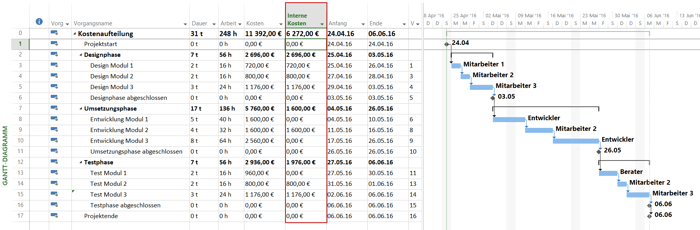
  • Fügen Sie anschließend die Spalten Interne Kosten (Kosten1) und Externe Kosten (Kosten2) in die aktuelle Ansicht ein, um die Berechnung der Formel zu prüfen.
Ressourcenkosten MS Project - Werte anzeigen
Werte für die neuen Felder im Projektplan anzeigen

eBook Download (PDF): „The PPRM Paradise“: So klappt Projekt-, Portfolio & Ressourcenmanagement wirklich

Alles, was eine optimale, moderne und anpassbare Lösung für Projekt-, Portfolio- und Ressourcenmanagement (PPRM) können sollte – Tipps, Nutzen und wichtige Argumente für Ihre Entscheider im modularen Konzept des „The PPRM Paradise“.
* Pflichtfeld | Datenschutzhinweise

Bevor Sie loslegen: wichtige Tipps zu Ressourcenkosten

Bitte beachten Sie: Dieser Lösungsweg ist nur dann erfolgreich, wenn Sie jedem Vorgang nur Ressourcen mit dem gleichen Wert für das Unterscheidungskriterium zuweisen. In unserem Beispiel müssen also alle Ressourcen an einem Vorgang denselben Wert in der Ressourcengruppe haben. Ein Vorgang kann damit nur interne oder externe Ressourcen haben, nicht beide.

Der Grund: Die Berechnung findet auf Ebene der Vorgänge und nicht auf Ebene der Zuordnungen statt. Hier werden in den Ressourcenfeldern alle an dem Vorgang vorkommenden Werte aufgezählt.

Das Ergebnis ist dann im Feld Ressourcengruppe z.B. „Intern; Extern“ oder je nach Reihenfolge der Zuordnung auch „Extern; Intern“ zu sehen.

Außerdem werden die Kosten des Vorgangs behandelt, nicht die der einzelnen Zuordnungen der Ressourcen.

Selbst Gruppierungen von Vorgängen funktionieren damit nicht, denn die Grundlage dafür sind immer noch dieselben Ressourcenfelder mit denselben Problemen.
Download (PDF): Die richtige Software zur Ressourcenplanung für jede Rolle im Projektumfeld

lesen Sie, was die Anforderungen an Tools für die Ressourcenplanung im Projektumfeld je nach der Rolle der Stakeholder sind. Was sind die Herausforderungen und wie können diese mit geeigneten Tools gemeistert werden?
* Pflichtfeld | Datenschutzhinweise

Zusammenfassung – MS Project Ressourcenkosten

In diesem Tipp haben Sie gelernt, dass die Differenzierung von Kosten an Vorgängen in Microsoft Project nur über Vorgangsfelder funktioniert.

Das ist zwar nicht ganz zufriedenstellend, aber es stellt die einzige Möglichkeit dar, wie Sie ohne Programmieren eine Differenzierung über Ressourceneigenschaften erreichen können.

Leider gibt es in Microsoft Project keine benutzerdefinierten Felder und Formeln auf Ebene von Zuordnungen, deren Ergebnisse Sie auf Vorgänge summieren könnten.

Und Sie haben die notwendigen Schritte kennengelernt, um die Differenzierung der Ressourceneigenschaften in der Vorgangsansicht darzustellen. Sie können:

  1. in der Ressourcenansicht die zu unterscheidenden Eigenschaften in dem Feld Ressourcengruppe definieren
  2. die entsprechenden Formeln in benutzerdefinierten Feldern im Projekt anlegen und
  3. die Spalten in der aktuellen Ansicht einfügen.

Unser Tipp: Flexibler ist die einfache Programmierung einer Routine in Visual Basic. In einer Schleife durch alle Vorgänge und deren Zuordnungen summiert sie die Kosten nach den gewünschten Kriterien auf und schreibt sie in das jeweilige Kostenfeld.

Sie wollen das Gelernte vertiefen, weitere wichtige Tipps erfahren und Ihre Fragen stellen? Dann sind Sie genau richtig beim TPG Microsoft Project Seminar (Grundlagen) oder beim Microsoft Project Advanced Seminar.

Haben Sie noch Fragen? Dann freuen wir uns auf Ihre Kontaktaufnahme über das Kontaktformular oder auf anderem Wege. Wir antworten so schnell wie möglich – garantiert! 

Unsere Tipps zum Schluss: Abonnieren Sie unseren Projektmanagement Newsletter mit mehr MS Project Tipps, praxisstarken Artikeln, Webinaren, Podcasts, eBooks etc. für einen höheren Reifegrad Ihres Projektmanagements!

FAQs

Wie lassen sich Ressourcenkosten in MS Project berechnen? MS Project Ressourcenkosten berechnen Sie über die Kostensätze und den geplanten Arbeitsaufwand Ihrer Ressourcen. Microsoft Project ermittelt daraus automatisch die Kosten der jeweiligen Vorgänge und des gesamten Projekts.
Wie können Sie interne und externe Ressourcenkosten in MS Project getrennt darstellen? Ordnen Sie Ihre Ressourcen im Feld „Gruppe“ den Kategorien „Intern“ und „Extern“ zu. Anschließend nutzen Sie benutzerdefinierte Kostenfelder mit Formeln, um die jeweiligen Ressourcenkosten getrennt zu berechnen und in der Vorgangsansicht darzustellen.
Wie erstellen Sie benutzerdefinierte Kostenfelder in MS Project? Öffnen Sie in MS Project die Funktion „Benutzerdefinierte Felder“ und wählen Sie ein freies Kostenfeld aus. Hinterlegen Sie anschließend eine Formel zur Berechnung der gewünschten Ressourcenkosten und legen Sie die passende Berechnung für Sammelvorgänge fest.
Können Sie Ressourcenkosten in MS Project nach Gruppen auswerten?

Ja, mit dem Ressourcenfeld „Gruppe“ und benutzerdefinierten Formelfeldern können Sie die Kosten unterschiedlicher Ressourcengruppen separat darstellen. So erkennen Sie beispielsweise direkt in der Vorgangsansicht, wie sich interne und externe Ressourcenkosten auf Ihre Projektkosten verteilen.

Welche Grenzen hat die Ressourcenkostenberechnung mit benutzerdefinierten Feldern?

Benutzerdefinierte Kostenfelder erfordern eine korrekte Gruppenzuordnung und passende Formeln. Bei komplexen Kostenstrukturen oder projektübergreifenden Auswertungen reichen diese Möglichkeiten häufig nicht aus. Hier können spezialisierte Lösungen für Projektkostenmanagement und Reporting helfen.

Martin Gösse, PMP, verfügt über mehr als 20 Jahre Erfahrung im Trainingsbereich, die er in namhaften Großunternehmen sammeln konnte. Neben seiner Tätigkeit als Trainer für die offene MS Project Schulung arbeitet Martin Gösse auch als TPG Consultant für Microsoft und Planisware Project & Portfolio Management Lösungen und Trainings. Seine praktischen Erfahrungen als Trainer, Projektleiter und Consultant sowie seine Kenntnisse vieler Branchen sind das Fundament seiner Seminare.

VERWANDTE ARTIKEL