TPG ProjectPowerPack
PPM auf der Power Platform:
Video der wichtigsten Use Cases des Tools
Video der wichtigsten Use Cases des Tools


Wenn Ihr Jira-Board voller Tickets ist, aber trotzdem niemand sicher sagen kann, was das Team wirklich bremst, läuft etwas schief. Genau hier wird Jira für Scrum Master vom Ticketsystem zum echten Steuerungswerkzeug.
Jira unterstützt Sie beim Aufgabenmanagement, bei der Fortschrittsmessung und bei der Begleitung Ihrer Scrum-Prozesse. Zusammen mit Confluence erhalten Sie zusätzliche Möglichkeiten für Retrospektiven und die gemeinsame Dokumentation.
In diesem Artikel lernen Sie drei praktische Tipps kennen, mit denen Sie Jira und Confluence gezielter einsetzen. Sie erfahren, wie Quickfilter, Sprint Reports und Retrospektiven-Vorlagen Ihre Arbeit erleichtern und Ihr Scrum Team bei der kontinuierlichen Verbesserung unterstützen.
Dieser Artikel ist Bestandteil unserer Blog-Reihe „Jira für Rollen im Projektmanagement“.
Jira für Scrum Master bietet mehr als reine Ticketverwaltung. Mit passenden Funktionen können Sie Scrum Events strukturieren und den Fortschritt Ihres Teams besser sichtbar machen.
Quickfilter im Sprintboard helfen Ihnen besonders im Daily Scrum. Sie blenden gezielt die Issues einzelner Teammitglieder oder wichtige Prioritäten ein.
Der Sprint Report liefert eine gute Grundlage für Retrospektiven. Sie sehen abgeschlossene und offene Themen sowie den Verlauf des Sprints auf einen Blick.
Confluence unterstützt Sie mit Vorlagen für Retrospektiven. Erkenntnisse, Verbesserungsvorschläge und konkrete Maßnahmen lassen sich damit strukturiert festhalten.
Nutzen Sie Jira und Confluence gemeinsam. So verbinden Sie operative Arbeit, Analyse und kontinuierliche Verbesserung sinnvoll miteinander.
Diese Kapitel warten auf Sie:
Legen wir los mit zwei kurzen Definitionen.
Atlassian Jira ist ein webbasiertes Tool für Aufgabenmanagement, Projektmanagement und Fehlerverwaltung. Es kommt hauptsächlich bei Teams in der Produkt- und Softwareentwicklung zum Einsatz.
Teams, die im agilen Projektmanagement arbeiten, werden mittels verschiedener Projekt- und Boardtypen (z.B. Kanban, Scrum, Projektmanagement u.v.m.) unterstützt.
Atlassian Confluence ist eine webbasierte Wiki-Software, die die interne Zusammenarbeit in Projektteams und im Unternehmen unterstützt. Das Tool lässt sich hervorragend mit Jira integrieren und bietet in dieser Kombination beste Voraussetzungen für agil arbeitende Teams.
Jira ist vor allem für Aufgabenmanagement gedacht und bildet dabei die Realitäten verschiedener Teams durch diverse Projekt- und Boardtypen gut ab.
Für Scrum Teams gibt es in Jira unter den Softwareprojekten den Vorlagentyp „Scrum“.
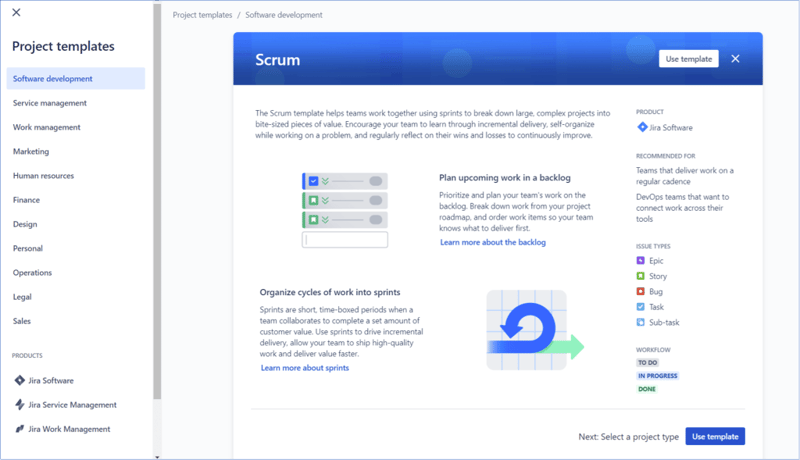
Diesen Vorlagentyp zeichnet gegenüber beispielsweise Kanban Projekten aus, dass er eine Sprint-Funktionalität hat. Dies bedeutet, dass ein Sprintboard für Planung und Durchführung von Arbeit in getakteten Iterationen zur Verfügung steht.
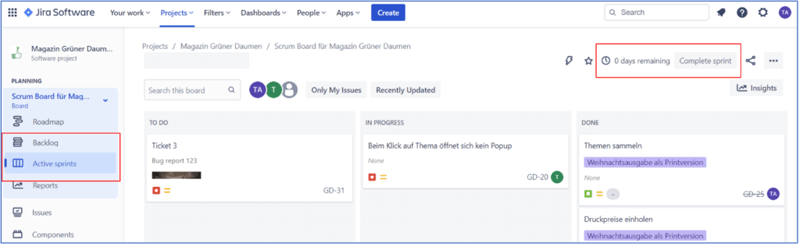
In Scrum Teams kümmern sich Scrum Master insbesondere darum, die Prozesse und die Zusammenarbeit des Teams bestmöglich zu unterstützen. Sie helfen der Organisation dabei, Scrum besser zu verstehen und anzuwenden.
Als Scrum Master können Sie die Arbeit Ihres Scrum Teams mit den speziellen Funktionalitäten von Scrum Projekten in Jira und Confluence gut begleiten. Drei aus unserer Sicht sehr wichtige Tipps lesen Sie im folgenden Text.
Fangen wir mit dem Sprintboard an.

Quickfilter befinden sich direkt über dem Board. Mit ihnen lassen sich die Issues filtern, die in Form von Karten auf dem Board angezeigt werden.
Wenn beispielsweise ein Quickfilter für eine bestimmte zugewiesene Person (Assignee) aktiviert ist, sind auf dem Board nur diejenigen Issues zu sehen, welche gerade dieser Person zugewiesen sind.
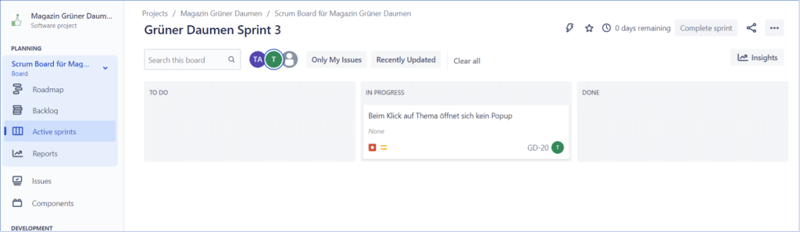
Dies lässt sich gut als Moderationshilfe einsetzen: Gerade bei neuen Scrum Teams ist es häufig noch ein Scrum Master, der zumindest unterstützend durch das Daily Scrum Event führt. Das Daily Scrum dient als tägliche Zusammenkunft zur Überprüfung des Fortschritts im Hinblick auf das Sprintziel.
Wenn das Team das Daily so gestaltet, dass jedes Teammitglied den anderen zu seinen aktuellen Themen etwas erzählt (etwa zu Arbeitsfortschritt, Hindernissen, Erfolgen), können Sie als Scrum Master auf einem geteilten Bildschirm deren aktuelle Themen schnell für alle transparent machen.
Nutzen Sie dazu die jeweilige Aktivierung des Quickfilters für die betreffende Person.
Unser Tipp: Springen Sie bei Ihren Daily Scrum Events auf diese Weise einmal reihum durch die Mitglieder Ihres Teams – und durch das Board mithilfe der Quickfilter, wie oben beschrieben.
Quickfilter für Assignees gibt es in Jira oft schon voreingestellt. Darüber hinaus können Sie auch für viele andere Faktoren selbst weitere Filter einrichten – Board-Konfigurationsrechte vorausgesetzt.
Quickfilter für Jira Boards basieren auf der so genannten „Jira Query Language“. Alles, was sich in Jira filtern lässt, können Sie auch als Boardfilter einsetzen, wie zum Beispiel verschiedene Prioritätsstufen.
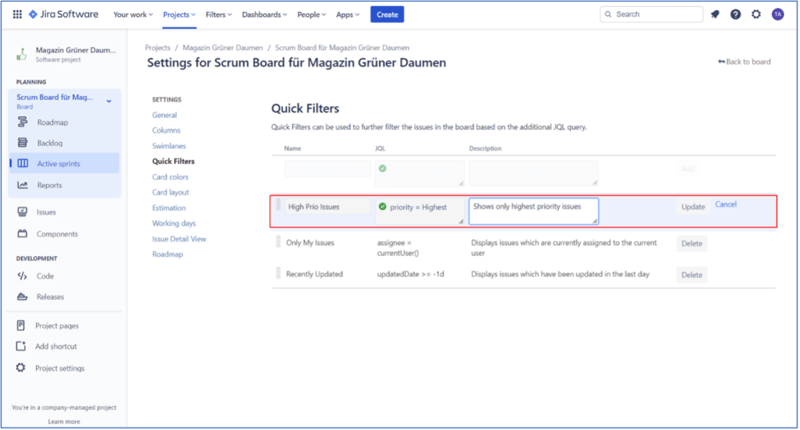
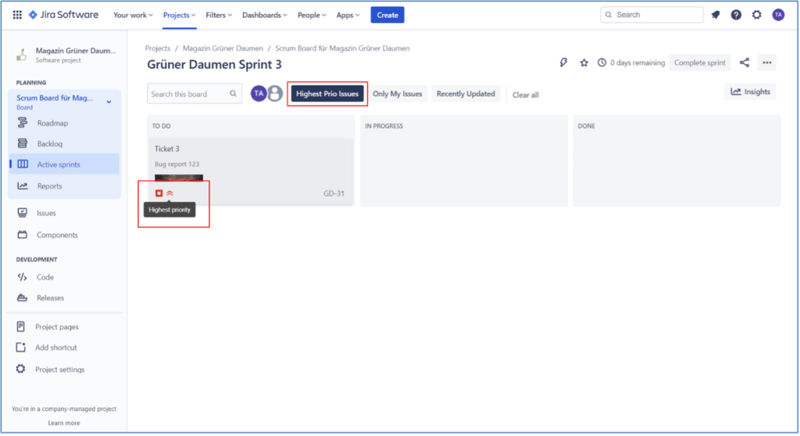
Auf diese Weise können Sie als Scrum Master sicherstellen, dass in den Team-Meetings und Scrum Events die Themen auf dem Board angezeigt werden, auf die sich das Team gerade konzentrieren möchte.

Zu Ihrem Aufgabenfeld als Scrum Master kann auch gehören, möglichst produktive Retrospektiven zu gestalten. Zum Beispiel, indem Sie diese selbst moderieren.
Oder indem Sie den anderen Scrum Teammitgliedern zeigen, wie sie selbst Retrospektiven abhalten können, die zu sinnvollen und nachhaltigen Verbesserungen von Prozess und Teamarbeit führen.
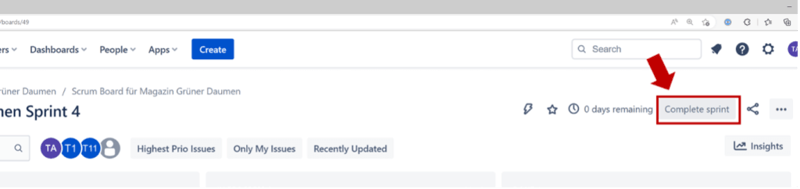
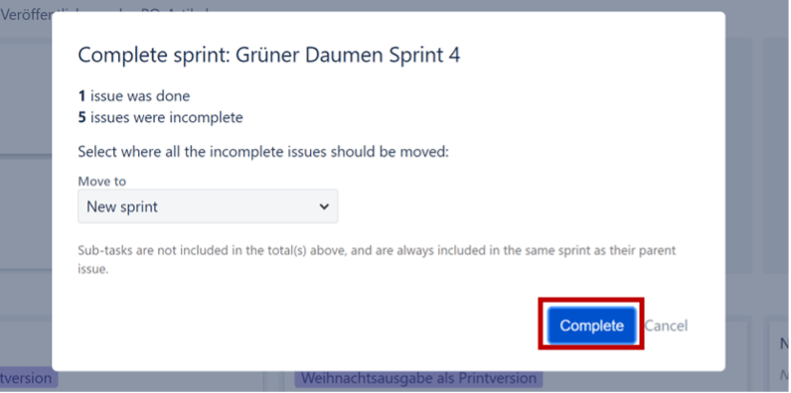
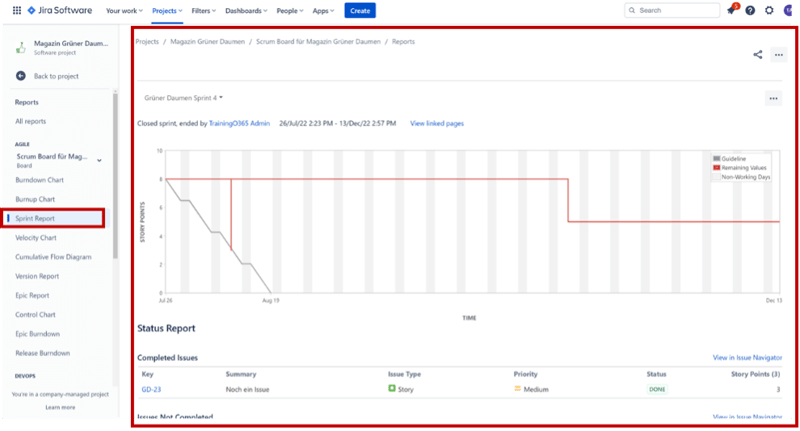
Die Arbeit von Scrum Teams wird in Jira durch Scrum-projektspezifische Auswertungen in Form von Reports unterstützt. Für Retrospektiven am Ende eines Sprints kann Ihnen der Sprint Report in Jira helfen, die Effektivität der erledigten Arbeit besser zu verstehen.
Wenn aktive Sprints in Jira beendet werden, zeigt die Software automatisch einen Sprint Report an:
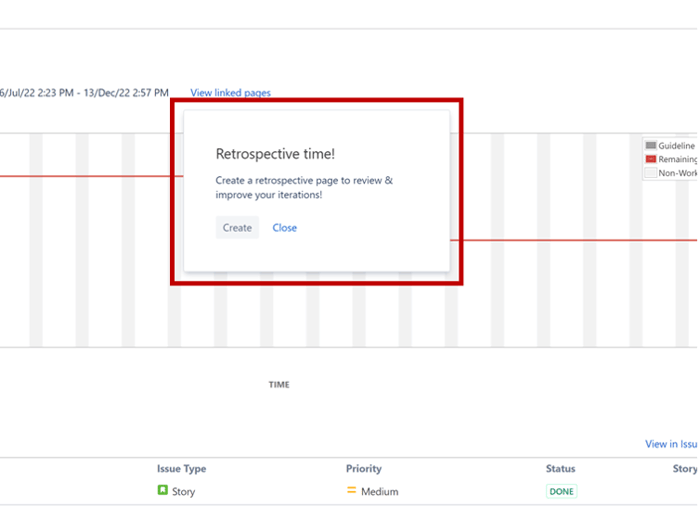
Damit Teams ihre Retrospektiven moderativ begleiten und ihre Erkenntnisse notieren können, gibt es einige verschiedene Vorlagen in Confluence.
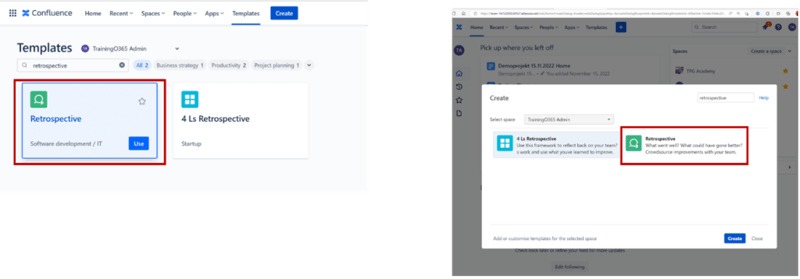
Wenn Sie eine neue Seite in Confluence mit der entsprechenden Vorlage anlegen möchten, können Sie beim Beenden eines Sprints dem Link aus Schritt 3 im vorherigen Tipp folgen – oder einfach in Confluence auf Vorlagen (engl. Templates) klicken.
In einigen Confluence Versionen gelangen Sie zu den Vorlagen über den Erstellen-Button (engl. Create). Wählen Sie hier die Vorlagen mit dem Namen „Retrospective“.
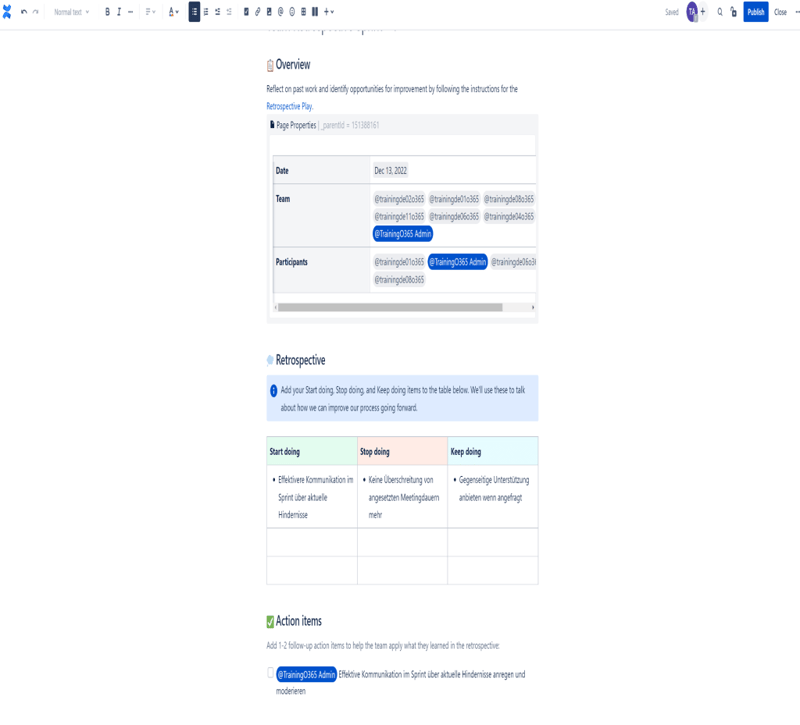
Neben Metadaten wie Seitentitel, Datum und Teilnehmende der Retrospektive können Sie bei der Bearbeitung von Retrospektiven-Seiten in Confluence auf Basis dieser Vorlage eingeben, was die Teilnehmerinnen und Teilnehmer im nun gerade zu Ende gehenden Sprint beobachtet haben und welche Verbesserungsvorschläge sie für den nächsten Sprint hätten.
Außerdem lassen sich Action Items zur konkreten Umsetzung dieser Verbesserungen festhalten und zuweisen. Diese werden dann allerdings in Confluence und nicht in Jira getrackt.
Alternativ können Sie auch Backlog-Einträge in Jira für die Umsetzung erstellen.
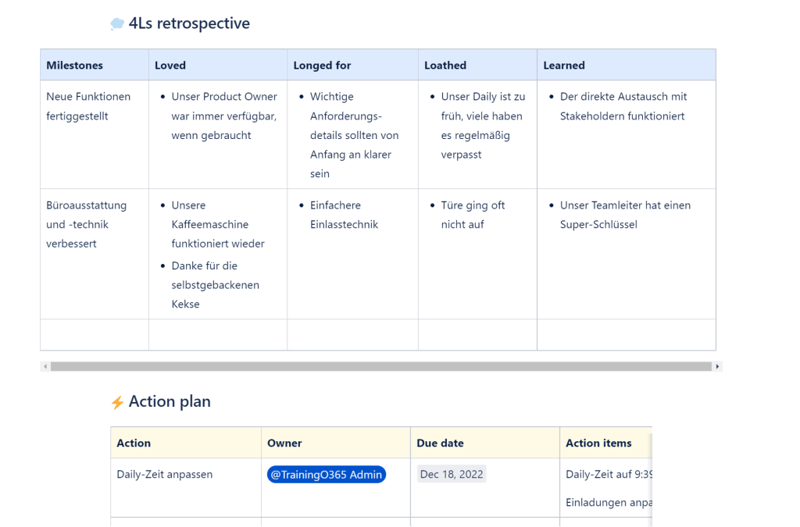
Eine weitere Retrospektivenvorlage, die Confluence bietet, ist die „4Ls“-Retrospektive: Sie unterscheidet sich von der vorherigen Vorlage vor allem durch das eingesetzte Diskussionsformat. Statt „Start Doing“, „Stop Doing“ und „Keep Doing“ gibt es hier vier Kategorien:
Außerdem können sie gemeinsam Meilensteine festhalten, deren Erreichung sie besonders wichtig finden, und die 4 Ls nach diesen gruppieren.
Jira und Confluence lassen sich für die Zwecke eines Scrum Teams dann wirklich sinnvoll einsetzen, wenn Sie als Scrum Master wissen, was Ihnen diese Tools bieten.
In den oben vorgestellten drei Tipps haben Sie erfahren, wie Sie Ihr Scrum Team effektiver begleiten mit den richtigen Filtern im Sprint-Board Ihres Teams, Sprint Reports für eine gemeinsame Analyse des Sprintverlaufs und Retrospektiven-Vorlagen in Confluence zum Moderieren und Festhalten Ihrer Diskussionen und beschlossenen Verbesserungen.
Damit können Sie auf Dauer nachhaltigere positive Veränderungen in Ihrem agilen Projektumfeld bewirken.
Dieser Artikel mit Scrum Master Jira / Confluence Tipps ist Teil einer Reihe, in der wir die Möglichkeiten der Tools für verschiedene Rollen beschreiben. Hier die Übersicht:
Haben Sie noch Fragen zum Thema Jira? Dann freuen wir uns auf Ihre Kontaktaufnahme über das Kontaktformular oder auf anderem Wege. Wir antworten so schnell wie möglich – garantiert.
Unsere Tipps zum Schluss: Abonnieren Sie unseren Projektmanagement Newsletter mit mehr praxisstarken Artikeln, Webinaren, Podcasts, eBooks, Checklisten, Tools etc. für einen höheren Reifengrad-Level Ihres Projektmanagements!
Hier finden Sie auch mehr Informationen in Form von Videos und Dokumenten zum Thema Optimierung von Ressourcenmanagement.
Sie wollen das Gelernte vertiefen, weitere wichtige Tipps erfahren und Ihre Fragen stellen? Dann sind Sie genau richtig beim TPG Jira Schulung (für Einsteiger, Fortgeschrittene und Experts).