Sie haben in den vorangegangenen Artikeln der MS Project Tipp-Serie „Benutzerdefinierte Ansichten“ gelernt, wie Sie eine Spalte neu anlegen, eine Auswahlliste erstellen und Attribute anlegen. Dies ist die Voraussetzung für die bedingte Formatierung von Vorgangsbalken.
In diesem Teil 4 der Tipp-Serie geht es nun um diese Themen:
Hinweis: Die folgende Beschreibung gilt für alle Microsoft Project Versionen ab 2010.
Zur Erinnerung der Aufgabenstellung bei dieser Tipp-Serie: Vorgänge in Ihrem Projekt werden von drei unterschiedlichen Verantwortlichen durchgeführt – „intern“, „extern“ und „Kunde“. Für Ihre Meetings wünschen Sie sich, die Unterschiede grafisch schnell erkennen zu können.
Die Personen oder Gruppen sind keine Ressourcen und werden keine Arbeit zurückmelden. Ihr Ziel ist, die Unterschiede im Balkendiagramm farbig darzustellen und die Namen der Verantwortlichen sichtbar zu machen. Das gewünschte Ergebnis ist im folgenden Screenshot dargestellt:
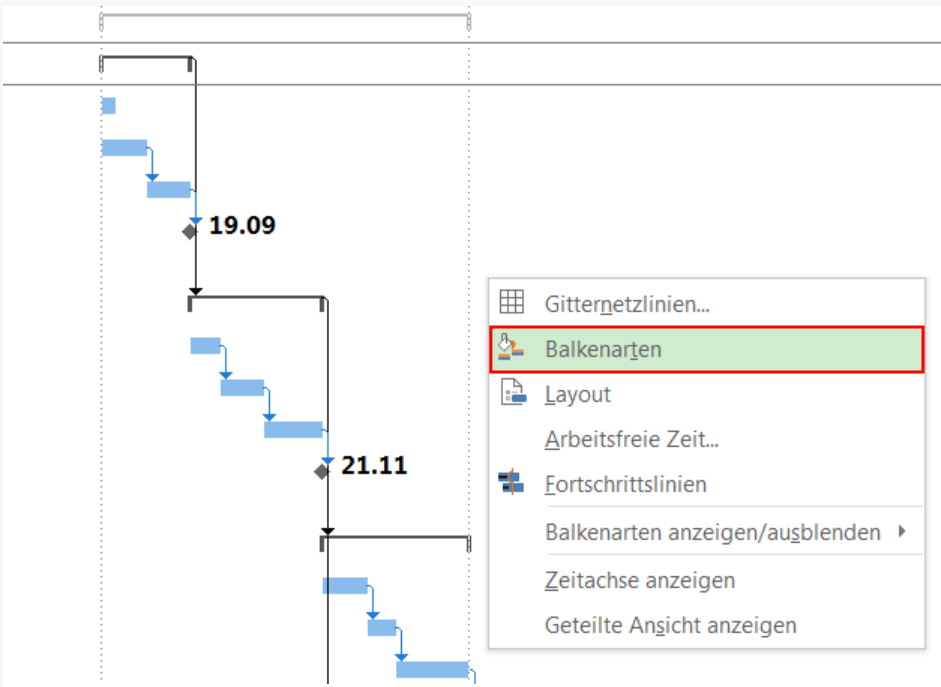
Wählen Sie zum Editieren der Balkenformate mit der rechten Maustaste Balkenarten im Kontextmenü im Bereich des Gantt Charts aus.
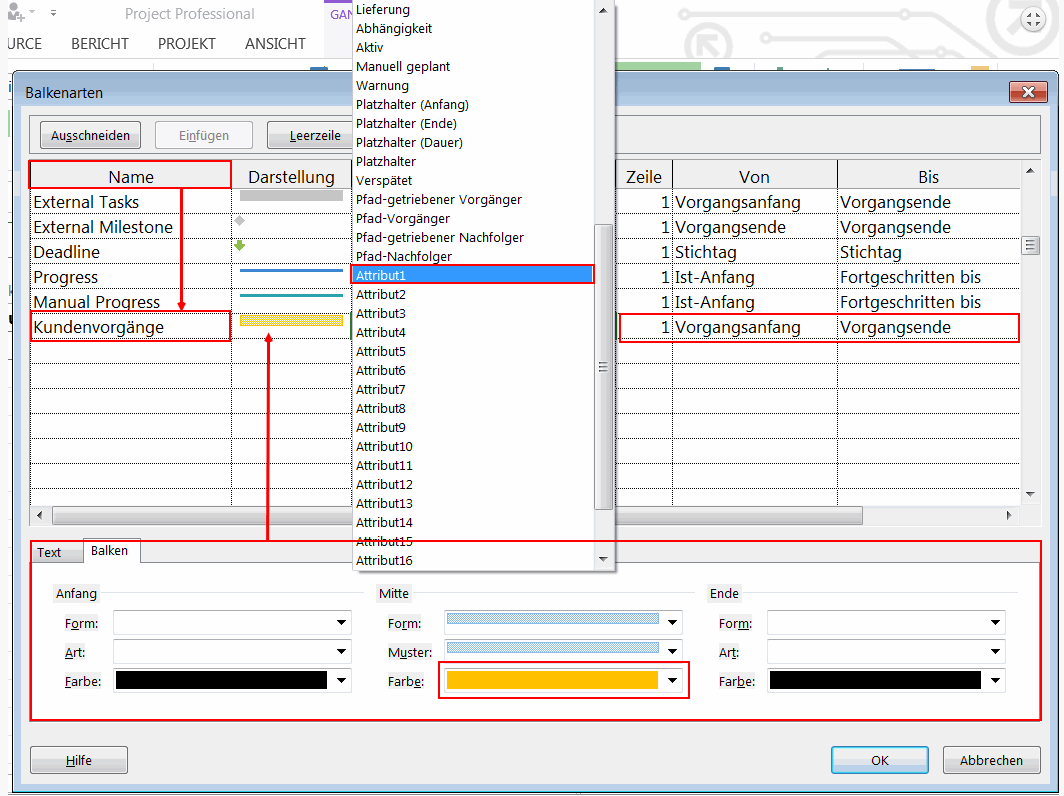
In einer leeren Zeile erstellen Sie eine zusätzliche Balkenart für jedes der definierten Vorgangsattribute („Kundenvorgänge“, „interne Vorgänge“, „externe Vorgänge“), indem Sie:
Tipp: Setzen Sie die Attribute 1-3 an den jeweiligen Vorgängen (Verantwortlichen) auf „Ja“.
- Kunde = Attribut1
- Intern = Attribut2
- Extern = Attribut3
In unserem Fallbeispiel möchten wir, dass nicht der Name der zugewiesenen Ressource am Balkenende angezeigt wird, sondern der Name des Verantwortlichen für den Vorgang.
Falls Sie bereits OK geklickt haben, wählen Sie im Kontextmenü zum Gantt Chart (rechte Maustaste im Chart klicken) wieder Balkenarten aus.
Selektieren Sie dann die jeweilige Balkenart und wählen Sie das Textfeld „Verantwortlich“ anstelle von „Ressourcenname“ aus der Dropdown-Liste des Felds Rechts und bestätigen Sie mit OK.
Ab jetzt ist Ihre Projekt-Kommunikation wieder ein Stück einfacher. Sie haben in Ihrem Gantt-Chart sowohl die Benennung der Vorgänge nach Verantwortlichen sowie eine grafische Kennzeichnung.
Tipp: Verwenden Sie die Taste F9, um nach einer Änderung des Verantwortlichen in Spalte „Verantwortlich“ die Zuordnung im Gantt Chart zu aktualisieren.
In diesem Tipp haben Sie erfahren, wie Sie die visuelle Balkendarstellung auf Grundlage von Attributen automatisch anpassen. Im folgenden Tipp (Teil 5) lernen Sie, wie Sie in MS Project Ansichten anpassen.
Dieser Artikel ist Teil 1 der Serie „Benutzerdefinierte Ansichten“:
- Teil 1: „Neue Spalte hinzufügen“ in Tabellen einblenden
- Teil 2: Benutzerdefinierte Felder mit oder ohne Nachschlagetabelle
- Teil 3: Vorgangsattribute definieren
- Teil 4: Bedingte Formatierung von Vorgangsbalken
- Teil 5: Ansichten anpassen und einsetzen
- Teil 6: MS Project Organisator zum Übertragen von Ansichten
Sie wollen das Gelernte vertiefen, weitere wichtige Tipps erfahren und Ihre Fragen stellen? Dann sind Sie genau richtig beim TPG Microsoft Project Seminar (Grundlagen).
Haben Sie noch Fragen? Dann hinterlassen Sie einen Kommentar, auf den wir in Kürze antworten werden – garantiert.
Unsere Tipps zum Schluss: Abonnieren Sie unseren Projektmanagement Newsletter mit praxisstarken Artikeln, Webinaren, Podcasts, eBooks etc. für einen höheren Reifengrad Ihres Projektmanagements!