TPG ProjectPowerPack
PPM auf der Power Platform:
Video der wichtigsten Use Cases des Tools
Video der wichtigsten Use Cases des Tools

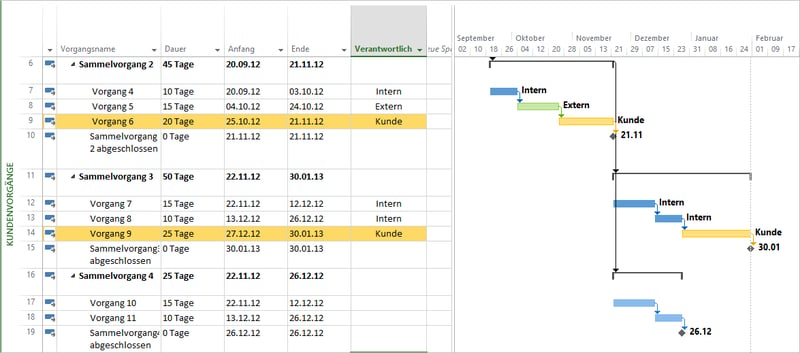
Unübersichtliche MS-Project-Ansichten kosten Zeit und erschweren den schnellen Blick auf wichtige Projektinformationen. Mit wenigen Anpassungen schaffen Sie mehr Übersicht und richten die Darstellung gezielt auf Ihre Anforderungen aus.
In Teil 5 der MS Project Tipp-Serie „Benutzerdefinierte Ansichten“ erfahren Sie, wie Sie MS Project Ansichten anpassen und dauerhaft nutzen. An einem Fallbeispiel lernen Sie, eigene Gantt-Ansichten zu optimieren und zu speichern. Außerdem erfahren Sie, wie Sie Ansichten zurücksetzen, für weitere Projekte verfügbar machen und an andere Anwender weitergeben.
Lernen Sie an dem durchgängigen Fallbeispiel der Serie, wie Sie:

Vor dem Speichern Ihrer Ansicht führen Sie nach Bedarf noch weiteres „Fine tuning“ durch. So lassen sich zum Beispiel
Außerdem können Sie nach Bedarf
für die Ansicht in Ihrem Microsoft Project einstellen.
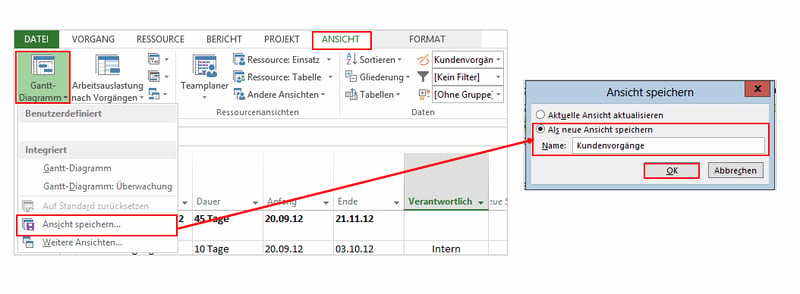
Wenn Sie die gewünschten Anpassungen durchgeführt haben, speichern Sie die neue Ansicht wie folgt:
Tipp: Wir empfehlen, die Standard-Ansichten Microsoft Project NICHT zu überschreiben. Diese können Sie künftig vielleicht wieder gebrauchen.
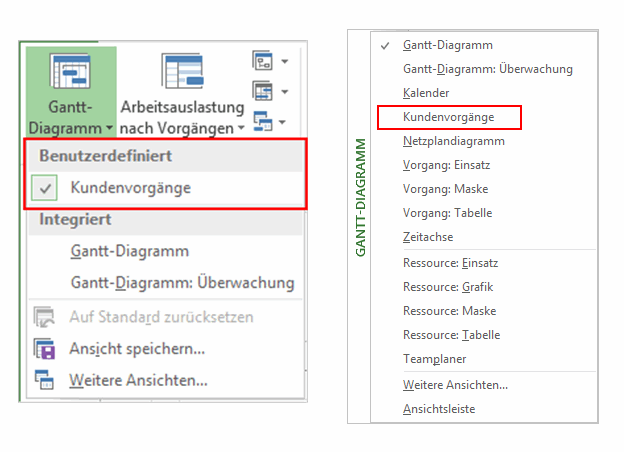
Nun haben Sie Ihre eigene Ansicht gespeichert und sie steht Ihnen beispielsweise im Menü Vorgang/Gantt-Diagramm bzw. Ansicht/Gantt-Diagramm im Bereich Benutzerdefiniert oder mit Rechtsklick in der Ansichtsleiste zur Verfügung.
Sie können eine geänderte Standardansicht, beispielsweise das Gantt-Diagramm, auf die ursprünglichen Einstellungen von Microsoft Project bzw. eine beliebige Ansicht auf die zuletzt gespeicherte Version zurückstellen.
Hierzu wechseln Sie zur Ansicht, die zurückgestellt werden soll. Klicken Sie dann im Menü Vorgang/Gantt-Diagramm bzw. Ansicht/Gantt-Diagramm auf Auf Standard zurücksetzen.
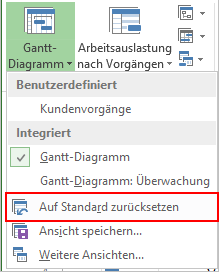
Durch diesen Vorgang wird die aktuelle Ansicht zurückgesetzt. Alle Änderungen seit der letzten Speicherung werden entfernt.
Die Projektdaten sind davon jedoch nicht betroffen.
Vergewissern Sie sich, dass Sie die Aktualisierungen als eigene Ansicht bereits gespeichert haben oder nicht mehr benötigen und bestätigen Sie die Zurücksetzung mit OK.

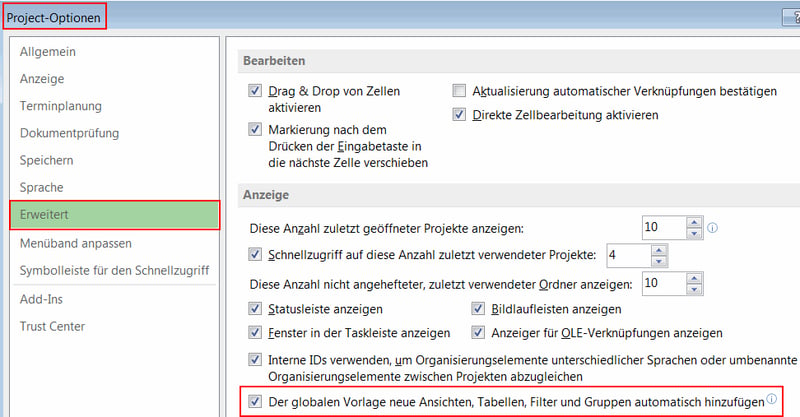
Als Standardeinstellung in MS Project werden alle neu erstellten Elemente wie Ansichten, Felder, Kalender nach dem Speichern automatisch in die globale Vorlage (global.mpt) übernommen. So stehen sie Ihnen automatisch in allen Projekten lokal auf Ihrem Rechner zur Verfügung.
Sie finden die entsprechende Option unter Datei/Optionen/Erweitert im Abschnitt Anzeige:
Profitipp: Falls Sie eigene Ansichten, Tabellen usw. weitergeben möchten, erstellen Sie zu diesem Zweck
- eine neue Datei,
- wählen die gewünschten Ansichten, Filter usw. in dem neuen Projekt aus
- und speichern es.
Durch das einmalige Auswählen werden die Elemente aus Ihrer globalen Vorlage in die Datei kopiert. Nun speichern Sie die Datei und leiten sie bei Bedarf an andere User weiter.
Hinweis: Falls Sie die oben genannte Option Der globalen Vorlage neue Ansichten, Tabellen, Filter und Gruppen automatisch hinzufügen abgewählt haben, müssen Sie alle neuen Ansichten, Tabellen, Filter, Gruppen, usw. manuell in die globale Vorlage und in jedes weitere Projekt kopieren.
Wie Sie Ansichten und weitere benutzerdefinierte Objekte aus Projekten via Organisator in die global.mpt-Datei übertragen und so für andere Projekte nutzbar machen, erfahren Sie im Tipp 6 dieser Serie. In diesem geht es um den Organisator in MS Project.
In diesem MS Project Tipp haben Sie gelernt, wie Sie Ihre Gantt-Diagramme noch spezifischer auf Ihre Bedürfnisse anpassen, die gewünschten Einstellungen speichern oder auf den Standard zurückstellen. Zudem kennen Sie jetzt bereits eine Möglichkeit, den Großteil Ihrer erstellten MS Project Ansichten für weitere Projekte zu nutzen und an Kolleginnen und Kollegen weiterzugeben.
Dieser Artikel ist Teil 5 der Serie „Benutzerdefinierte Ansichten“:
- Teil 1: „Neue Spalte hinzufügen“ in Tabellen einblenden
- Teil 2: Benutzerdefinierte Felder mit oder ohne Nachschlagetabelle
- Teil 3: Vorgangsattribute definieren
- Teil 4: Bedingte Formatierung von Vorgangsbalken
- Teil 5: Ansichten anpassen und einsetzen
- Teil 6: MS Project Organisator zum Übertragen von Ansichten
Sie wollen das Gelernte vertiefen, weitere wichtige Tipps erfahren und Ihre Fragen stellen? Dann sind Sie genau richtig beim TPG Microsoft Project Seminar (Grundlagen) oder beim Microsoft Project Advanced Seminar.
Haben Sie noch Fragen? Dann freuen wir uns auf Ihre Kontaktaufnahme über das Kontaktformular oder auf anderem Wege. Wir antworten so schnell wie möglich – garantiert!
Unsere Tipps zum Schluss: Abonnieren Sie unseren Projektmanagement Newsletter mit praxisstarken Artikeln, Webinaren, Podcasts, eBooks etc. für einen höheren Reifegrad Ihres Projektmanagements!