TPG ProjectPowerPack
PPM auf der Power Platform:
Video der wichtigsten Use Cases des Tools
Video der wichtigsten Use Cases des Tools


Ein Projektplan muss nicht kompliziert aussehen, um aussagekräftig zu sein. Mit der MS Project Zeitachse reduzieren Sie komplexe Terminpläne auf das Wesentliche und präsentieren Meilensteine sowie Projektphasen übersichtlich und professionell.
In diesem Artikel zeigen wir Ihnen, wie Sie die Zeitachse erstellen, formatieren und für eine überzeugende Projektkommunikation nutzen.
Diese Kapitel warten auf Sie:
Legen wir los!

Seit der Version 2010 ist die MS Project Zeitachse in den Client-Versionen integriert. In der Zeitachse können Sie einen Zeitstrahl aus Ihrem Projekt zusammenstellen und beliebig formatieren. Folgende Inhalte sind dort abbildbar:
Die MS Project Zeitachse passt sich zudem dynamisch an Terminänderungen in Ihrem Projektplan an. Zudem können Sie diese mit wenigen Klicks in E-Mails oder PowerPoint einfügen.
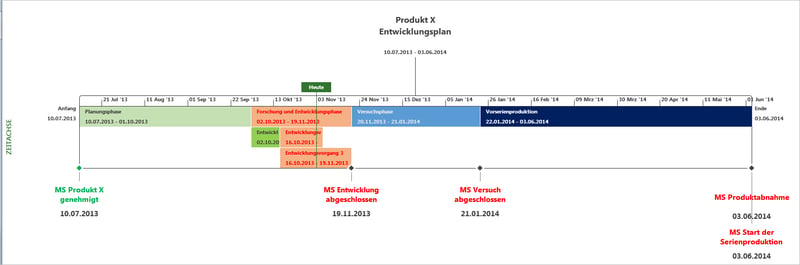
Wie Sie eine detaillierte Zeitachse erstellen, beschreiben wir in diesem Artikel am Beispiel eines Phasenplans für ein Team-Meeting. Darüber hinaus bekommen Sie einige Profitipps zur Formatierung und zum Einfügen der Zeitachse in PowerPoint zur Weiterbearbeitung oder als feste Grafik.
Schon gewusst? Sie können mehrere Zeitachsen in einem Projekt anlegen. So müssen Sie nicht jedes Mal für Ihr Team-Meeting oder die Berichte an Ihr Management Anpassungen machen. Sie wechseln die Zeitachsen einfach aus. Wie das geht, das erfahren Sie weiter unten in diesem Artikel.
Viele User von MS Project können mit der Zeitachse nichts anfangen, blenden sie aus und vergessen sie. Oder sie ärgern sich, weil die leere Zeitachse so viel Platz in Anspruch nimmt.
Blenden Sie die Zeitachse ein oder aus, indem Sie ein Häkchen im Bereich Elemente anzeigen/Zeitachse auf dem Reiter Ansicht setzen oder entfernen. Die Standardansicht nach der Installation von Microsoft Project ist das Gantt-Diagramm (ab Version 2013) bzw. Balkendiagramm (Version 2010) mit einer Zeitachse wie im Bild unten.
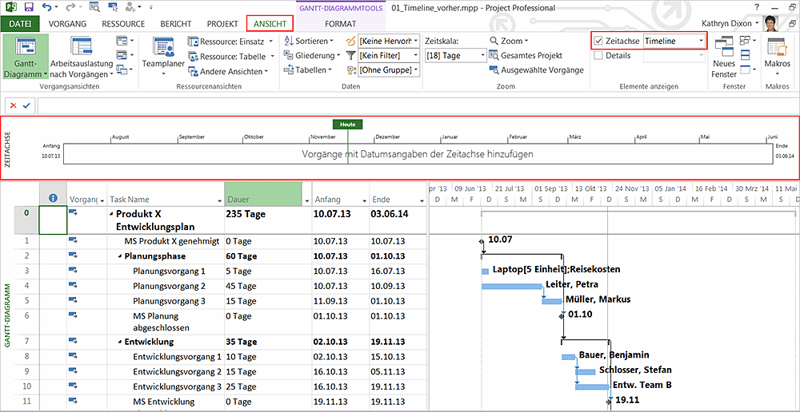
Hinweis: Die MS Project Zeitachse kann mit den meisten Ansichten wie Gantt oder dem MS Project Teamplaner kombiniert werden, mit einer Detailansicht aber nicht. Beim Einblenden der Zeitachse wird eine bereits eingeblendete Detailansicht ausgeblendet.
Es gibt mehrere Möglichkeiten, aus Ihrem Zeitplan Sammelvorgänge, einzelne Vorgänge und Meilensteine auszuwählen und in die Zeitachse hinzuzufügen. Sie können auch den Projektsammelvorgang, sprich „Zeile 0“, als Balken oder Legende aufnehmen.
Markieren Sie beispielsweise Vorgänge oder Sammelvorgänge im Gantt-Diagramm. „Ziehen“ Sie die Vorgänge mit gehaltener Steuerungstaste in die Zeitachse oder wählen Sie mit der rechten Maus Zur Zeitachse hinzufügen im Kontextmenü.
Hinweis: Bei Sammelvorgängen werden alle sichtbaren Vorgänge in darunter liegenden Ebenen eingefügt.
Unser Profitipp: Wählen Sie den Reiter Format aus und klicken Sie in dem Bereich Zeitachse, um die besonderen Formatierungsmöglichkeiten für die Zeitachse zu aktivieren. Anschließend klicken Sie auf „Vorhandene Vorgänge“. Es öffnet sich ein Dialogfenster mit Ihrer gesamten Projektplanstruktur. Nun können Sie die benötigten Vorgänge einfach ankreuzen und Ihre Auswahl mit OK bestätigen.
Hinweis: Die weiteren Funktionen im Bereich Format/Einfügen sollten Sie nur benutzen, wenn Sie in Ihrem Projekt zusätzliche Vorgänge oder Meilensteine hinzufügen wollen!
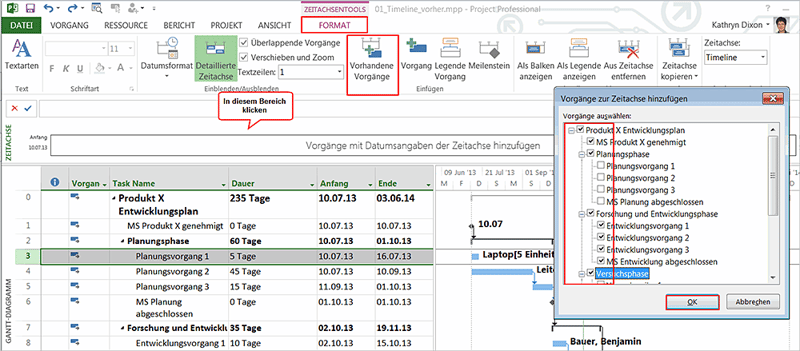
Vorgänge können über die Projektplanstruktur (Reiter Format/Einfügen/Vorhandene Vorgänge) abgewählt werden.
Oder Sie selektieren einen Vorgang oder Meilenstein in der Zeitachse und klicken „Entf“ oder wählen Aus Zeitachse entfernen im Kontextmenü mittels rechter Maustaste aus.

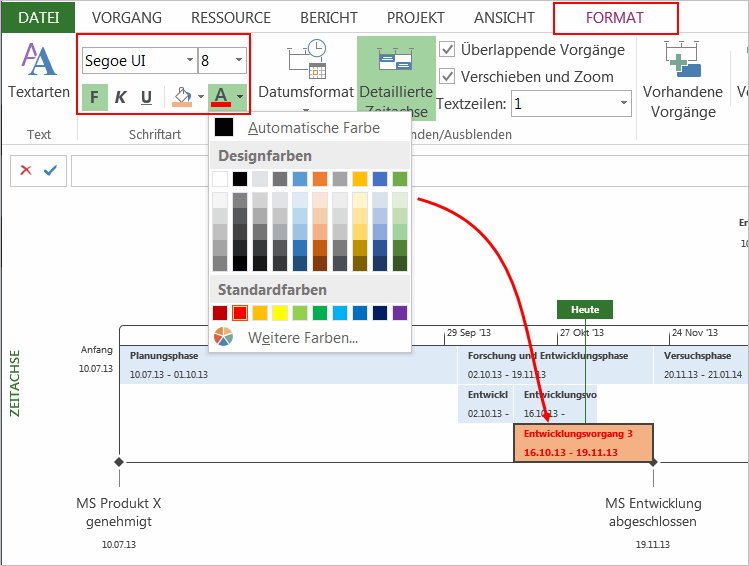
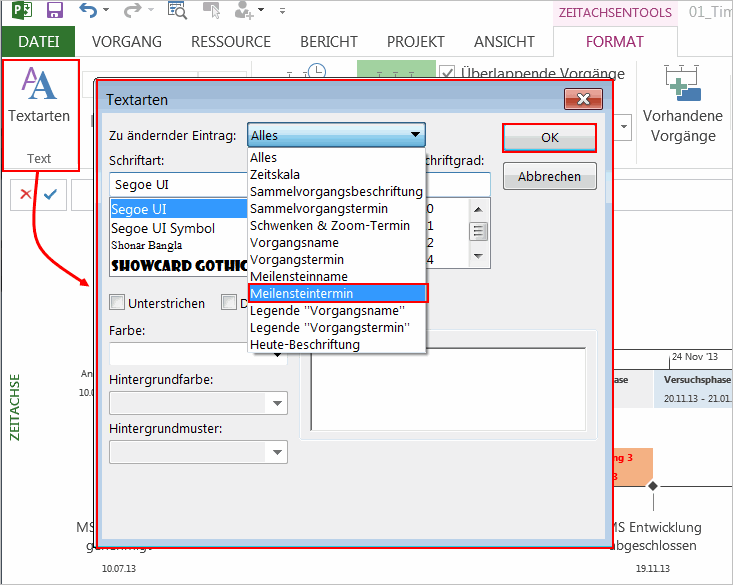
Es gibt mehrere Möglichkeiten zur MS Project Zeitachsen-Formatierung. Wichtig ist, dass Sie vorher, wie oben beschrieben, die speziellen Formatierungsfunktionen für die Zeitachse aktiviert haben. Wir zeigen Ihnen hier nur ein paar Möglichkeiten.
Markieren Sie den Projektsammelvorgang. Ziehen Sie ihn mit gehaltener Steuerungstaste nach oben oder klicken Sie auf Als Legende anzeigen.
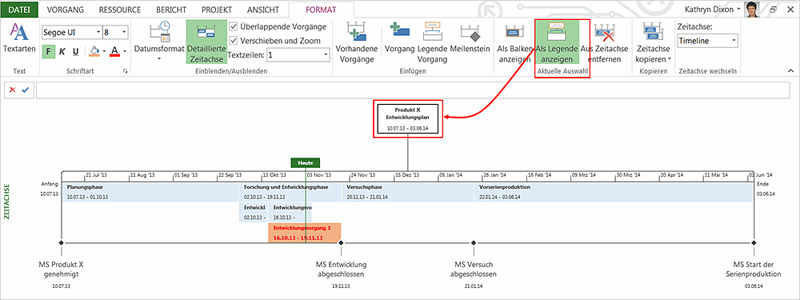
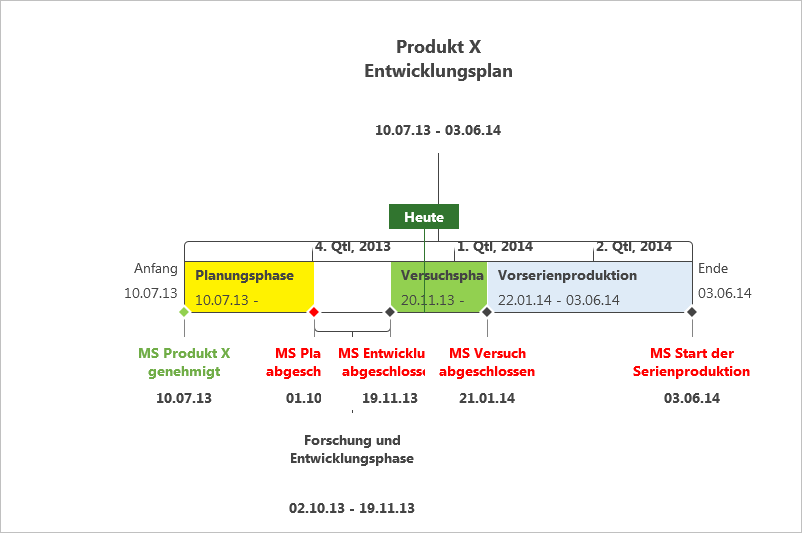
Hinweis: Vorgänge oder Sammelvorgänge können auf ähnliche Art als Legende anzeigt werden. Falls die Legenden oder Meilensteintexte übereinander liegen, selektieren Sie eine Legende und bewegen Sie diese mit gehaltener linker Maustaste an eine passende Stelle (siehe Meilenstein vom 03.06.2013 im Bild oben).
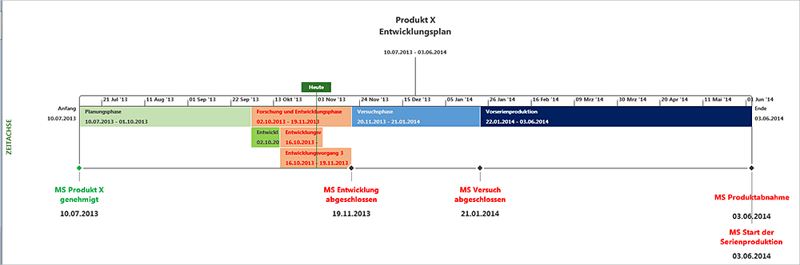
Die Zeitachse lässt sich innerhalb von MS Project nur komplett ausdrucken. Das Drucken von Teilbereichen ist nicht möglich. Daher müssen Sie hier den Weg über andere Programme gehen.
Markieren Sie die gewünschten Vorgänge in Ihrer Zeitachse und kopieren Sie diese in ein anderes Programm, z.B. PowerPoint. Dort können Sie weitere Formatierungen vornehmen und Ihren Ausdruck optimieren. Wie Sie die Zeitachse kopieren, das erfahren Sie folgend.

Nachdem Sie die Zeitachse erstellt haben, möchten Sie diese in Microsoft PowerPoint, Outlook oder andere Microsoft Office Anwendungen einfügen.
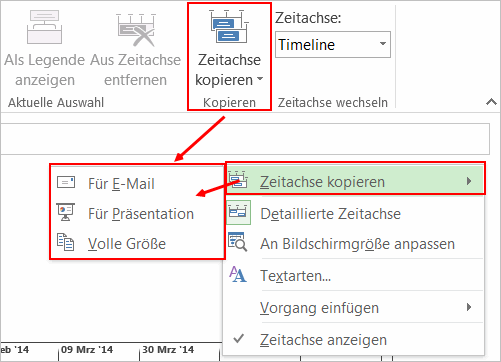
Klicken Sie auf Zeitachse. Mit der rechten Maus oder durch Klicken auf Zeitachse kopieren wählen Sie aus, ob Sie für E-Mail, Präsentation oder Volle Größe kopieren wollen. In unserem Beispiel wählen wir Für Präsentation aus.
Wechseln Sie zu einer PowerPoint-Datei und fügen Sie die Zeitachse wie gewohnt mit Strg+V ein.
Hinweis: Ab MS PowerPoint 2010 können Sie je nach Bedarf beim Einfügen mit der rechten Maus zwischen Zieldesign oder Grafik wählen. Bei Zieldesign können Sie die einzelnen Bausteine der Zeitachse in PowerPoint weiter anpassen und bei Grafik nicht.
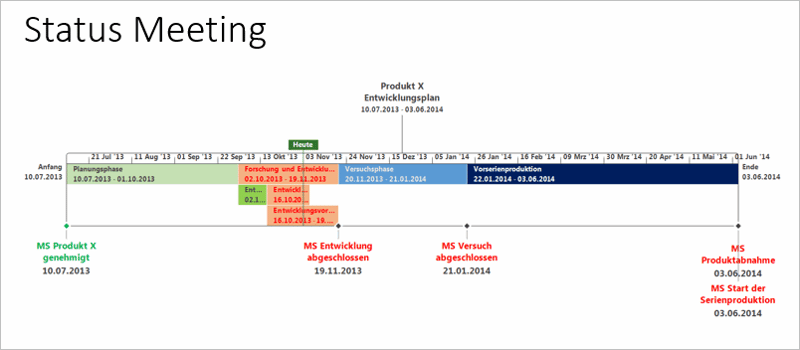
Damit haben Sie Ihre Zeitachse erstellt und in einen Bericht für das nächste Team-Meeting eingefügt.
Wenn Sie Ihren Bericht fertig haben, können Sie die Zeitachse ausblenden und jederzeit, oder vor dem nächsten Meeting, wieder einblenden. Bei Planänderungen passt sie sich im Hintergrund automatisch an.
Blenden Sie die Zeitachse aus, indem Sie das Häkchen im Bereich Elemente anzeigen/Zeitachse auf dem Reiter Ansicht entfernen.
Jetzt möchten Sie mehrere Zeitachsen in einem Projekt anlegen, ohne diese jedes Mal vor dem Team-Meeting und vor dem Abgabetermin des Berichtes anpassen zu müssen.
In unserem Beispiel oben haben wir bereits folgende Zeitachse mit den Hauptprojektphasen für ein Team-Meeting erstellt.
Für die Erstellung dieser Zeitachse haben wir die Standard-Ansicht Timeline von Microsoft Project verwendet, die beispielsweise über Ansicht/Elemente anzeigen/Zeitachse aufrufbar ist.

Nun soll es Ziel sein, für den Managementbericht eine weitere Zeitachse nur mit Meilensteinen und einer etwas anderen Gestaltung anzulegen. Dafür müssen Sie vorgehen, wie folgt.
Bevor Sie die zusätzliche Zeitachse gestalten, müssen Sie zuerst eine neue Ansicht als Basis anlegen. Auf dem Reiter Ansicht wählen Sie Weitere Ansichten… in dem Menü neben Zeitachse/Timeline aus. In dem Dialogfenster selektieren Sie Neu und anschließend Einzelansicht und bestätigen Ihre Auswahl mit OK.
Bei der Ansichtsdefinition geben Sie Ihrer neuen Timeline einen passenden Namen. Wählen Sie als Bildschirm-Vorlage Zeitachse aus dem Menü aus und selektieren Sie Im Menü anzeigen. Bestätigen Sie nun Ihre Auswahl mit OK und schließen Sie das Dialogfenster Weitere Ansichten…ohne die neue Ansicht auszuwählen.
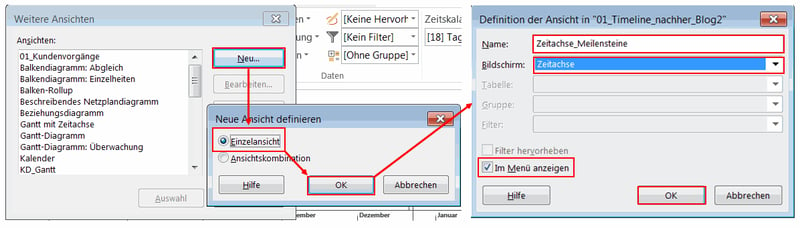
Wählen Sie nun Ihre neue Zeitachse aus dem Menü auf dem Reiter Ansicht aus.
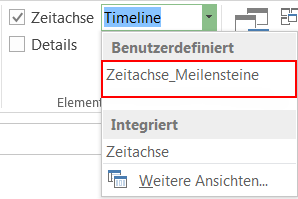
Nun können Sie ihrer Zeitachse Vorgänge hinzufügen und diese nach Bedarf formatieren. Beide Zeitachsen stehen nach der Gestaltung zur Verfügung und passen sich dynamisch an Änderungen im Projektverlauf an.
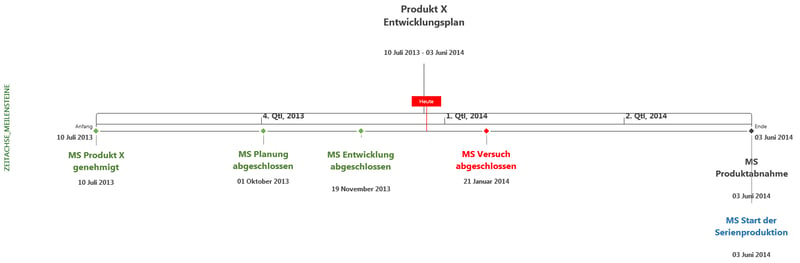
In diesem Artikel haben Sie erfahren, wie Sie in MS Project eine Zeitachse erstellen, formatieren und in eine andere Microsoft Office Anwendung einfügen.
Dann haben Sie gelernt, wie Sie weitere Zeitachsen als eigene Ansicht erstellen und gestalten. So wählen Sie zu jeder Zeit die Zeitachsen-Ansicht aus, die zu Ihrem Status-Report und den Berichten an Ihre Stakeholder passen.
Unter FAQs unten finden Sie noch die Antworten auf häufige Fragen und wichtige Tipps zur MS Project Zeitachse.
Ein einem eigenen Artikel erfahren Sie, welche Möglichkeiten mehrere MS Project Timelines bieten.
Sie wollen das Gelernte vertiefen, weitere wichtige Tipps erfahren und Ihre Fragen stellen? Dann sind Sie genau richtig beim TPG Microsoft Project Seminar (Grundlagen) oder beim Microsoft Project Advanced Seminar.
Haben Sie noch Fragen? Dann freuen wir uns auf Ihre Kontaktaufnahme über das Kontaktformular oder auf anderem Wege. Wir antworten so schnell wie möglich – garantiert!
Unsere Tipps zum Schluss: Abonnieren Sie unseren Projektmanagement Newsletter mit mehr MS Project Tipps, praxisstarken Artikeln, Webinaren, Podcasts, eBooks etc. für einen höheren Reifegrad Ihres Projektmanagements!
Sie können lediglich einen Schnappschuss der aktuellen Plandaten in der Zeitachse anzeigen lassen.
Unsere Empfehlung: Kopieren Sie die fertig definierte und formatierte Zeitachse am Ende der Planungsphase beispielsweise zum Zeitpunkt der Basisplanerstellung. Fügen Sie diese in eine PowerPoint Datei ein und bewahren Sie die Datei für spätere Vergleiche mit aktuellen Werten während des Projektes auf.
Die Breite eines Balkens können Sie verständlicherweise nicht manuell anpassen, weil dies der aktuellen Planung nicht mehr entsprechen würde. Sie können aber den Vorgangstitel als Legende beispielsweise unterhalb der Zeitachse anzeigen lassen.
Selektieren Sie hierzu den Balken in der Zeitachse und mit gehaltener rechten Maustaste ziehen Sie den Vorgang nach unten bis sie in eine Legende umgewandelt wird.
Nachteil: Der Raum für den fehlenden Balken bleibt leer und kann nicht formatiert werden.
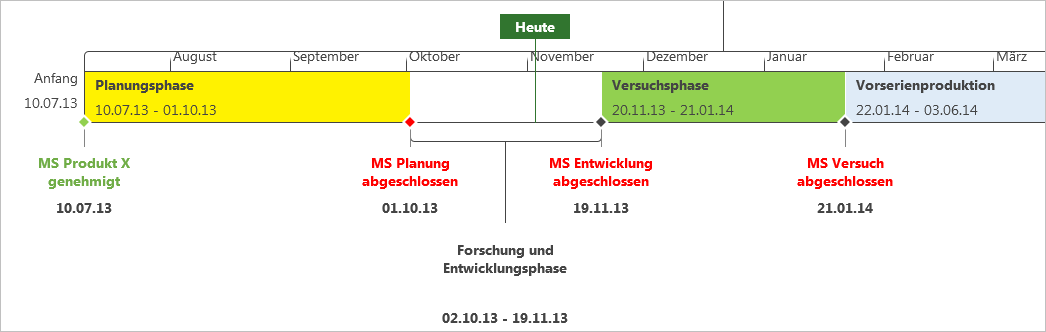
In der vorherigen Abbildung wird die Zeitskala in Monaten ohne Jahr angezeigt. Je nach Projektdauer stehen Ihnen weitere Möglichkeiten zur Verfügung wie Monate und Jahr oder Quartale.
Klicken Sie in den Bereich der Zeitachse, um sie zu aktivieren. Halten Sie die Strg-Taste gedrückt und benutzen Sie die Zoom-Funktionen auf dem Reiter Ansicht/Zeitskala oder die Zeichen – und + bzw. den Zoomschieber unten rechts um die Zeitskala zu vergrößern bzw. verkleinern.
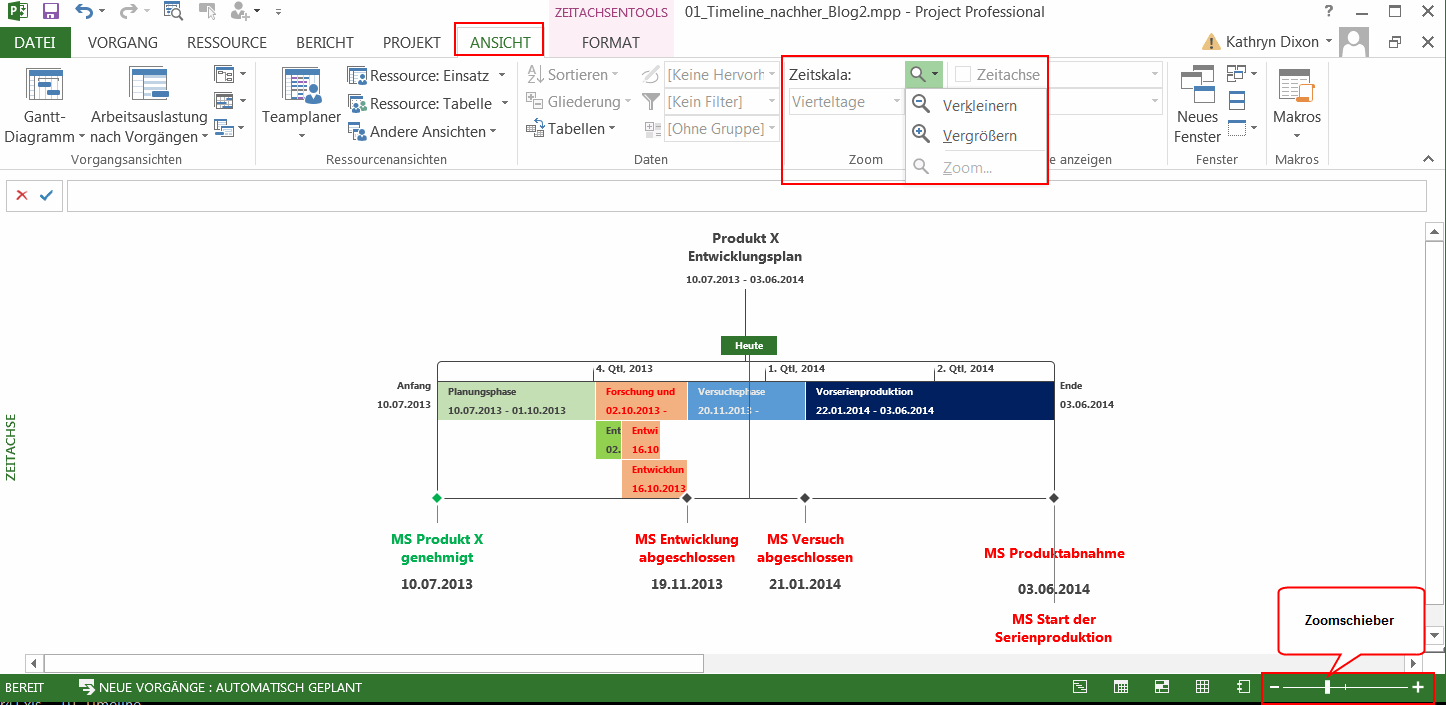
PC oder Notebook mit Maus und Scroll-Rad: Halten Sie die Strg-Taste gedrückt und drehen Sie das Scroll-Rad entsprechen, um die Zeitskala zu vergrößern bzw. verkleinern.
Notebook mit Touchpad: Halten Sie die Strg-Taste gedrückt und zoomen Sie mit dem Touchpad ein und aus.
Wenn Sie die passende Anzeige eingestellt haben, kopieren Sie die Zeitachse mit Rechtsklick für Ihre Präsentation oder E-Mail wie üblich.
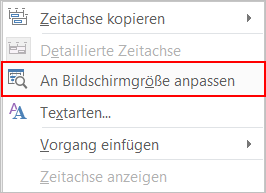
Wenn die Zeitachse durch Änderungen der Zeitskala zu groß oder zu klein geraten ist, aktivieren Sie die Zeitachse und wählen Sie An Bildschirmgröße anpassen mit Rechtsklick aus oder klicken Sie Gesamtes Projekt auf dem Reiter Ansicht/Zeitskala.